
Быстрый старт: камеры Arducam для NVIDIA Jetson AGX Orin
Быстрый старт: комплект GMSL2 на 8 камер ISX031
| Артикул | Тип затвора | Сенсор | Разрешение | Особенности | Крепление объектива | Угол обзора (Д × Г × В) | Фокусировка | Чувствительность к ИК |
|---|---|---|---|---|---|---|---|---|
| B0608 | Скользящий затвор | ISX031 | 3 Мп | Комплект из 8 камер, Ultra HDR, встроенный ISP, IP67 | M12 | 152° × 120° × 92,8° | Фиксированный фокус | ИК-фильтр 650 нм |
Комплект поставки
| Устройство | Количество |
|---|---|
| NVIDIA Jetson AGX Orin | 1 шт. |
| Модуль камеры Arducam ISX031 GMSL2 | 8 шт. |
| Плата десериализатора GMSL2 на 8 каналов | 1 шт. |
| Коаксиальный кабель FAKRA | 8 шт. |
Подключение оборудования
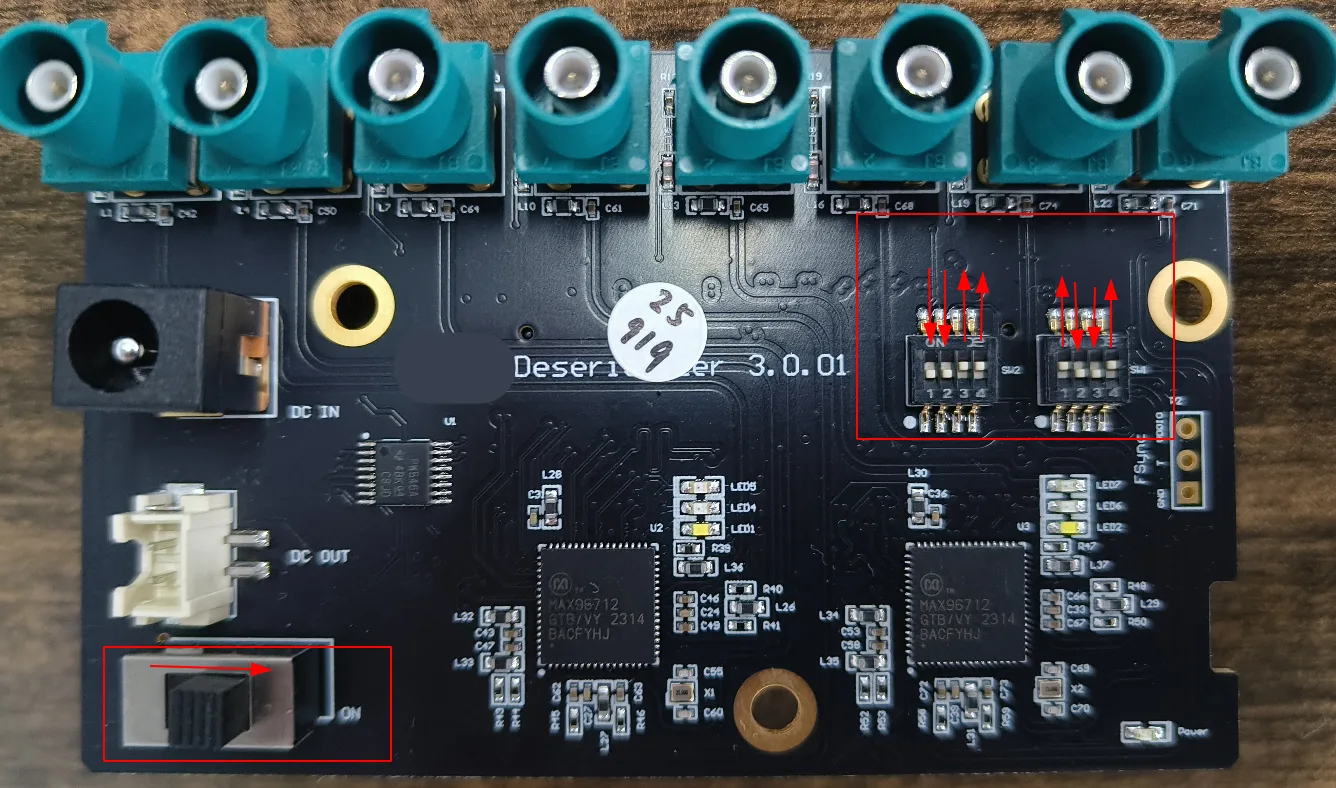
Примечание. DIP-переключатели на плате десериализатора установите, как показано ниже. Стандартное питание — 12 В постоянного тока.
Установка зависимостей
sudo apt install v4l-utils
sudo apt install nvidia-l4t-gstreamer
Установка пакета драйвера
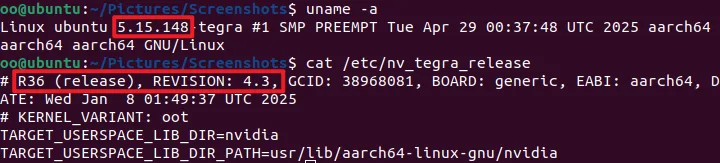
cat /etc/nv_tegra_release. Пример вывода для NVIDIA Jetson Linux 36.5.0:- Скачайте скрипт установки (bash)
cd ~ && wget https://github.com/ArduCAM/MIPI_Camera/releases/download/v0.0.3/install_full.sh- Установите драйвер ISX031
chmod +x install_full.sh
./install_full.sh -m isx031_gmsl- Проверьте, определяется ли камера
После установки перезагрузите NVIDIA Jetson AGX Orin.
ls /dev/video*
Запуск камер
Скачайте файл скрипта run.sh на NVIDIA Jetson AGX Orin.
- Сделайте скрипт исполняемым
chmod +x ./run_8cams.sh- Запустите комплект камер
./run_8cams.shОстановка потока
Скачайте файл скрипта stop.sh на NVIDIA Jetson AGX Orin.
- Сделайте скрипт исполняемым
chmod +x ./stop_all_cams.sh- Остановите поток
./stop_all_cams.shДемонстрация
Видео к этому материалу опубликовано на внешнем сервисе. Пришлём ссылку по запросу на quote@arducam-russia.ru.
Видео к этому материалу опубликовано на внешнем сервисе. Пришлём ссылку по запросу на quote@arducam-russia.ru.
Быстрый старт: комплект GMSL на 8 камер для робототехники
| Артикул | Тип затвора | Сенсор | Разрешение | Особенности | Крепление объектива | Угол обзора (Д × Г × В) | Фокусировка | Чувствительность к ИК |
|---|---|---|---|---|---|---|---|---|
| B0580 | Глобальный затвор | AR0234 | 2,3 Мп | Комплект из 8 камер, синхронизированная стереосъёмка (бинокулярная) | M12 | 110° × 98° × 75° | Фиксированный фокус | ИК-фильтр 650 нм |
Подключение оборудования
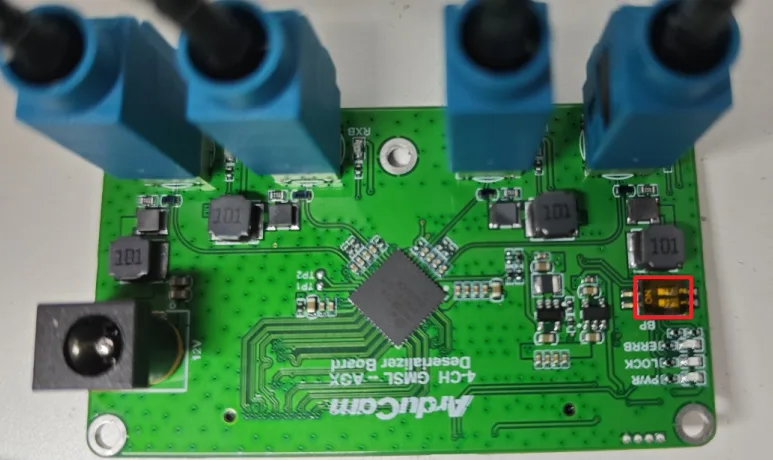
Настройте DIP-переключатель
Сначала переведите переключатели 1 и 2 в положение ON.
Подключите удлинительные кабели GMSL
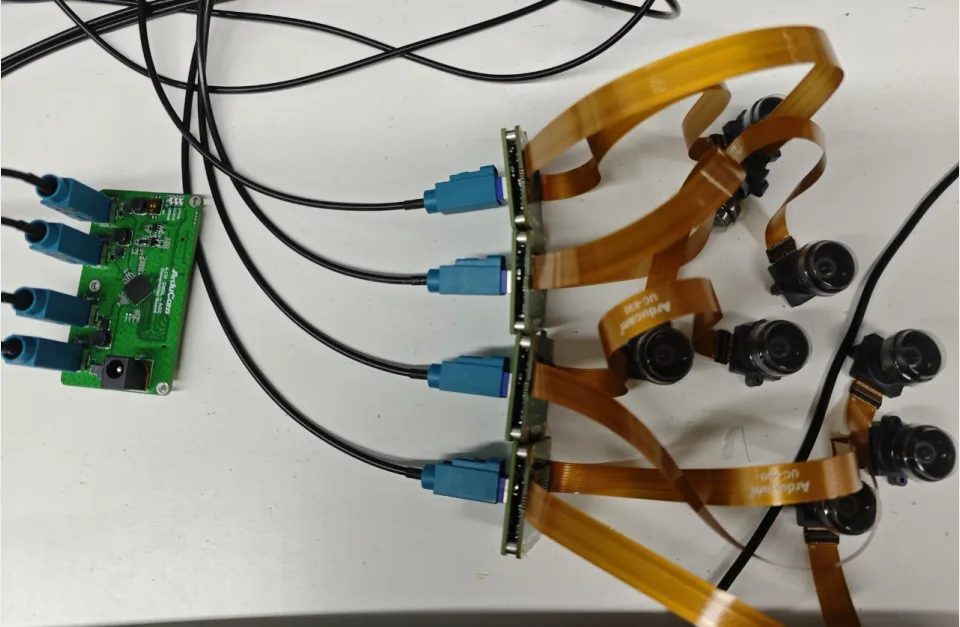
Подключите один конец каждого из четырёх коаксиальных кабелей к каналам RXA/RXB/RXC/RXD платы-передатчика (TX) блока камер.
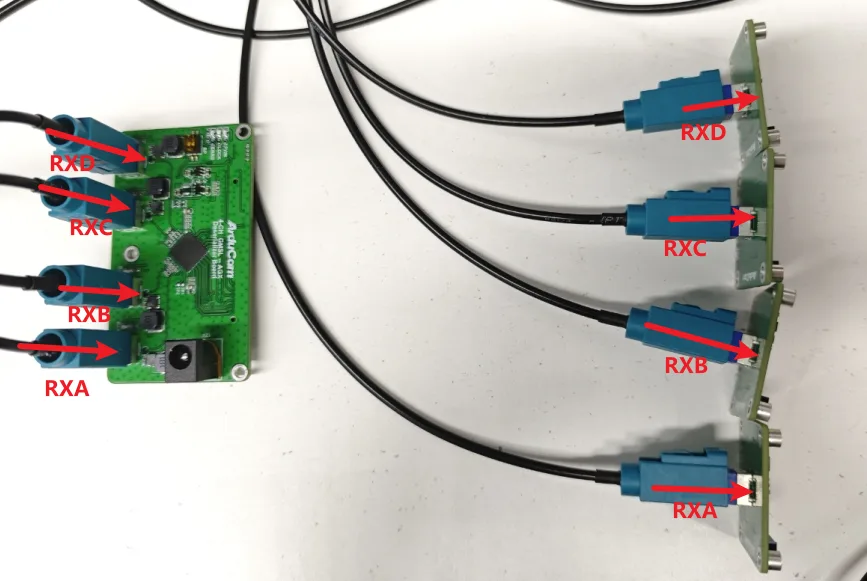
Другой конец подключите к плате-адаптеру GMSL RX.
Подключите NVIDIA AGX Orin
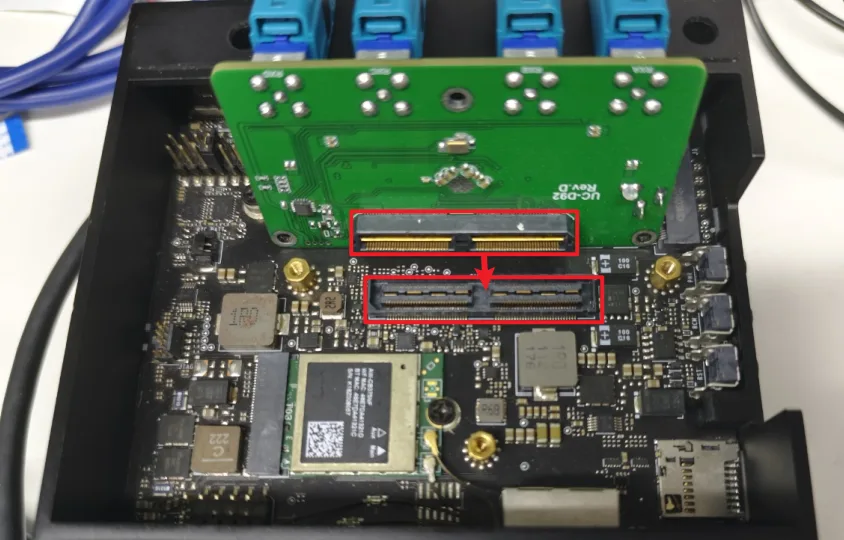
Подключите плату-адаптер GMSL RX к разъёму NVIDIA AGX Orin.
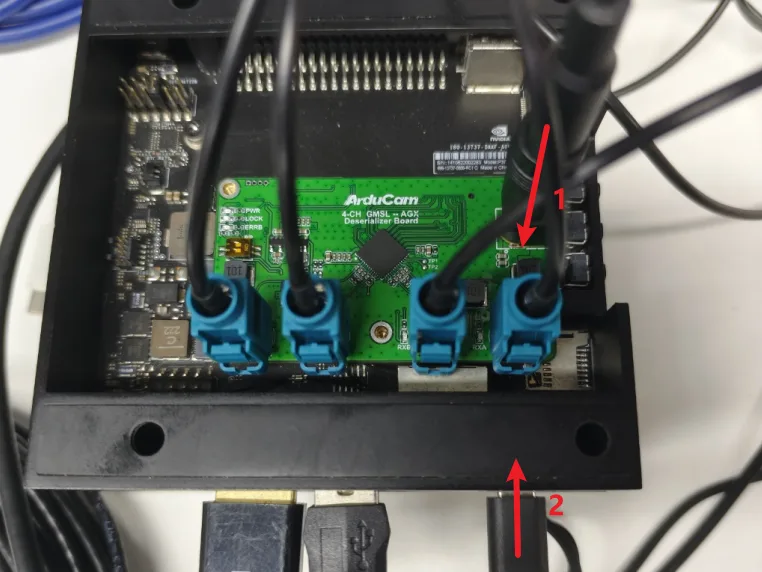
Включите питание
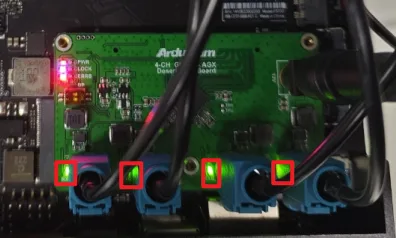
Сначала подключите внешний блок питания 12 В, затем включите NVIDIA Jetson AGX Orin. Загорится индикатор соответствующего канала.
Программное обеспечение
Установка драйвера камеры
cd ~ && wget https://github.com/ArduCAM/MIPI_Camera/releases/download/v0.0.3/install_full.sh
chmod +x install_full.sh
./install_full.sh -m arducam_gmsl # Reboot your system to take effect
Тестовое окружение
Версия L4T, на которой проверялась работа с NVIDIA Jetson: 36.4.3, JetPack 6.2
Предпросмотр
Откройте qv4l2
# Channel A:
qv4l2 -R -d /dev/video0
# Channel B:
qv4l2 -R -d /dev/video1
# Channel C:
qv4l2 -R -d /dev/video2
# Channel D:
qv4l2 -R -d /dev/video3
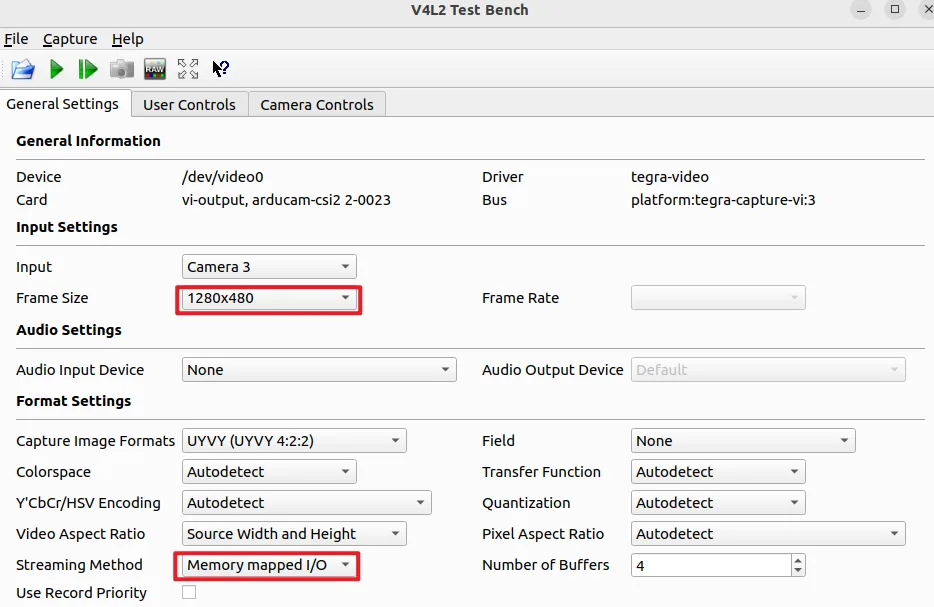
Задайте разрешение
Выберите разрешение в окне программы и установите Streaming Method в Memory mapped I/O.
Запустите поток

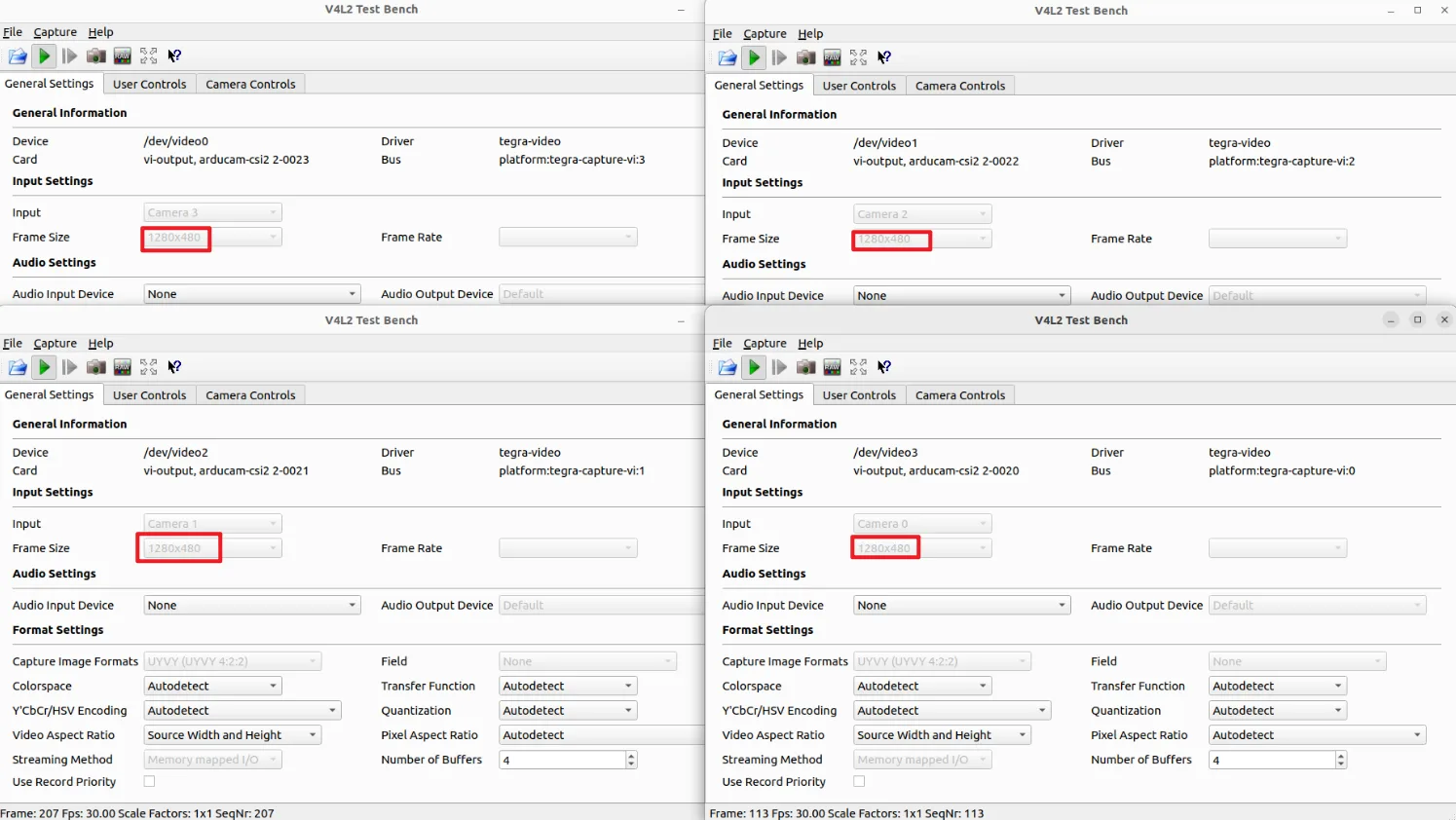
Разрешение и частота кадров
3840 × 1200 при 30 к/с
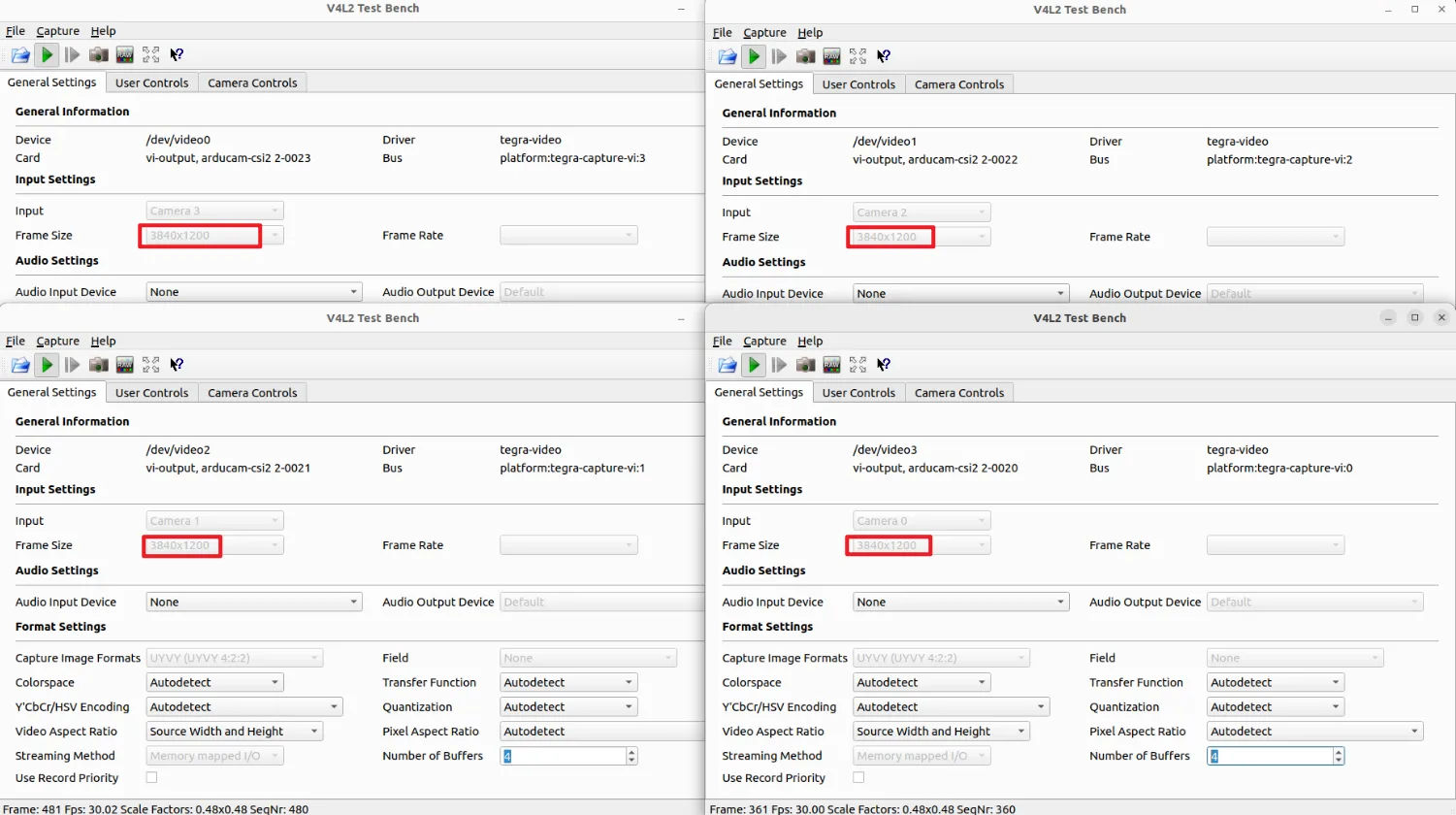
2560 × 720 при 30 к/с

1280 × 480 при 30 к/с
Быстрый старт: нативные камеры для NVIDIA Jetson
Инструкция подходит для следующих комплектов камер:
| Артикул | Разъём (контакты / расположение) | Сенсор | Разрешение | Особенности | Крепление объектива | Угол обзора | Фокусировка | Чувствительность к ИК |
|---|---|---|---|---|---|---|---|---|
| B0472 | 15 / нижнее | IMX219 | 8 Мп | Комплект из 6 камер | Штатное | 74° (Д) | Фиксированный фокус | ИК-фильтр 650 нм |
| B0473 | 15 / нижнее | IMX477 | 12 Мп | Комплект из 6 камер | M12 | 120° (Д) | Фиксированный фокус | ИК-фильтр 650 нм |
Подключение оборудования
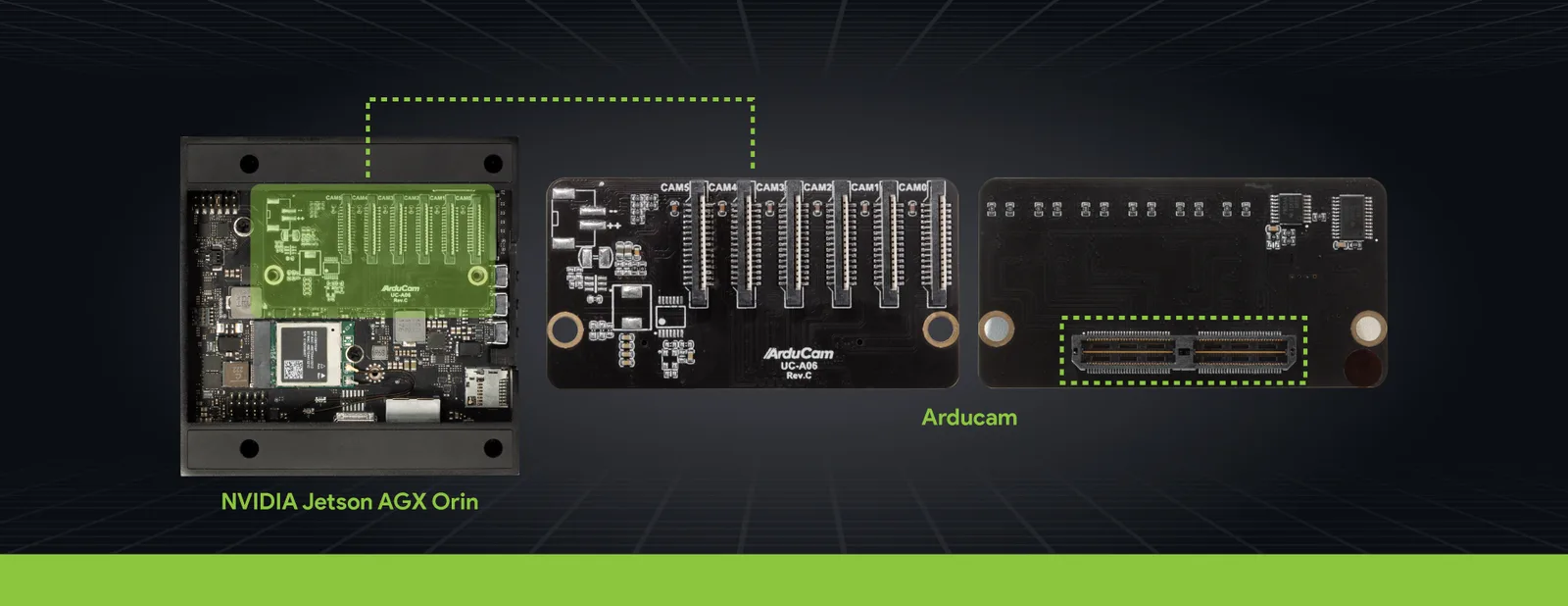
Подключите плату-адаптер к NVIDIA Jetson AGX Orin
Подключите штыревой разъём платы-адаптера камер к гнездовому разъёму на плате AGX Orin.
Делайте это как можно аккуратнее. Схема подключения:
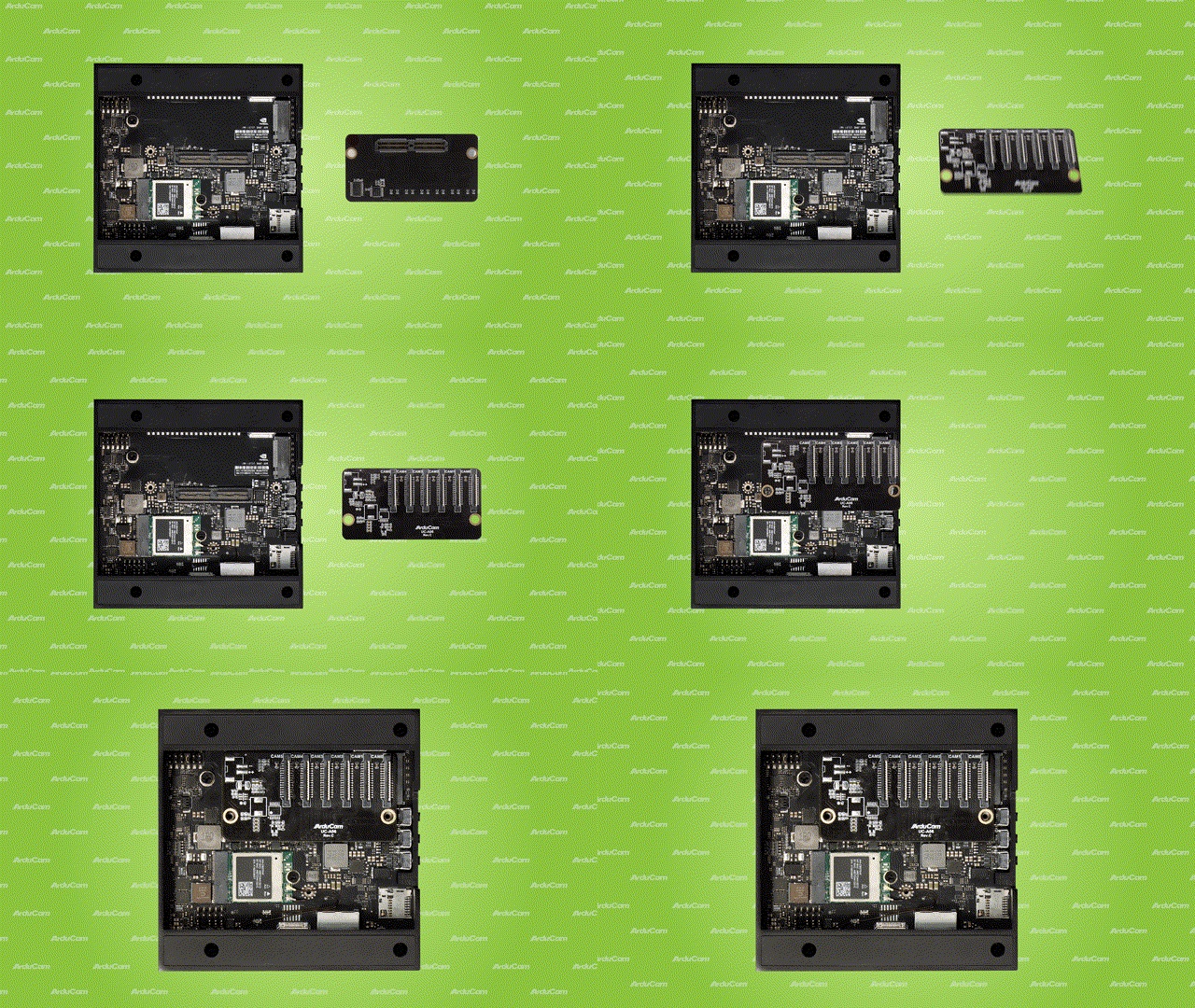
Подключите модуль камеры
Потяните вверх за край пластикового фиксатора разъёма камеры. Делайте это аккуратно, чтобы не вырвать его.
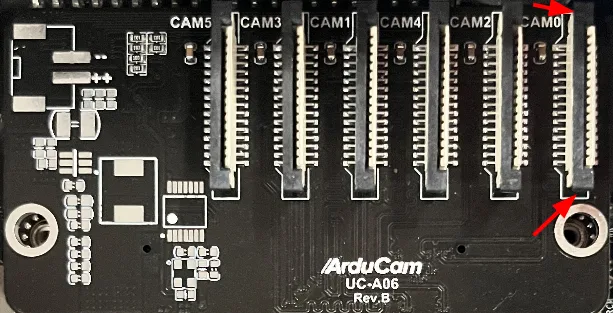
Демонстрация:
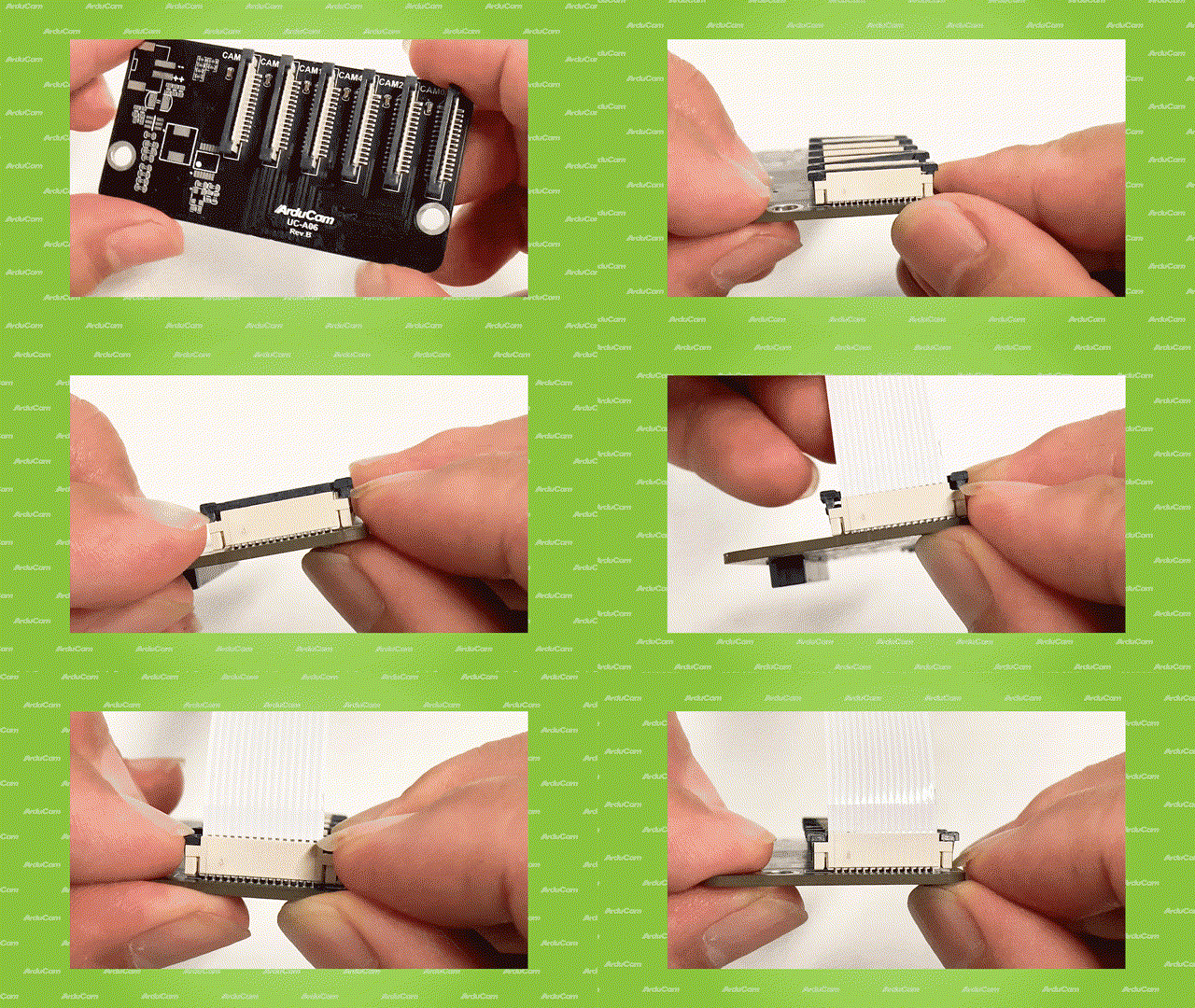
Шлейф вставлен в разъём CSI до упора.
Придерживая шлейф, нажмите на пластиковый фиксатор, пока он не встанет на место.
Схема подключения
Внимание!
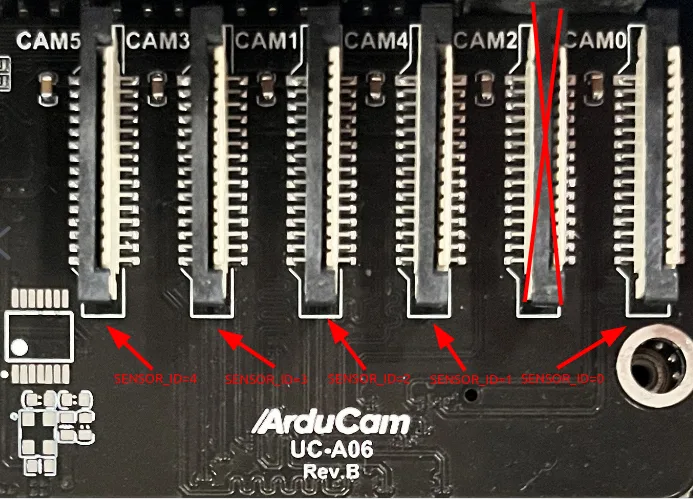
SENSOR_ID — номер выбранной камеры. Он не совпадает с маркировкой на плате камер: номера присваиваются по порядку, начиная от разъёма с маркировкой camera0. Например, если камеры подключены ко всем шести интерфейсам MIPI CSI, значения SENSOR_ID — 0, 1, 2, 3, 4, 5.Например, если все шесть камер подключены к интерфейсам MIPI CSI, значения SENSOR_ID будут такими:
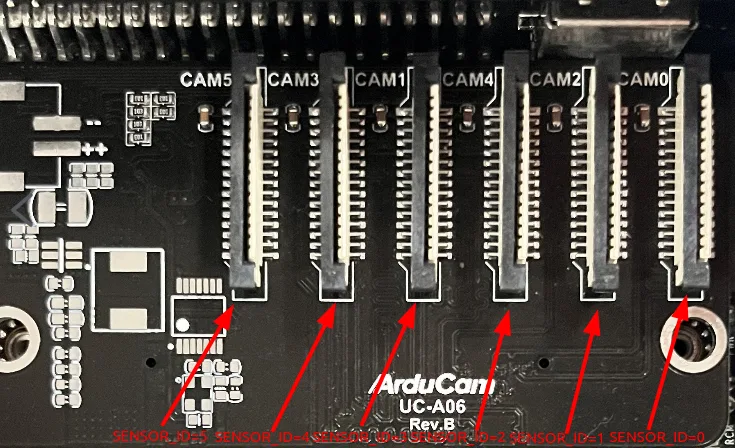
Если интерфейс MIPI CSI cam2 не используется:
Программное обеспечение
Поддерживаемые платформы и версии JetPack (L4T)
Поддерживаемые платформы и версии JetPack смотрите в руководстве:
Поддерживаемые платформы и версии JetPack для камер Arducam на NVIDIA Jetson
Модуль камеры IMX219
- Установите драйвер камеры
cd ~
wget https://github.com/ArduCAM/MIPI_Camera/releases/download/v0.0.3/install_full.sh
chmod +x ./install_full.sh
./install_full.sh -m imx219- Перезагрузите устройство
sudo reboot- Проверьте разрешения и частоту кадров через V4L2
v4l2-ctl --list-formats-ext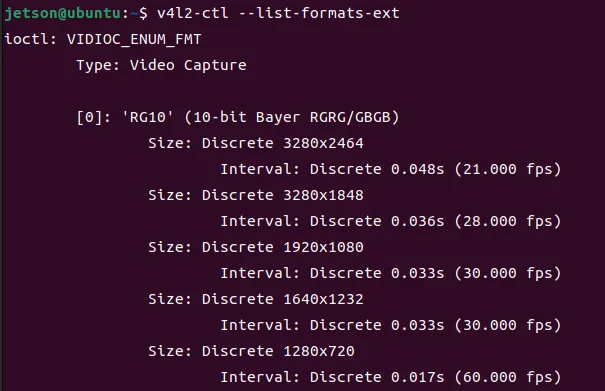
- Запустите комплект камер
Подставьте в FRAMERATE, width и height нужную конфигурацию по данным о разрешениях и частоте кадров из вывода v4l2-ctl (не превышайте максимальную частоту кадров для выбранного разрешения).
SENSOR_ID=0
FRAMERATE=21
width=3280
height=2464
gst-launch-1.0 nvarguscamerasrc sensor-id=$SENSOR_ID ! "video/x-raw(memory:NVMM),width=$width,height=$height,framerate=$FRAMERATE/1" ! nvvidconv ! nveglglessink -e
Модуль камеры IMX477
- Установите драйвер камеры
cd ~
wget https://github.com/ArduCAM/MIPI_Camera/releases/download/v0.0.3/install_full.sh
chmod +x ./install_full.sh
./install_full.sh -m imx477- Перезагрузите устройство
sudo reboot- Проверьте разрешения и частоту кадров через V4L2
v4l2-ctl --list-formats-ext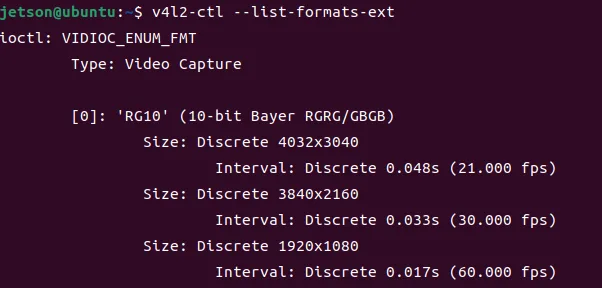
- Запустите комплект камер
Подставьте в FRAMERATE, width и height нужную конфигурацию по данным о разрешениях и частоте кадров из вывода v4l2-ctl (не превышайте максимальную частоту кадров для выбранного разрешения).
SENSOR_ID=0
FRAMERATE=21
width=4032
height=3040
gst-launch-1.0 nvarguscamerasrc sensor-id=$SENSOR_ID ! "video/x-raw(memory:NVMM),width=$width,height=$height,framerate=$FRAMERATE/1" ! nvvidconv ! nveglglessink -e
В L4T 39.2.0 и новее для запуска комплекта камер используйте команду:
SENSOR_ID=0
FRAMERATE=21
width=4032
height=3040
gst-launch-1.0 nvarguscamerasrc sensor-id=$SENSOR_ID ! "video/x-raw(memory:NVMM),width=$width,height=$height,framerate=$FRAMERATE/1" ! nvvidconv ! "video/x-raw(memory:NVMM)" ! nv3dsink -e
Модуль камеры IMX519
- Установите драйвер камеры
cd ~
wget https://github.com/ArduCAM/MIPI_Camera/releases/download/v0.0.3/install_full.sh
chmod +x ./install_full.sh
./install_full.sh -m imx519- Перезагрузите устройство
sudo reboot- Проверьте разрешения и частоту кадров через V4L2
v4l2-ctl --list-formats-ext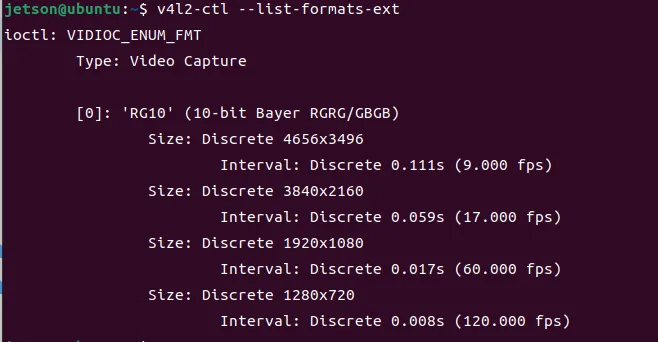
- Запустите комплект камер
Подставьте в FRAMERATE, width и height нужную конфигурацию по данным о разрешениях и частоте кадров из вывода v4l2-ctl (не превышайте максимальную частоту кадров для выбранного разрешения).
SENSOR_ID=0
FRAMERATE=9
width=4656
height=3496
gst-launch-1.0 nvarguscamerasrc sensor-id=$SENSOR_ID ! "video/x-raw(memory:NVMM),width=$width,height=$height,framerate=$FRAMERATE/1" ! nvvidconv ! nveglglessink -e
В L4T 39.2.0 и новее для запуска комплекта камер используйте команду:
SENSOR_ID=0
FRAMERATE=21
width=4032
height=3040
gst-launch-1.0 nvarguscamerasrc sensor-id=$SENSOR_ID ! "video/x-raw(memory:NVMM),width=$width,height=$height,framerate=$FRAMERATE/1" ! nvvidconv ! "video/x-raw(memory:NVMM)" ! nv3dsink -e