
Программа для оценочных комплектов камер в Windows
Программа для Windows
Для быстрого старта Arducam предлагает графическую программу. Установщик — «Windows GUI Installation Program».
Скачайте установщик и запустите его двойным щелчком. Программа регулярно обновляется — актуальную версию смотрите на странице загрузки.

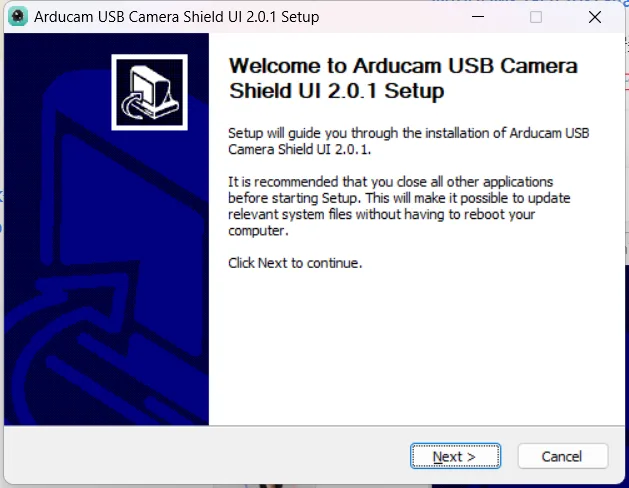
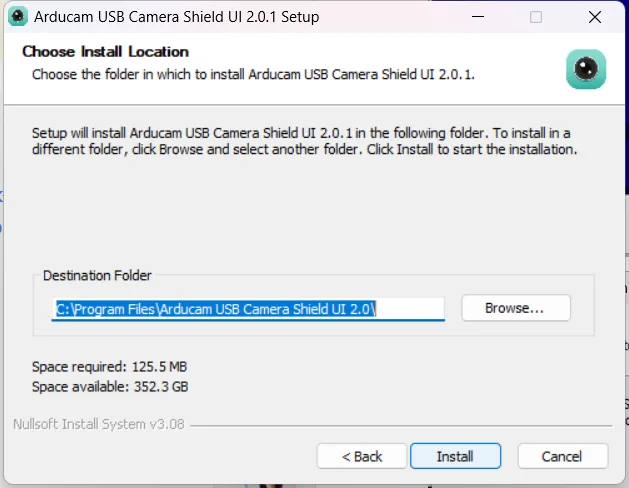
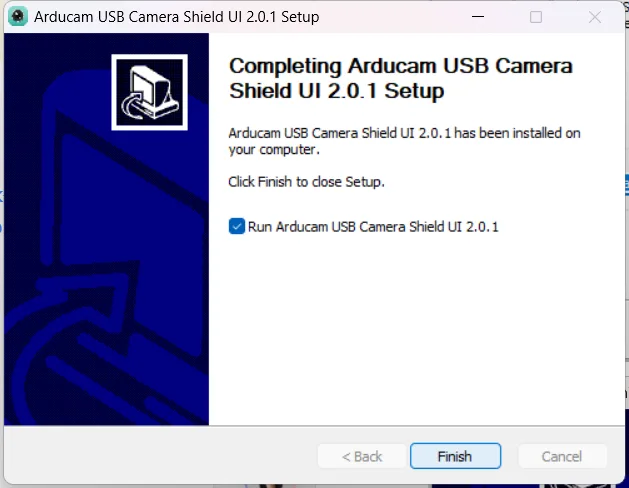
Файл конфигурации
- Файл конфигурации для камеры предоставляется при покупке — за подробностями напишите нам на quote@arducam-russia.ru.
- Если нужен файл конфигурации комплекта камеры с поддержкой внешнего запуска (режим EVK External Trigger Mode), напишите нам на quote@arducam-russia.ru.
Инструкция
Для примера возьмём оценочный комплект 48 Мп.
Поиск устройства
Подключите устройство и выполните поиск, чтобы убедиться, что оно подключено правильно: серийный номер устройства должен появиться в выпадающем списке слева.

Выбор файла
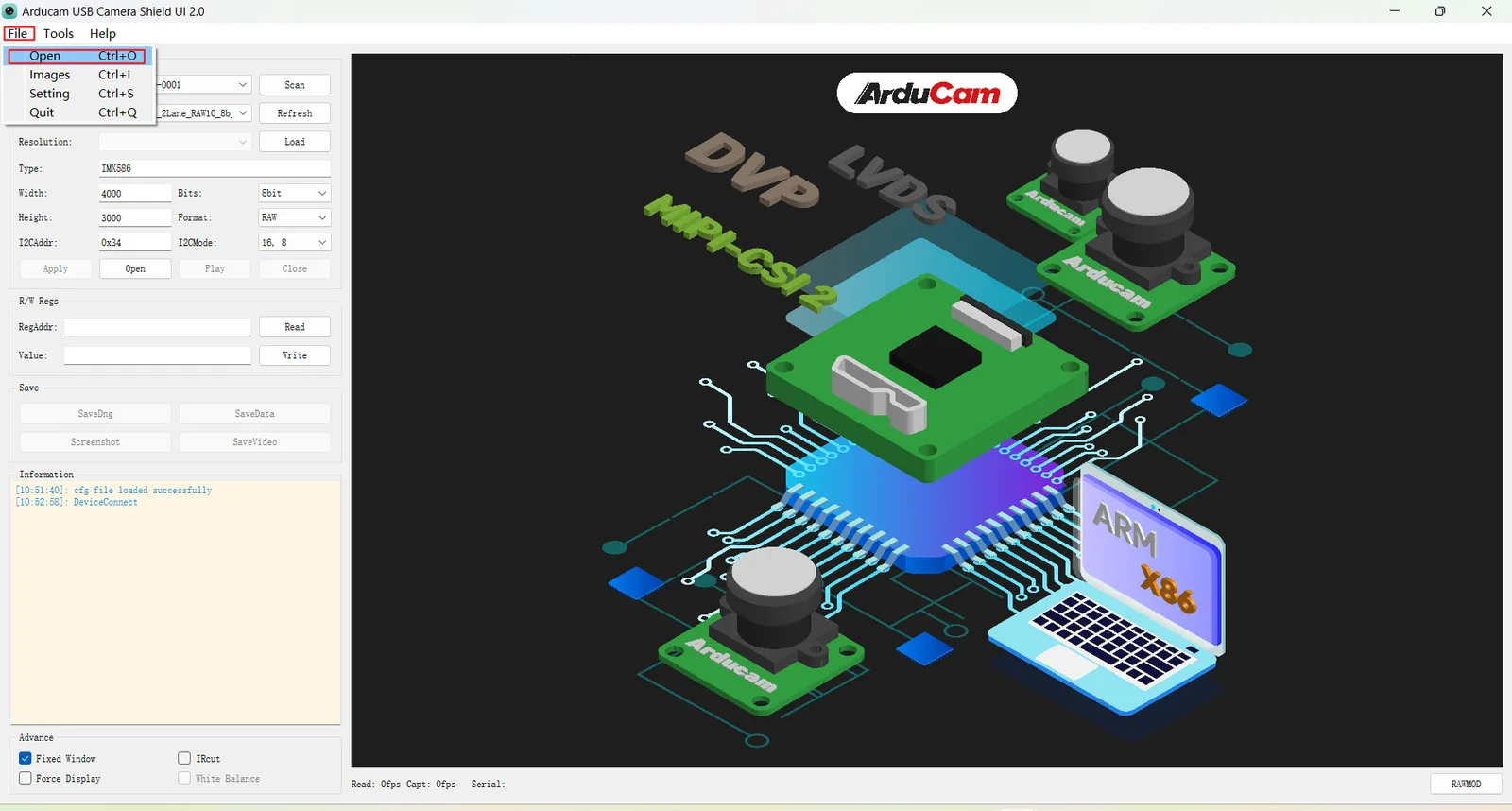
Загрузка файла конфигурации
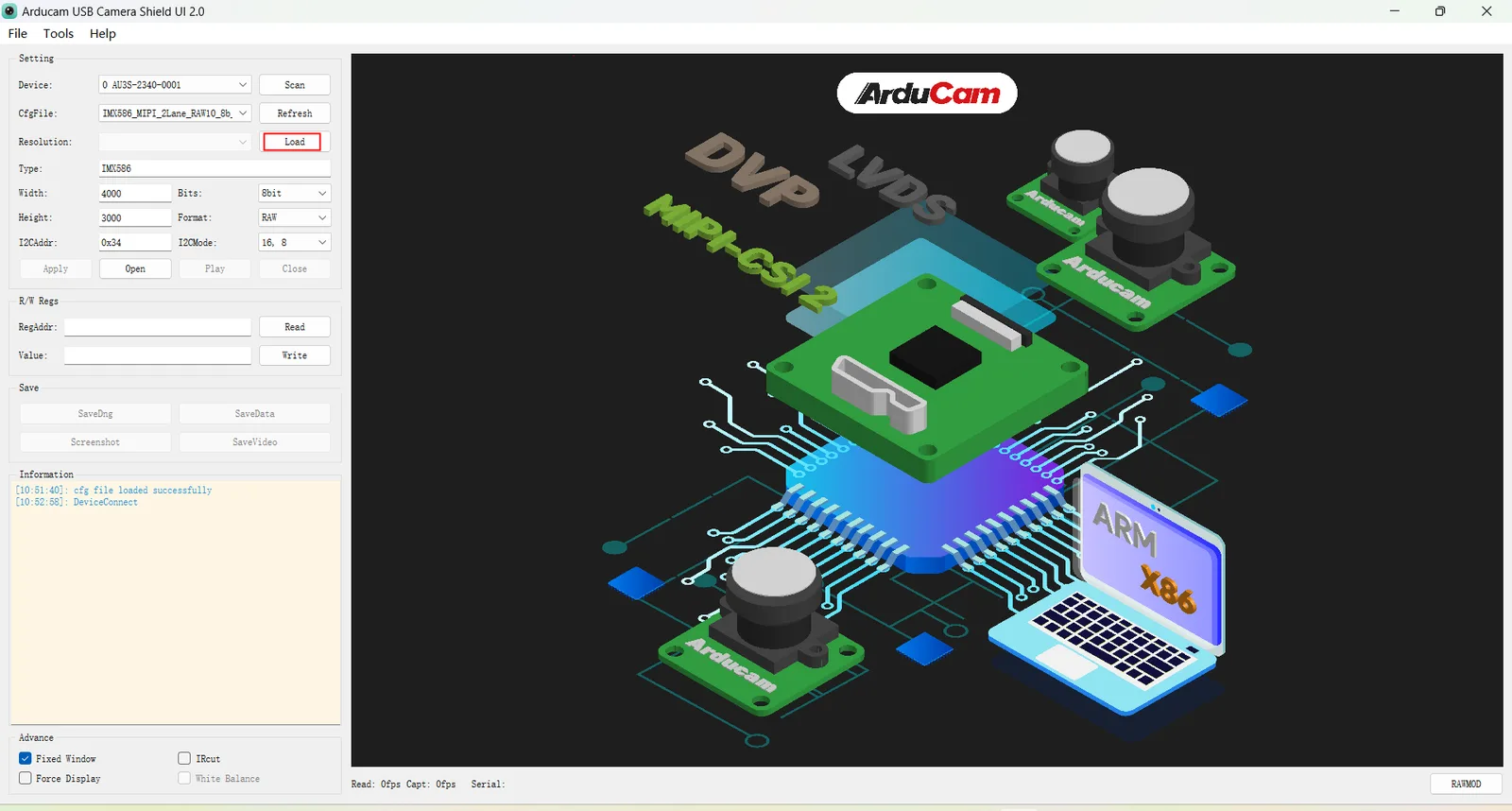
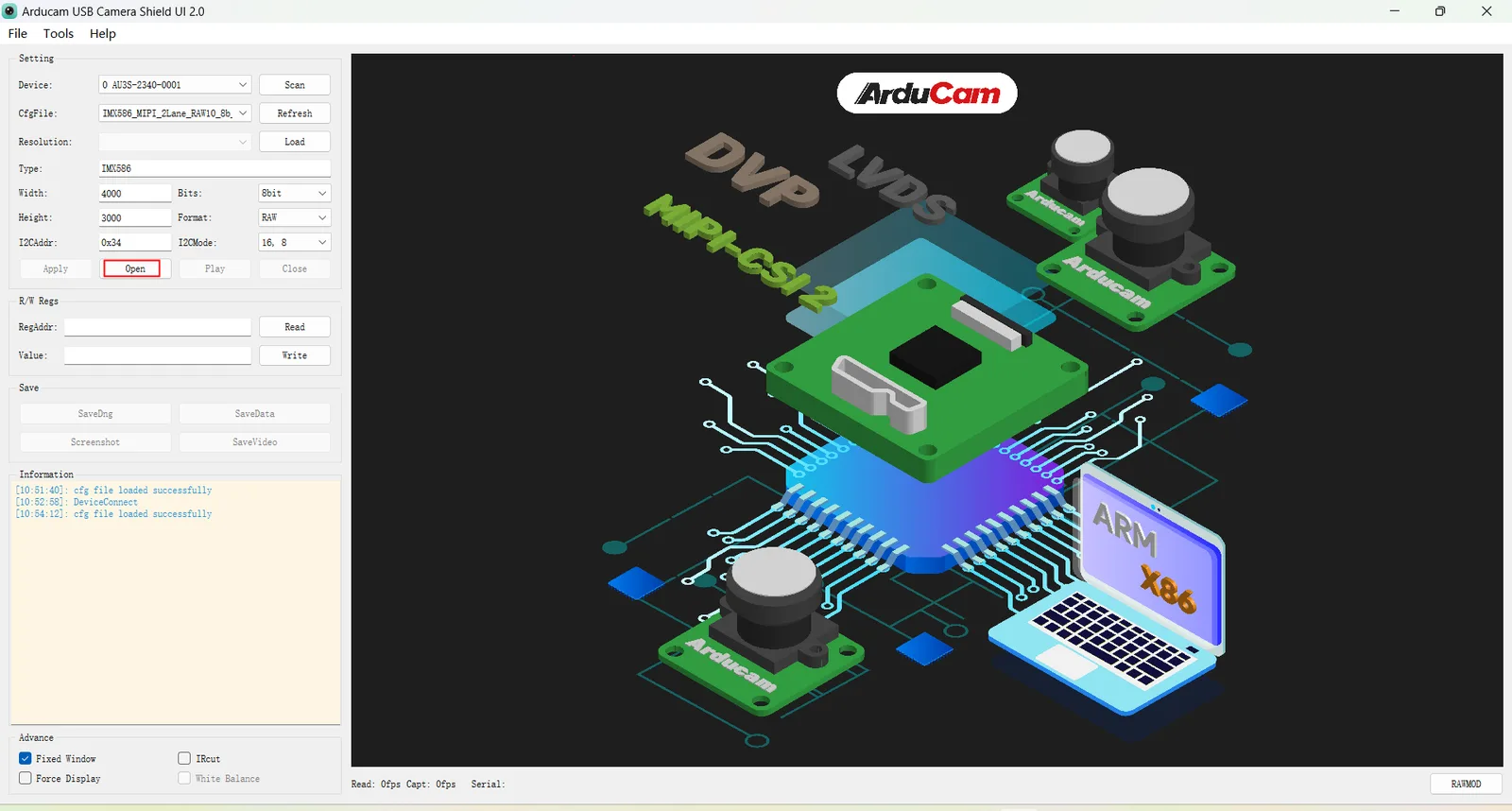
Открытие камеры и запуск изображения
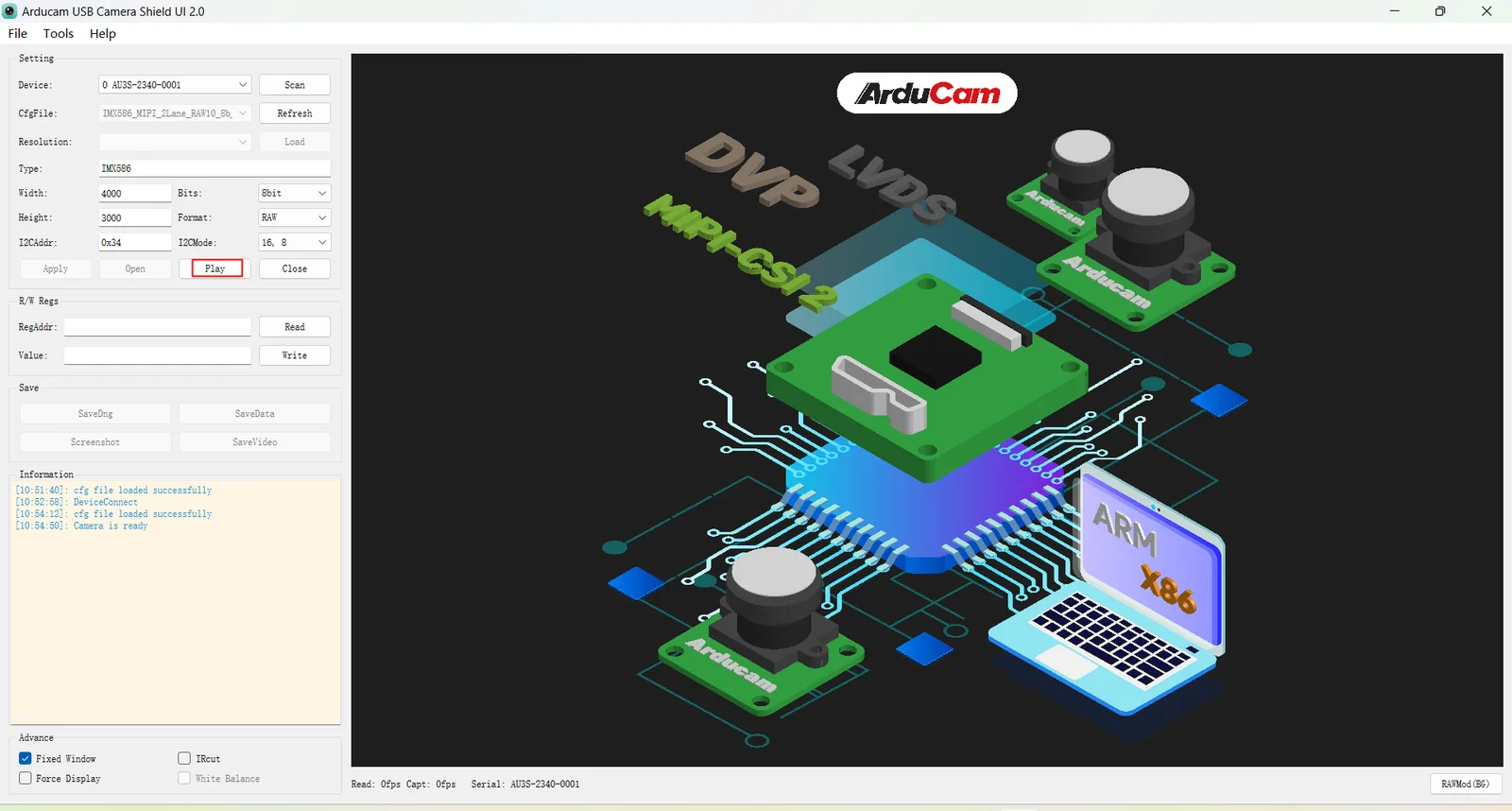
Откройте камеру
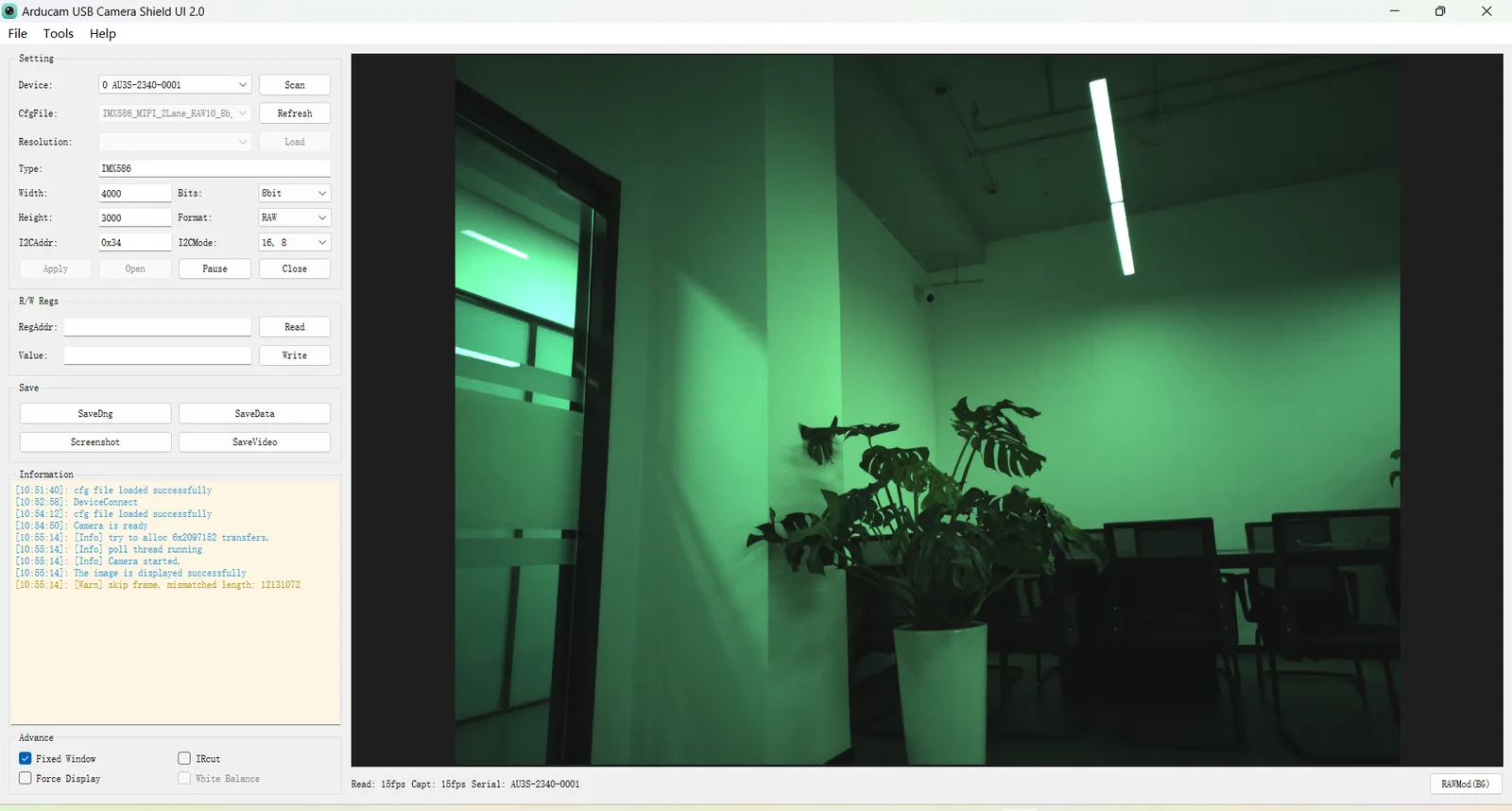
Запустите изображение
Предпросмотр
Сохранение снимков в формате DNG
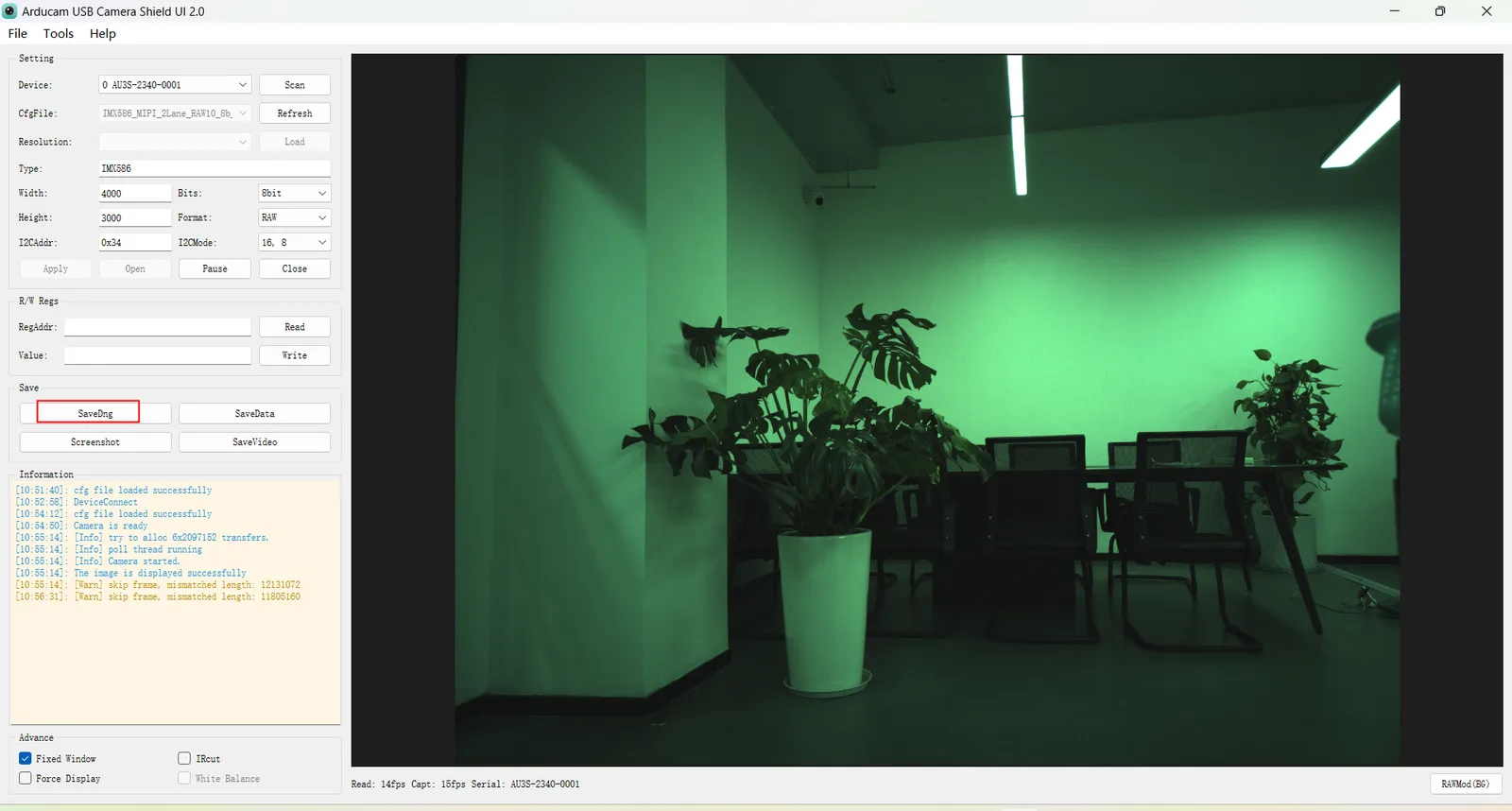
Сохранение снимков в формате RAW

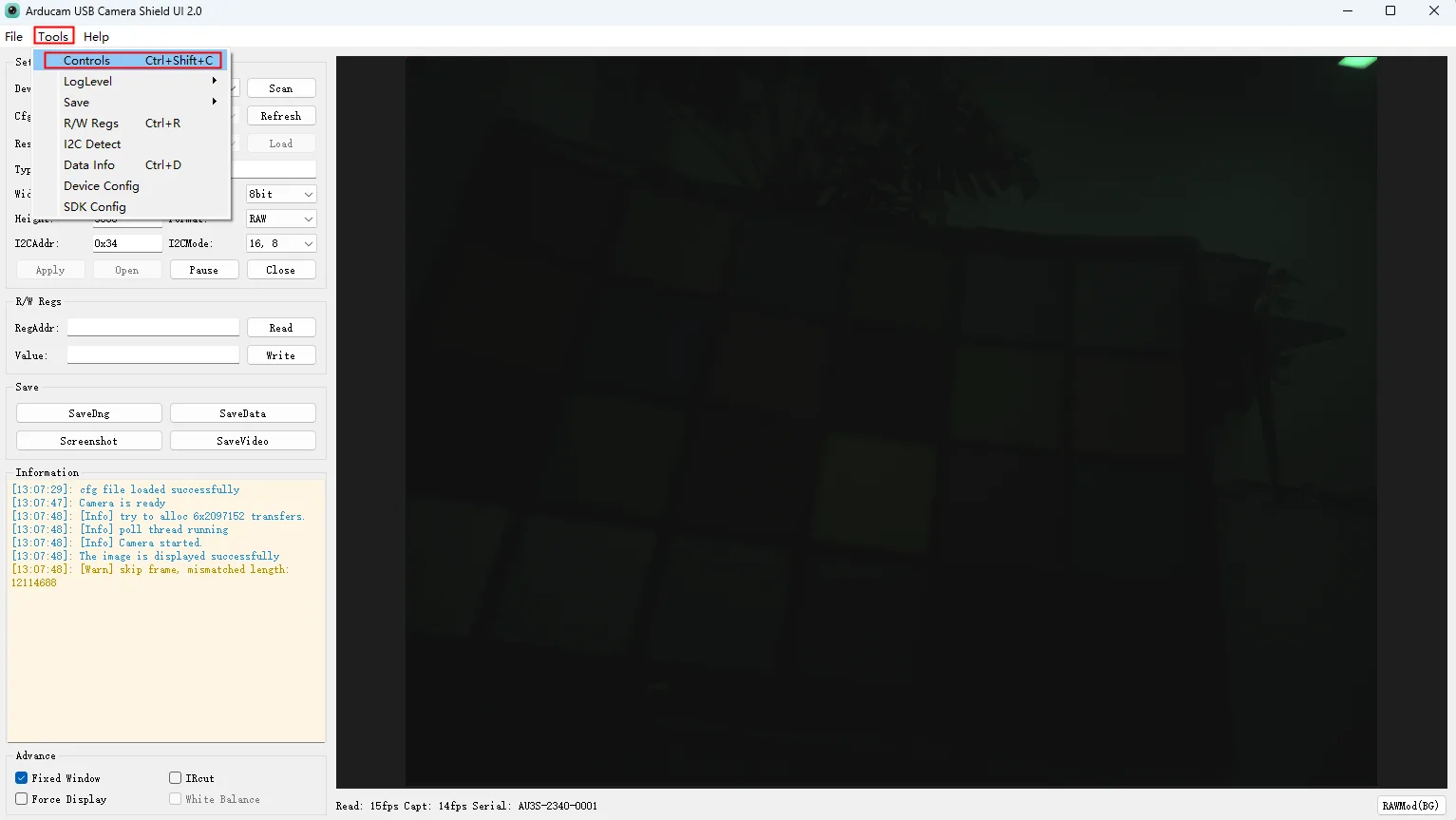
Меню управления
Параметры управления:
Sensor_Focus: регулирует фокусировку объектива камеры.Exp(us): регулирует время экспозиции камеры в мкс. Например, значение 24 000 соответствует 24 мс.Gain(0.01x): регулирует аналоговое усиление камеры с шагом 0,01. Например, значение 150 означает усиление 1,5.
Пример. Конфигурация камеры только что загружена, камера в исходном состоянии, изображение очень тёмное. Настроим параметры камеры, чтобы получить нужный результат.
Исходная панель
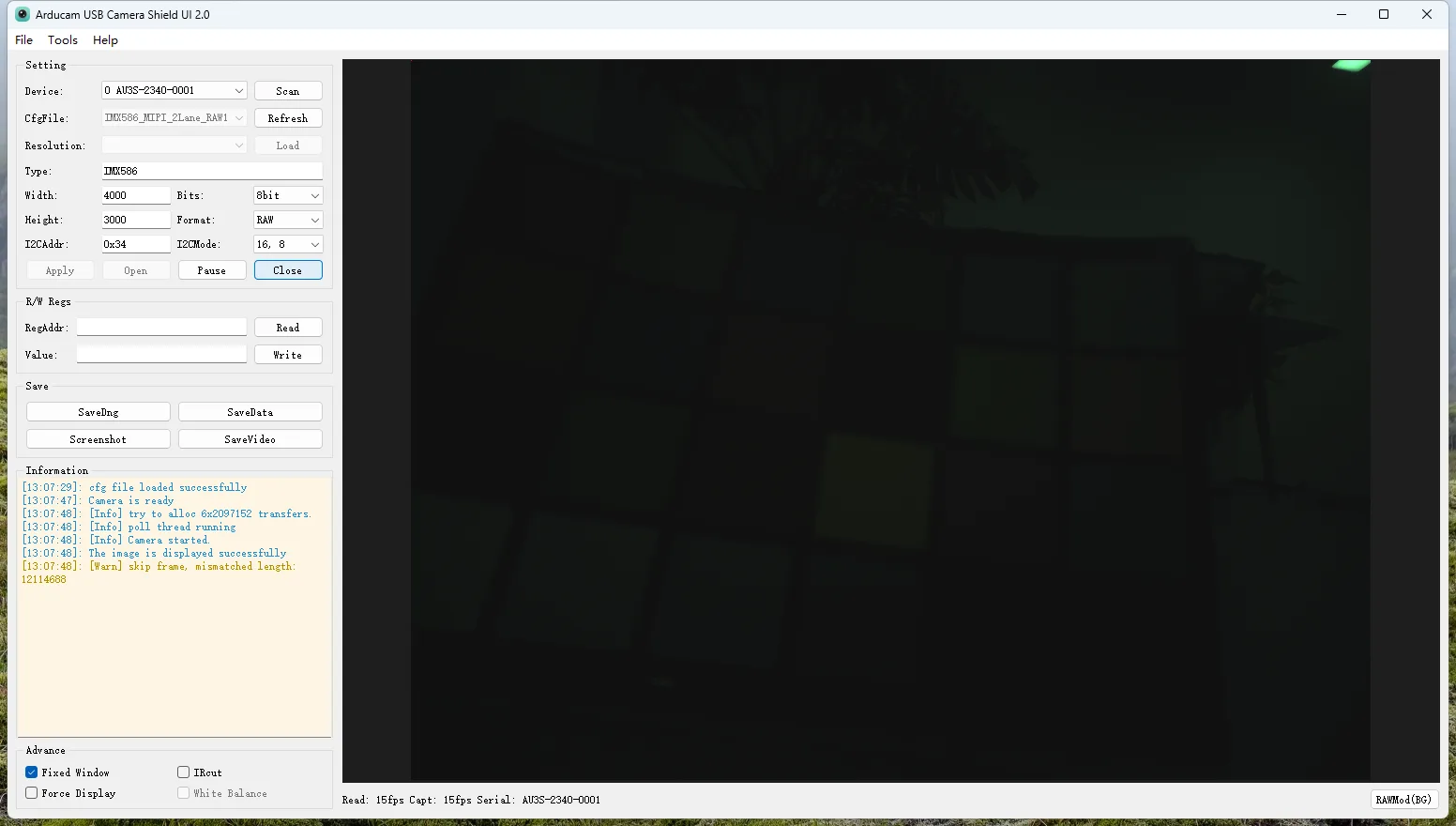
Откройте панель управления
Настройте параметры
Сначала увеличьте усиление — изображение начнёт светлеть.
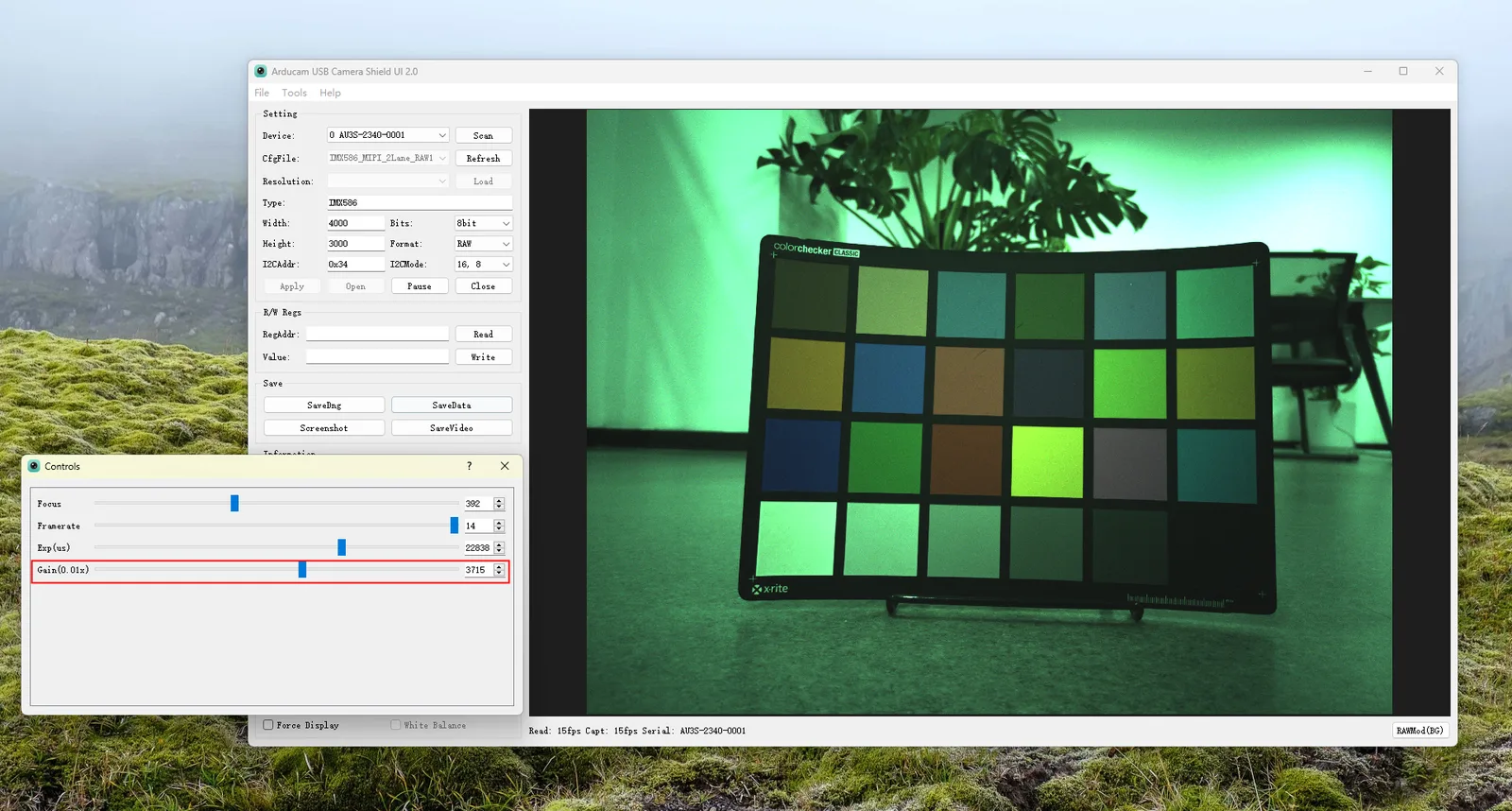
Затем увеличьте экспозицию — изображение станет ещё ярче (если перестараться, будет пересвет):
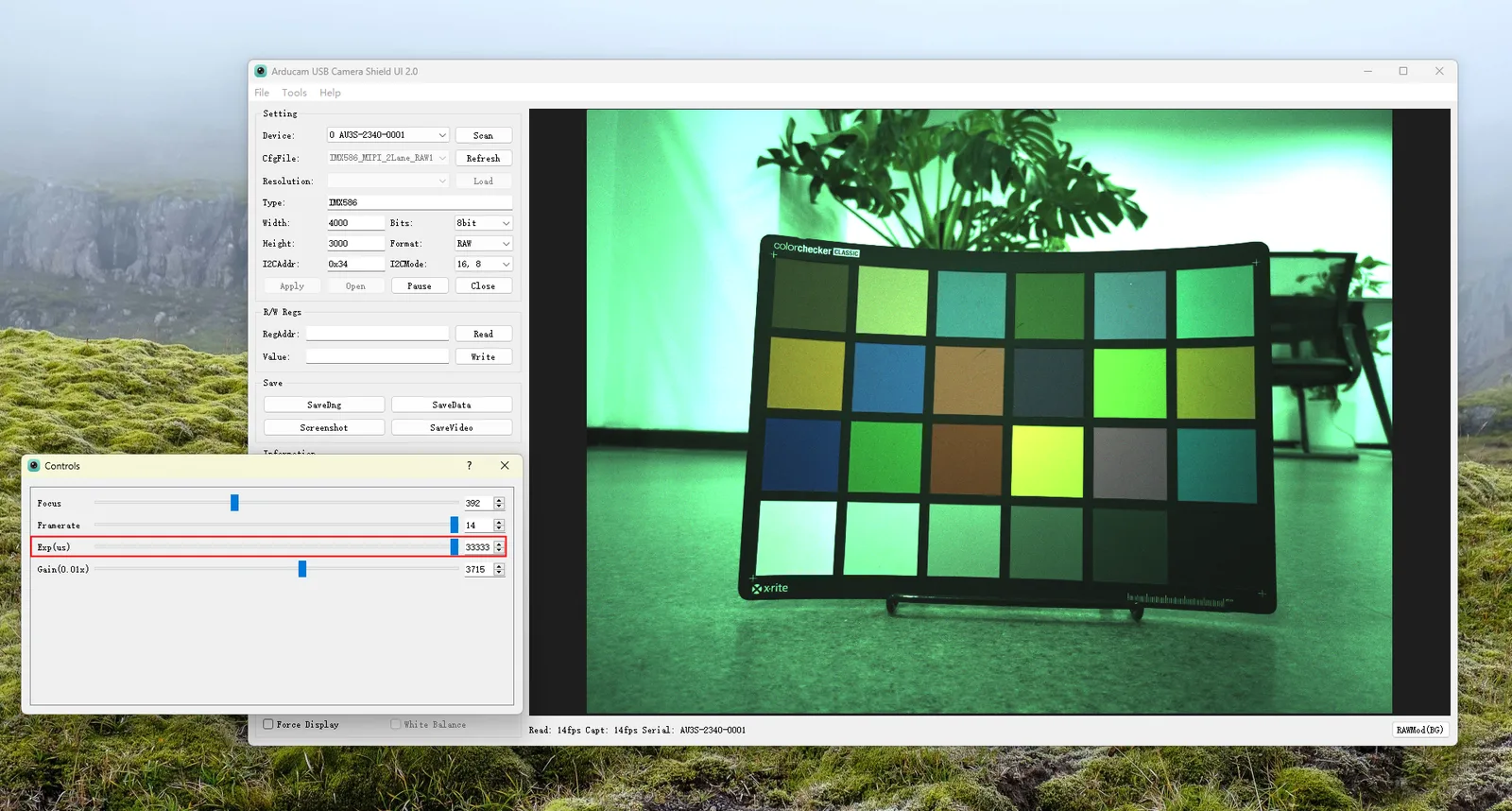
Если изображение не в фокусе:
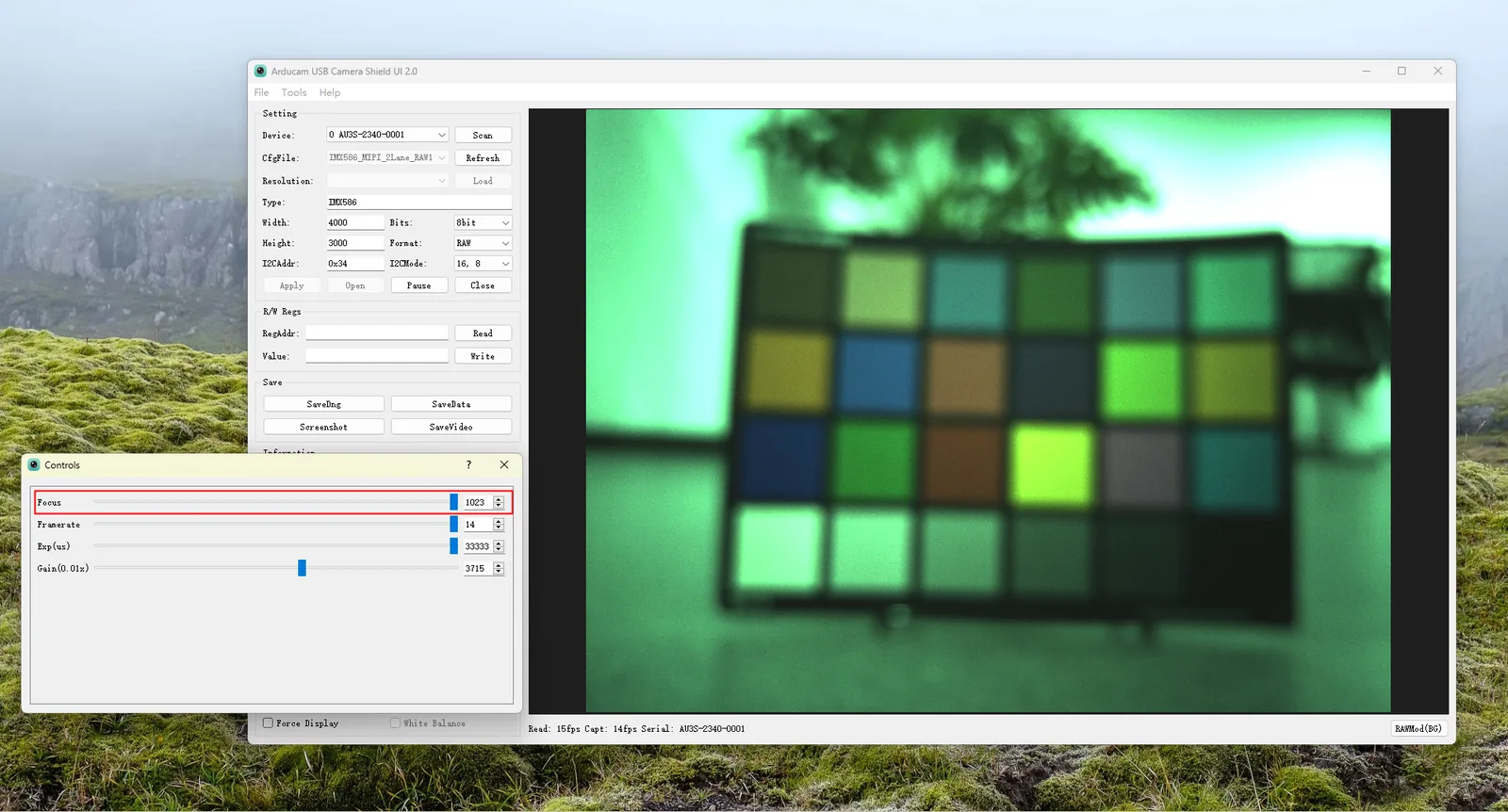
настройте фокус ползунком, чтобы изображение стало резким.
Если у вас есть вопросы по работе с камерой или вы хотите обсудить сотрудничество, напишите нам на quote@arducam-russia.ru.