
Камеры UVC в Linux
Работа из командной строки
Установка утилит V4L
sudo apt-get update
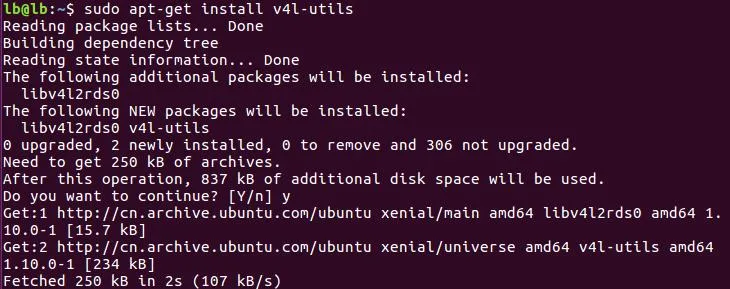
sudo apt-get install v4l-utils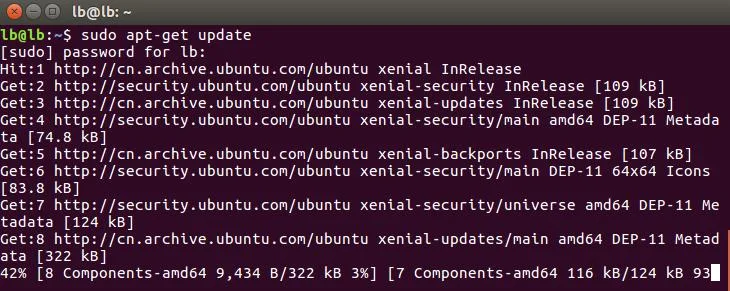
Список устройств UVC, подключённых к USB
v4l2-ctl --list-devices
Некоторые камеры создают сразу два видеоузла:

Один узел выдаёт обычный поток YUV или MJPEG, другой — видео в H.264. Оба узла можно открыть одновременно в разных программах: например, H.264 — для трансляции, MJPEG — для записи или обработки методами компьютерного зрения.
Подробные сведения о каждом видеоузле
Для каждого видеоузла можно посмотреть его возможности: форматы сжатия, разрешения и т. д.
Сведения о video0:
v4l2-ctl --list-formats-ext -d 0
Сведения о video1:
v4l2-ctl --list-formats-ext -d 1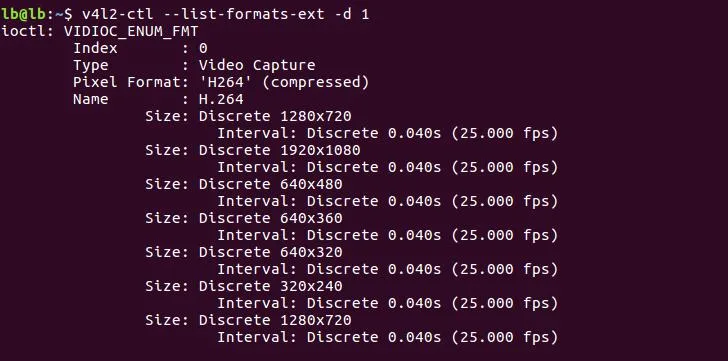
Работа в программах
qv4l2
Поддерживаемые системы
Linux
Установка qv4l2
sudo apt update
sudo apt install qv4l2
Как включить камеру
Откройте терминал и выполните команду:
qv4l2
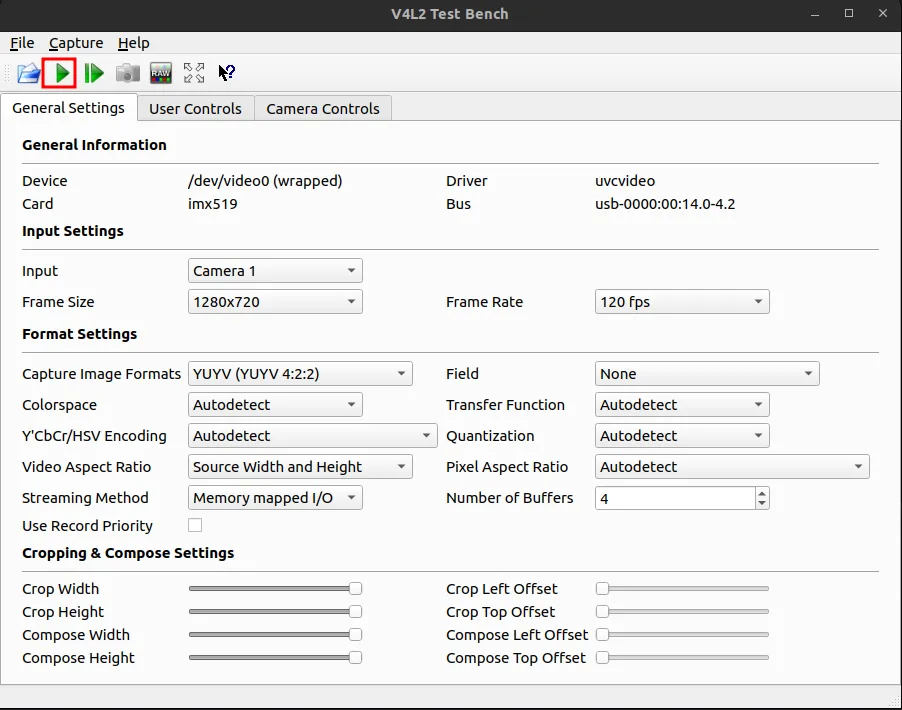
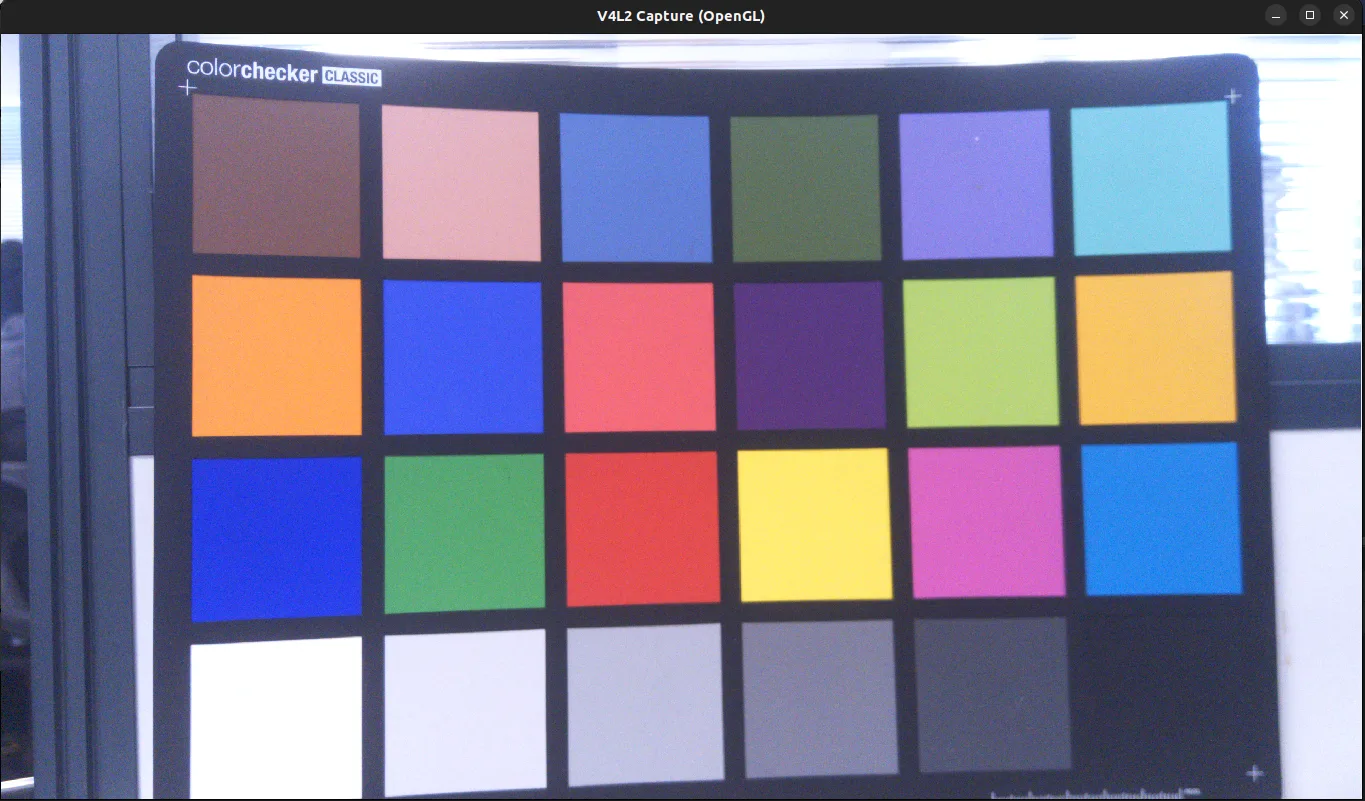
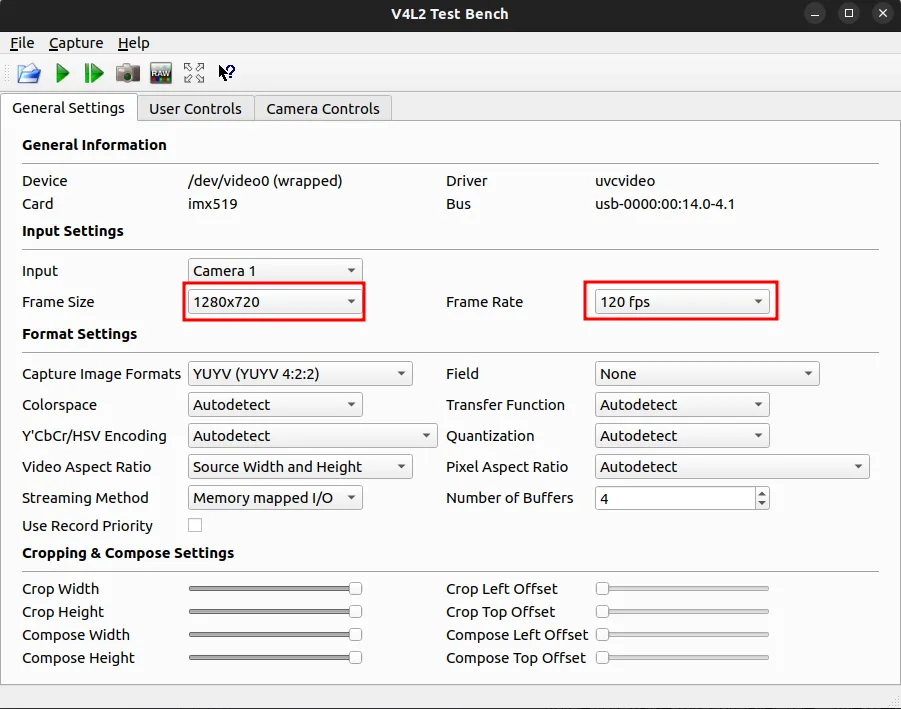
Как выбрать разрешение и частоту кадров
Перед тем как нажать кнопку воспроизведения, выберите разрешение и частоту кадров в двух выпадающих списках:
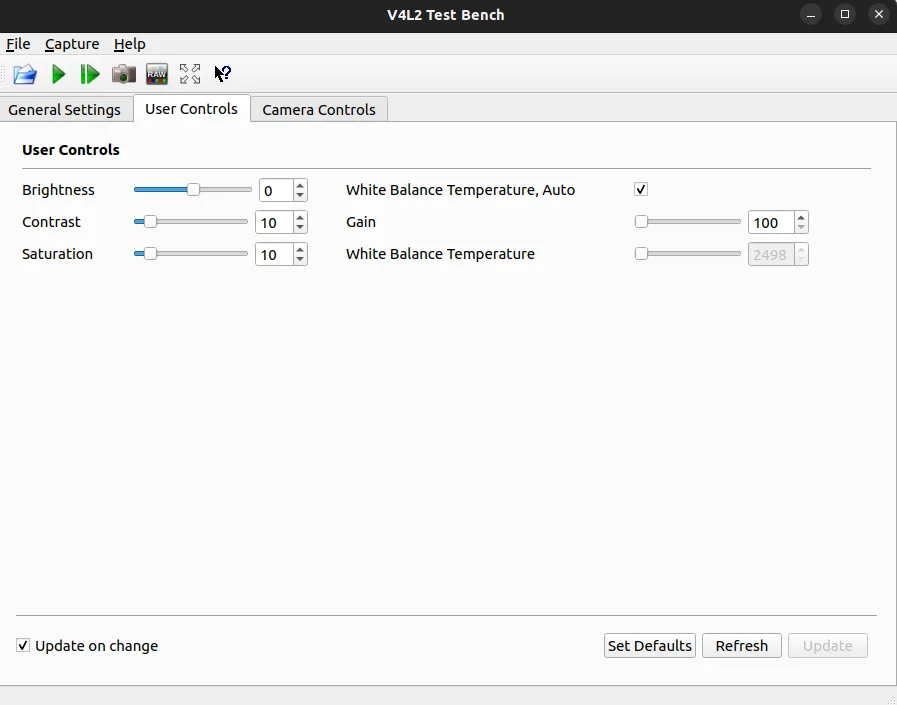
Как настроить другие параметры

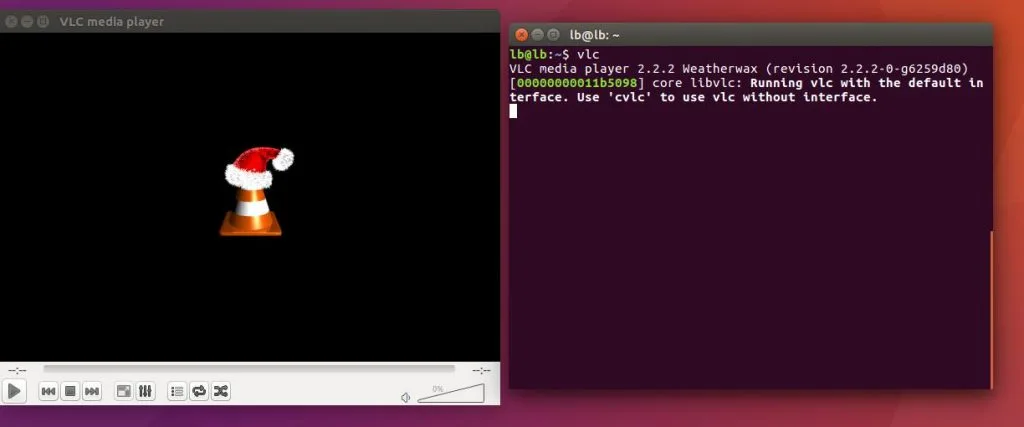
Медиаплеер VLC
Установите VLC:
sudo apt install vlcЗапустите VLC.
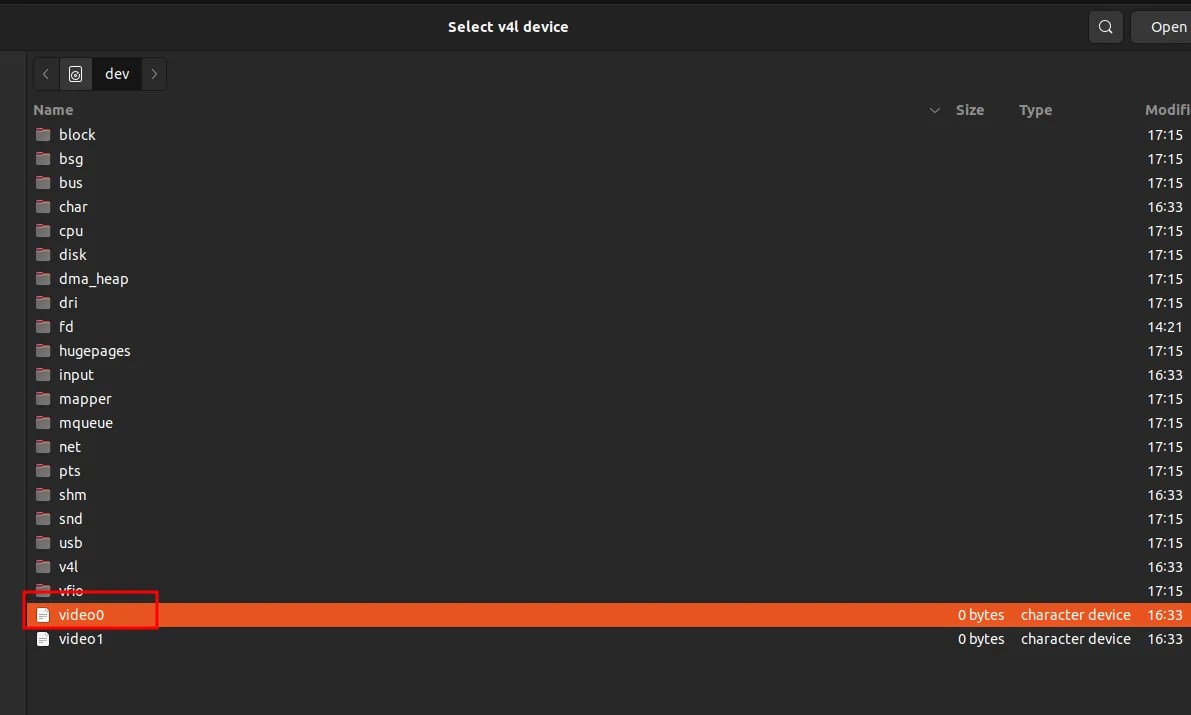
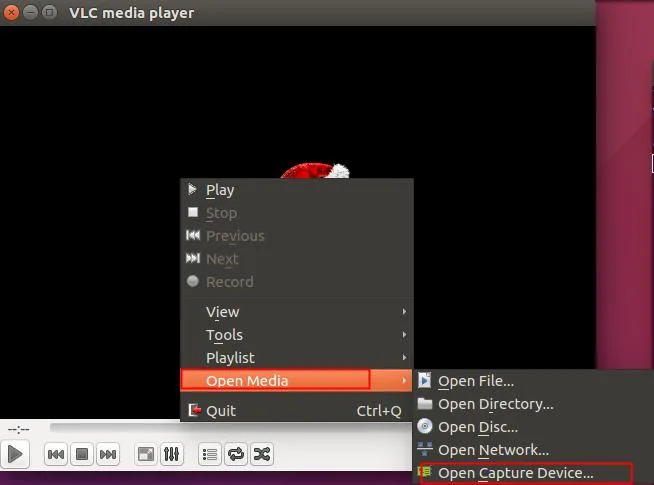
Щёлкните правой кнопкой мыши в окне программы и выберите Open Media → Open Capture Device.
На вкладке Capture Device выберите режим захвата и видеоустройство или откройте расширенные настройки.
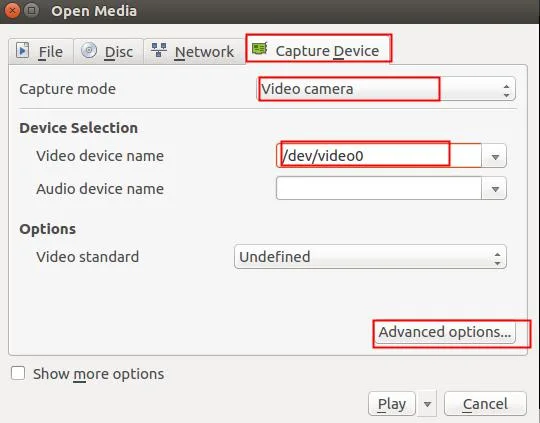
Параметры, которые можно изменить в расширенных настройках:

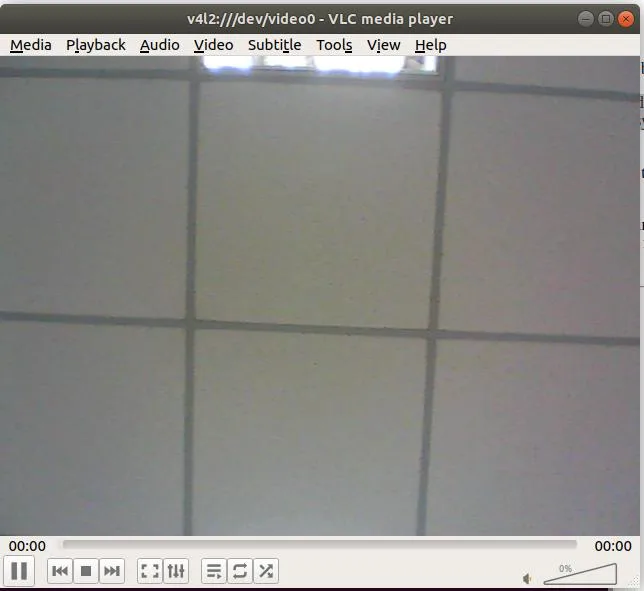
Нажмите OK, чтобы сохранить расширенные настройки, затем Play в окне Open Media — появится видео с камеры.
Другие плееры
mplayer:
mplayer tv://-tv driver=v4l2:width=640:height=480:device=/dev/video0 -fps 30
mencoder tv:// -tv driver=v4l2:width=320:height=240:device=/dev/video0 -nosound -ovc lavc -o myvideo.avi
streamer:
streamer -c /dev/video0 -f jpeg -F stereo -o myvideo.avi -t 0:05