
Настройка общего доступа к сети
Настройка сети на хосте (Windows)
Способ 1: общий доступ через программу Tftpd64. Способ 2: общий доступ к сети WLAN.
Общий доступ к сети на хосте через Tftpd64
1. Подготовка
Назначьте сетевому адаптеру статический IP-адрес
С помощью утилиты SetIP.exe задайте нужному сетевому адаптеру фиксированный статический IP-адрес.


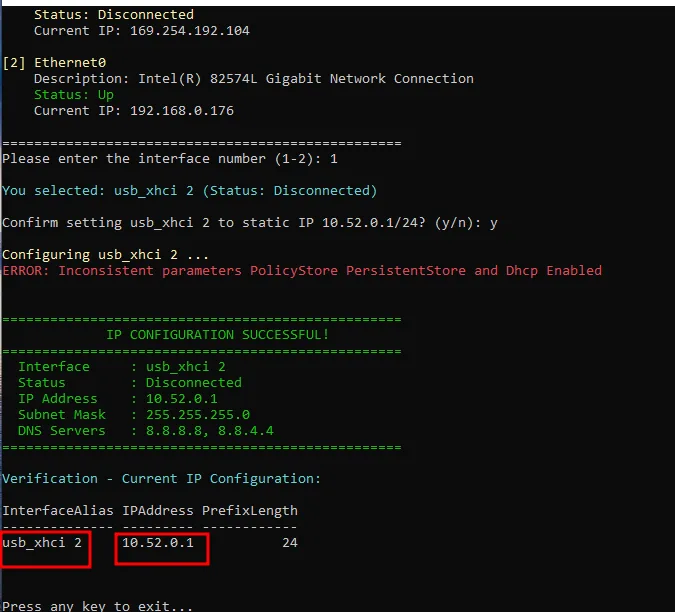
- Дважды щёлкните
SetIP.exe, чтобы запустить утилиту, и нажмитеYesв запросе прав администратора. - Выберите сетевой адаптер, к которому подключена система «всё в одном». В этом примере выбран адаптер 1 (USB 3.0): введите
1и нажмитеEnter. - Выбранному адаптеру будет назначен фиксированный статический адрес: IP-адрес:
10.52.0.1, префикс подсети:/24, маска подсети:255.255.255.0. - Введите
y, чтобы подтвердить настройку. Когда настройка завершится, нажмите любую клавишу, чтобы выйти из утилиты.
2. Установка Tftpd64
Сначала установите программу Tftpd64.
Установщик (Tftpd64_Installer_v4.70) можно скачать с официального сайта программы.
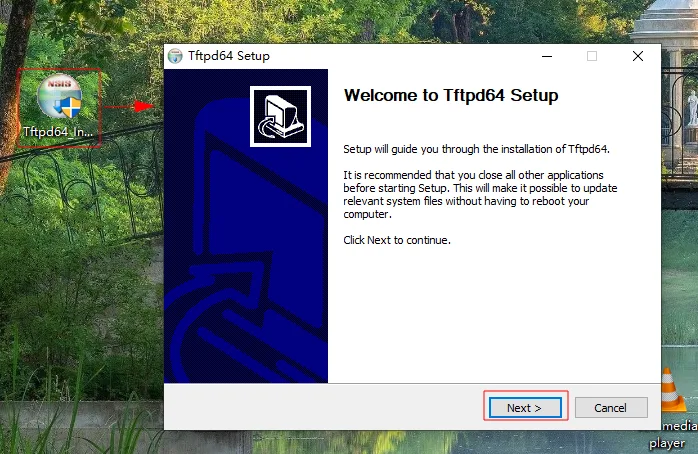
Дважды щёлкните файл установщика и нажмите Next.
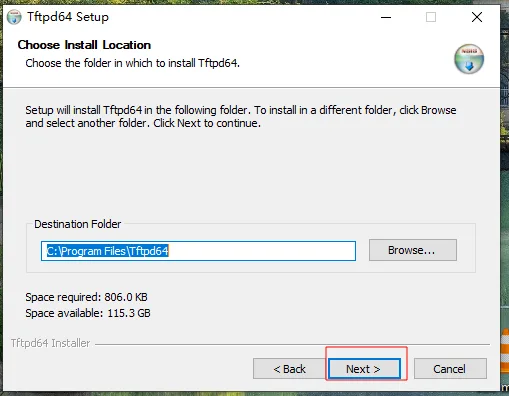
Снова нажмите Next.
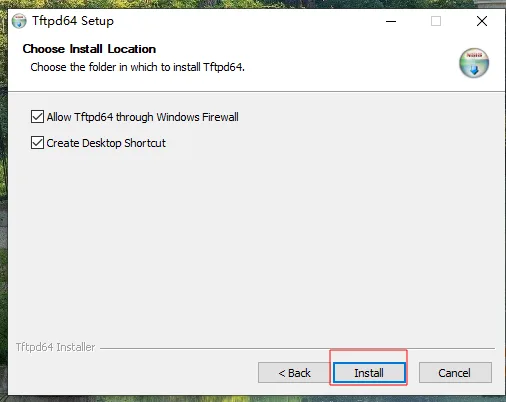
Нажмите Install.
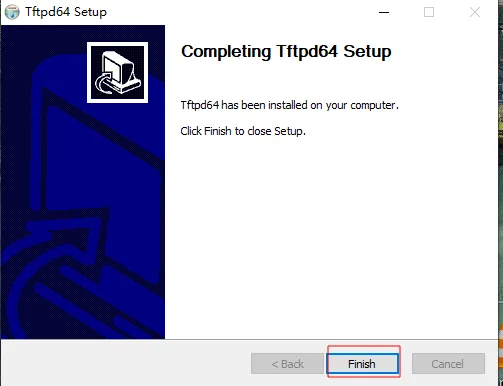
Нажмите Finish.
3. Настройка Tftpd64
Включите DHCP-сервер
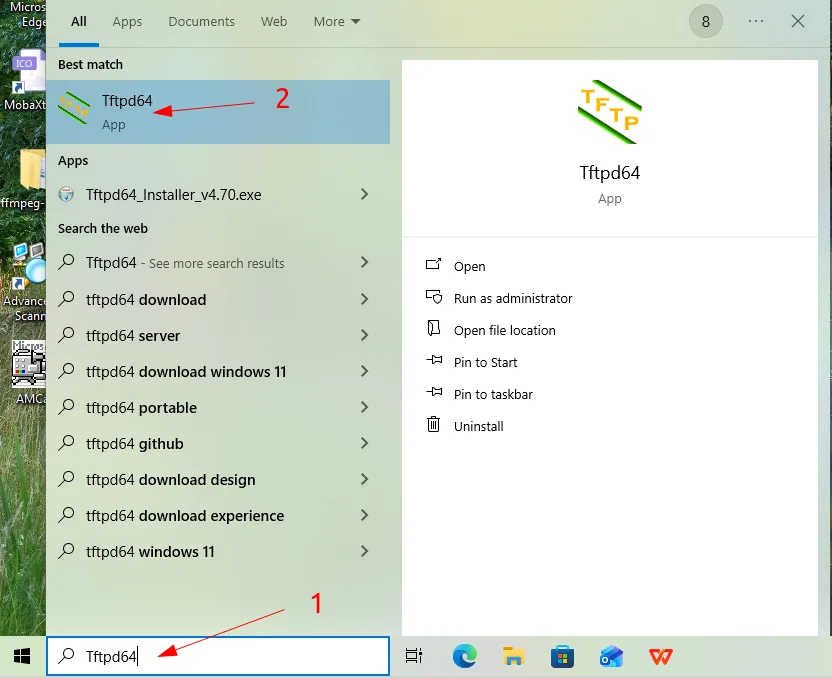
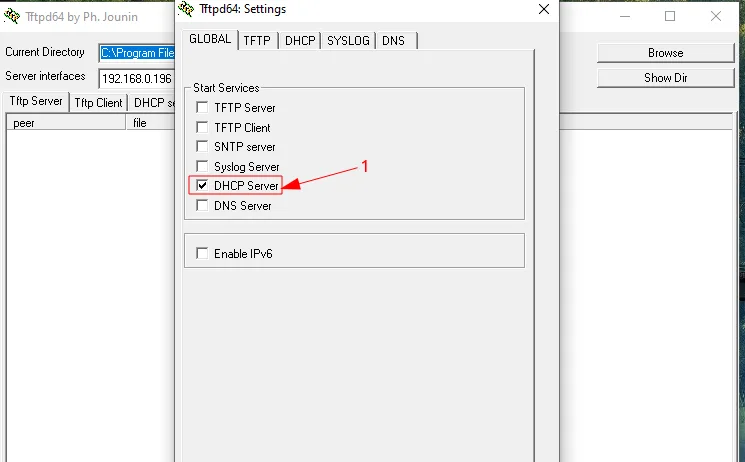
- Откройте поиск Windows, введите Tftpd64 и запустите программу.
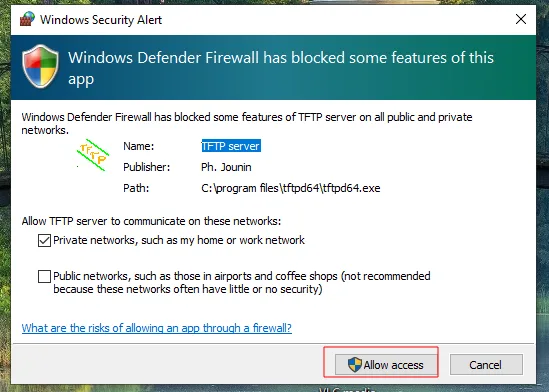
- Если брандмауэр Windows запросит доступ к сети, нажмите Разрешить доступ.
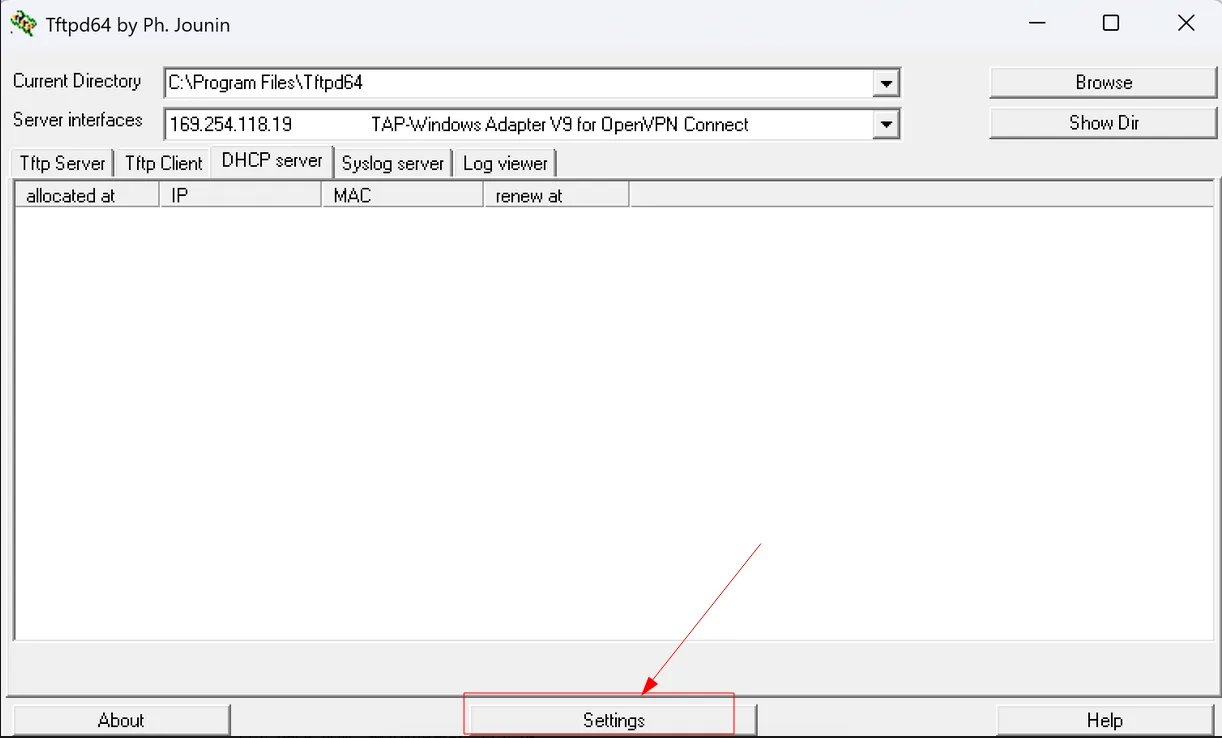
- В Tftpd64 нажмите
Settings. - В окне
Tftpd64: Settingsоткройте вкладкуGLOBALи включите толькоDHCP Server. Остальные службы отключите, если они не нужны. - Откройте вкладку
DHCPи задайте нужные параметры. Выберите сетевой адаптер, которому выше назначили статический IP-адрес, и нажмитеOK.
Параметры DHCP
Задайте следующие параметры:
| Параметр | Значение | Описание |
|---|---|---|
| IP pool start address | 10.52.0.100 | Первый IP-адрес, который получат подключённые устройства. |
| Size of pool | 50 | Сколько IP-адресов доступно в пуле DHCP. Пул займёт адреса от 10.52.0.100 до 10.52.0.149. |
| Mask (Opt1) | 255.255.255.0 | Маска подсети для сети DHCP. |
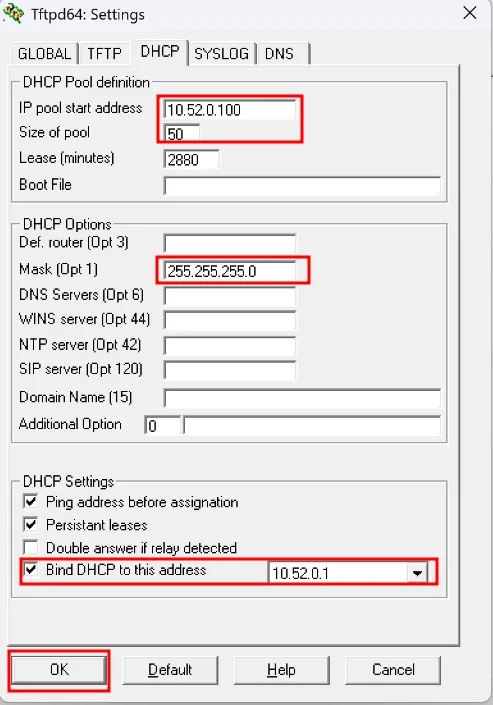
Введя параметры, снова нажмите OK, чтобы применить настройки.

Теперь выбранный сетевой адаптер работает как DHCP-сервер и автоматически раздаёт IP-адреса подключённым устройствам.
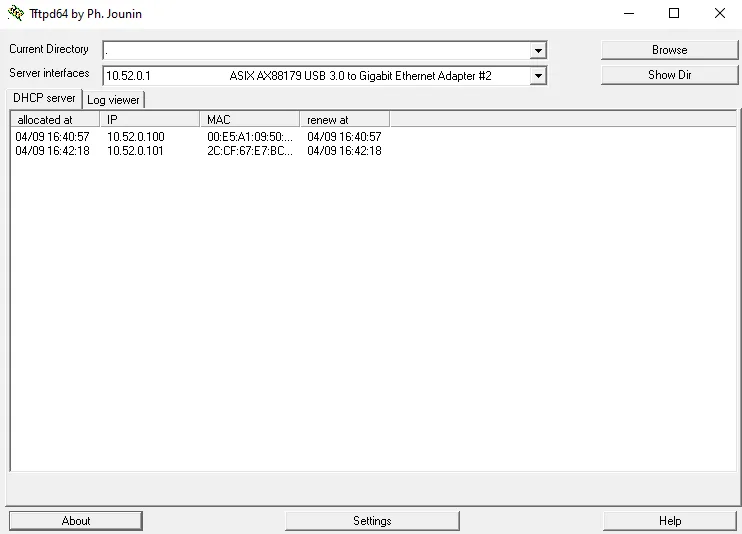
4. Отключение DHCP-сервера
Когда нужные операции в сети выполнены, отключите DHCP-сервер.
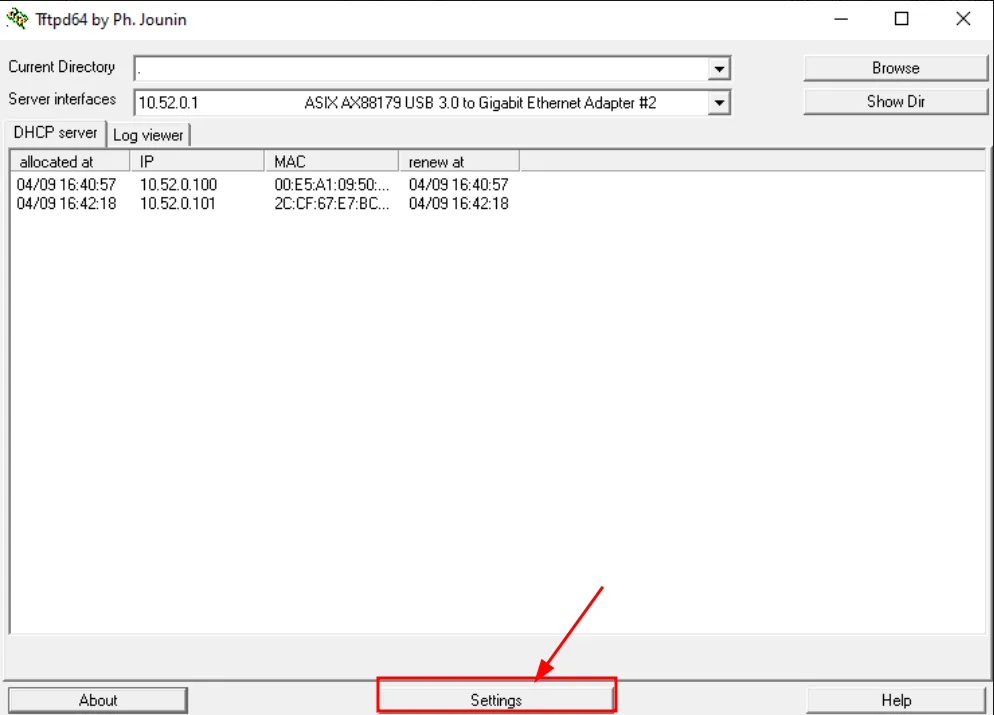
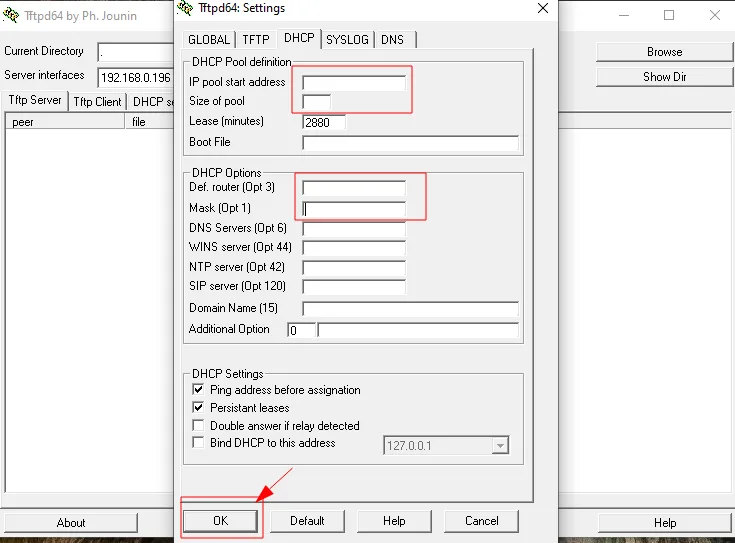
- В Tftpd64 выберите сетевой адаптер, на котором был включён DHCP-сервер.
- Нажмите
Settings. - Откройте вкладку
DHCP. - Очистите все заданные параметры DHCP.
- Нажмите
OK, чтобы применить изменения.
5. Отмена статического IP-адреса
Отключив DHCP-сервер, верните сетевому адаптеру автоматическое получение IP-адреса.
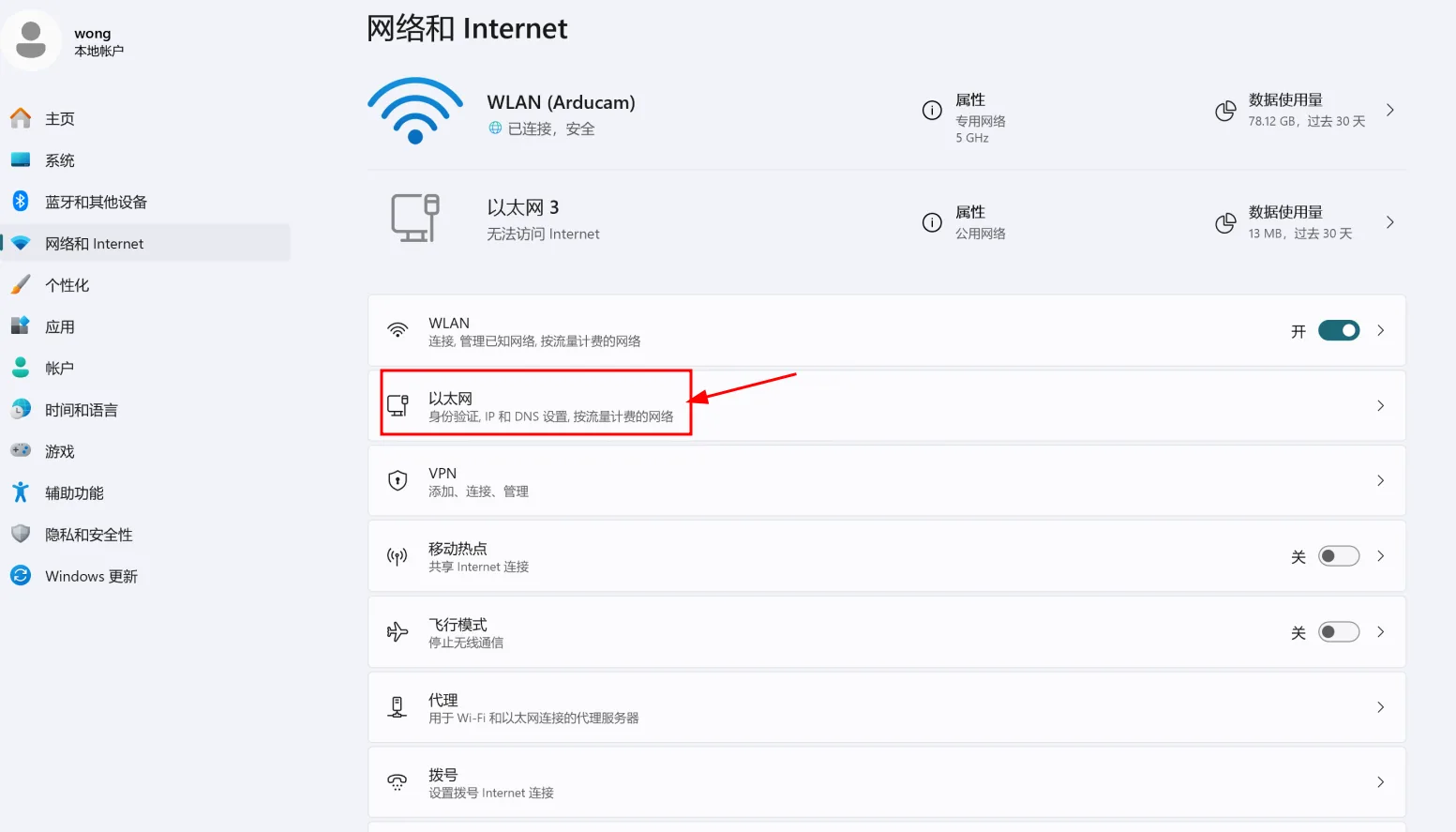
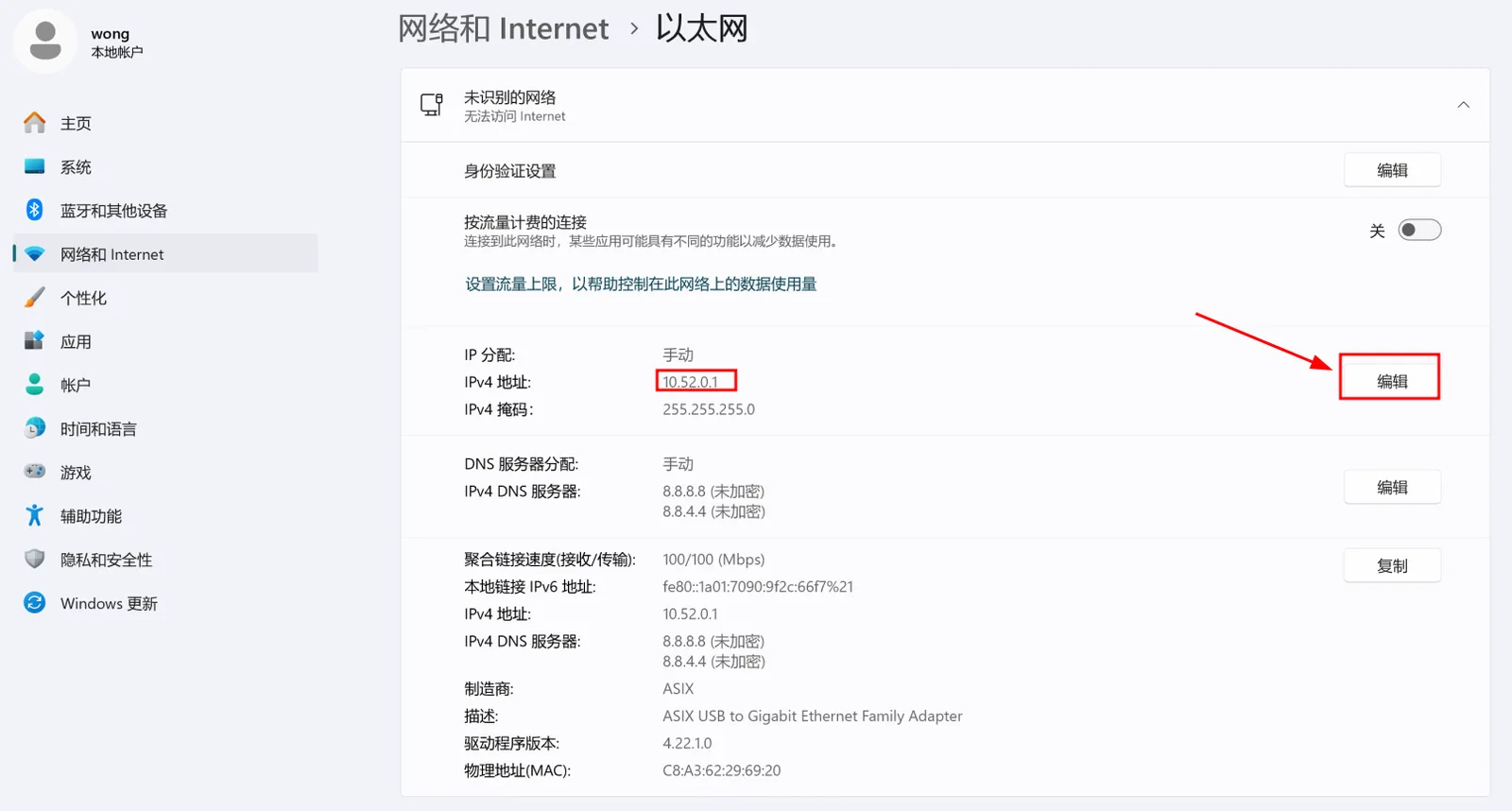

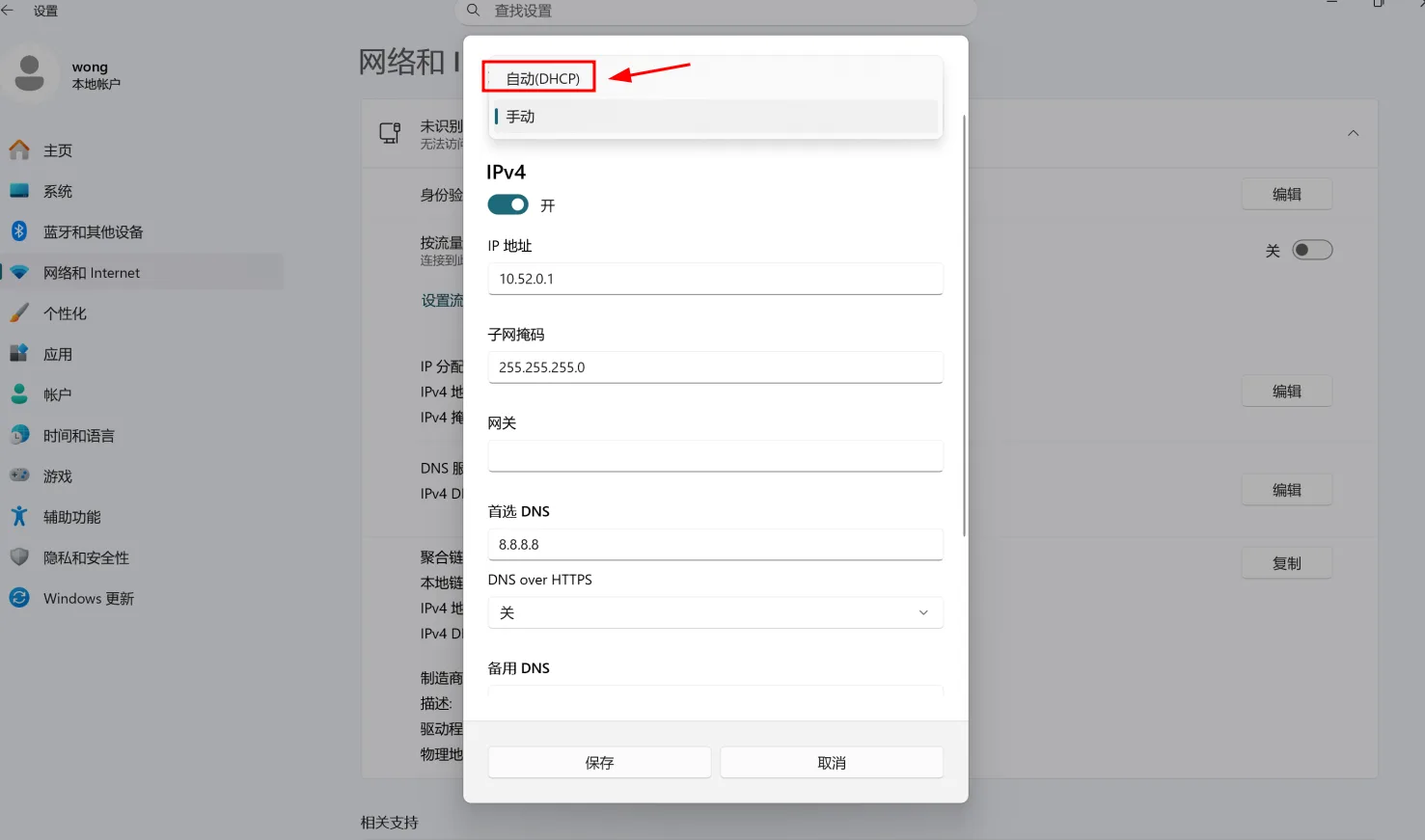
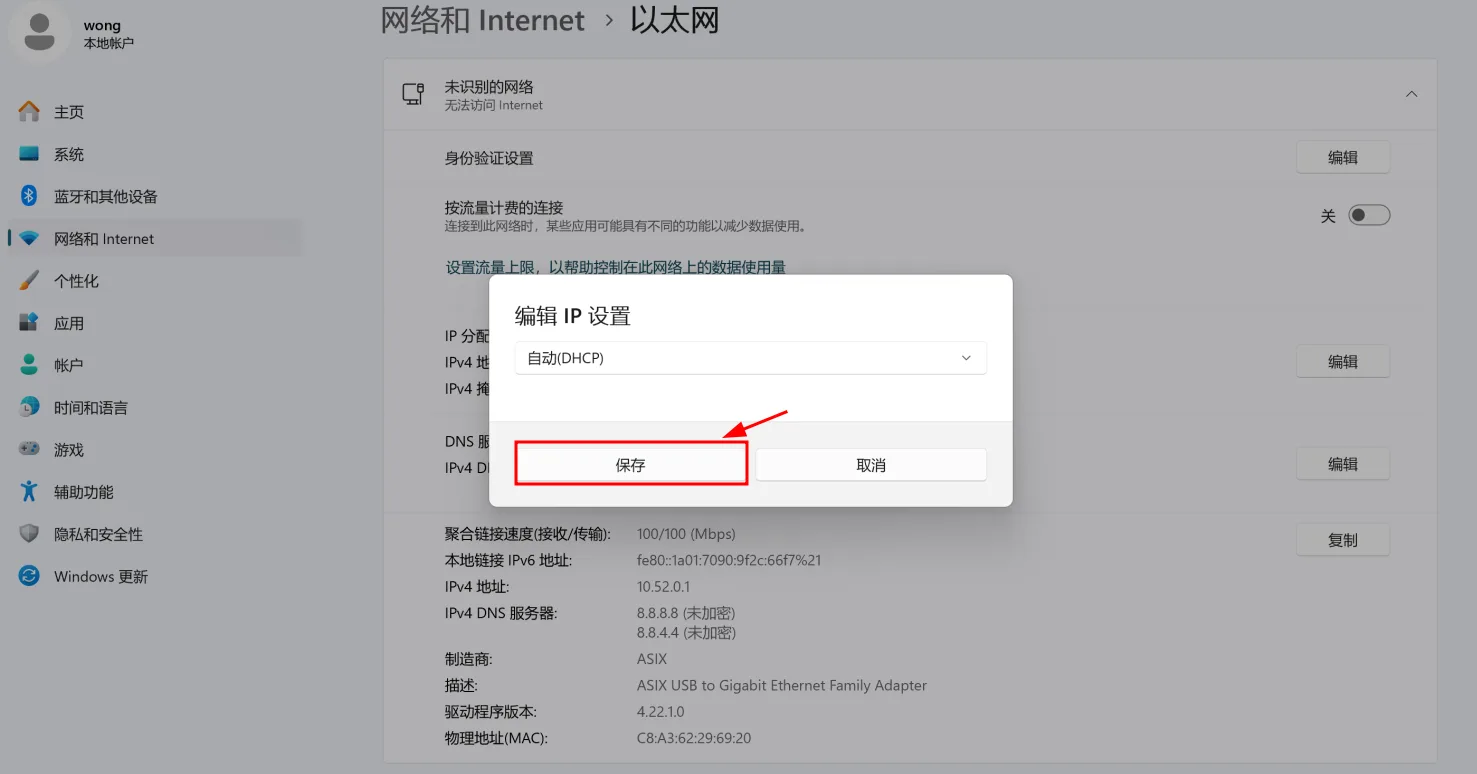
- Откройте сетевые параметры Windows.
- Выберите Ethernet.
- Найдите сетевой адаптер с IP-адресом
10.52.0.1. - Нажмите Изменить.
- Откройте параметры IP.
- Смените способ назначения IP-адреса на Автоматически (DHCP).
- Нажмите Сохранить.
Теперь сетевой адаптер будет автоматически получать настройки IP от DHCP-сервера сети.
Общий доступ к сети WLAN
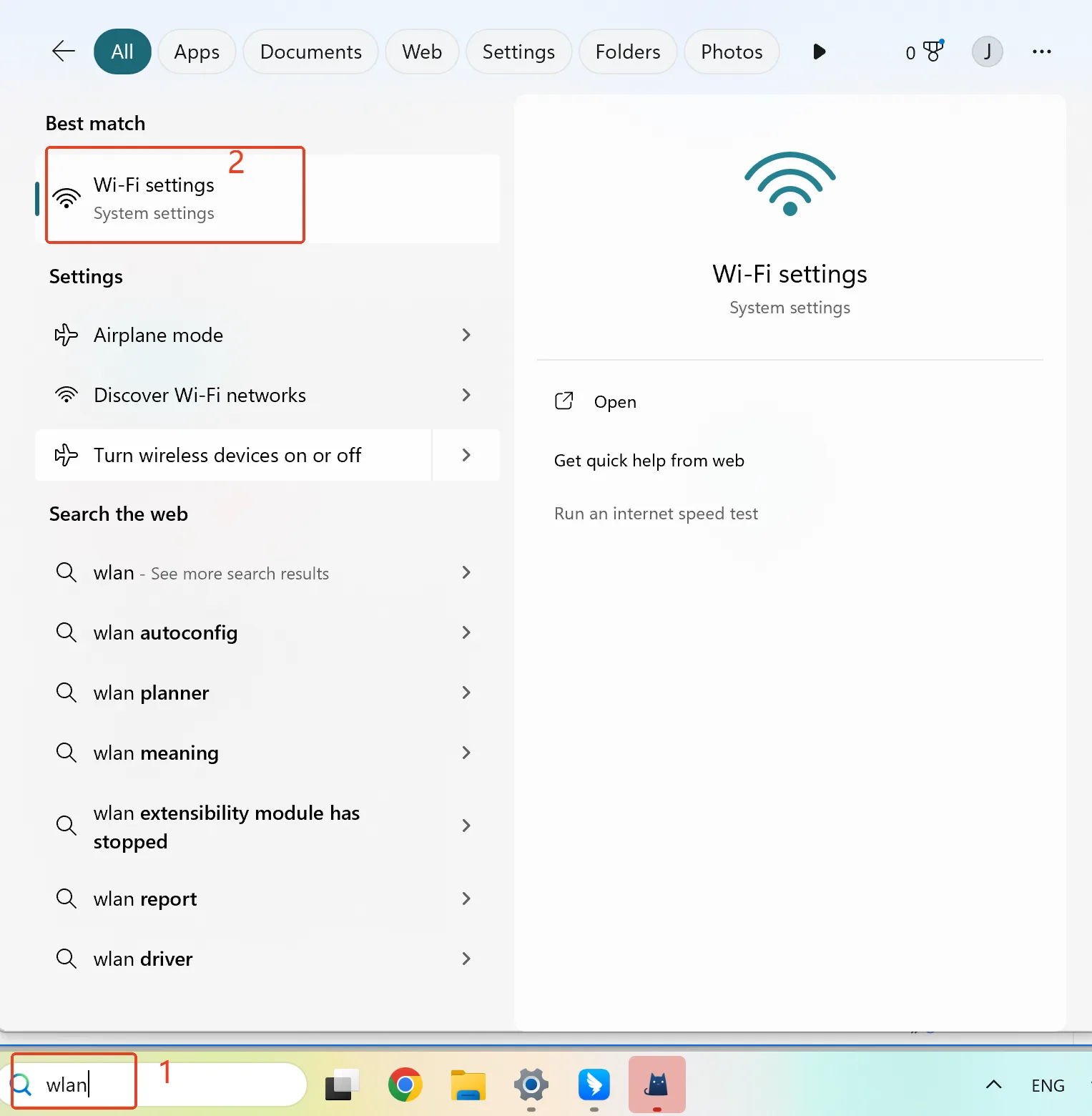
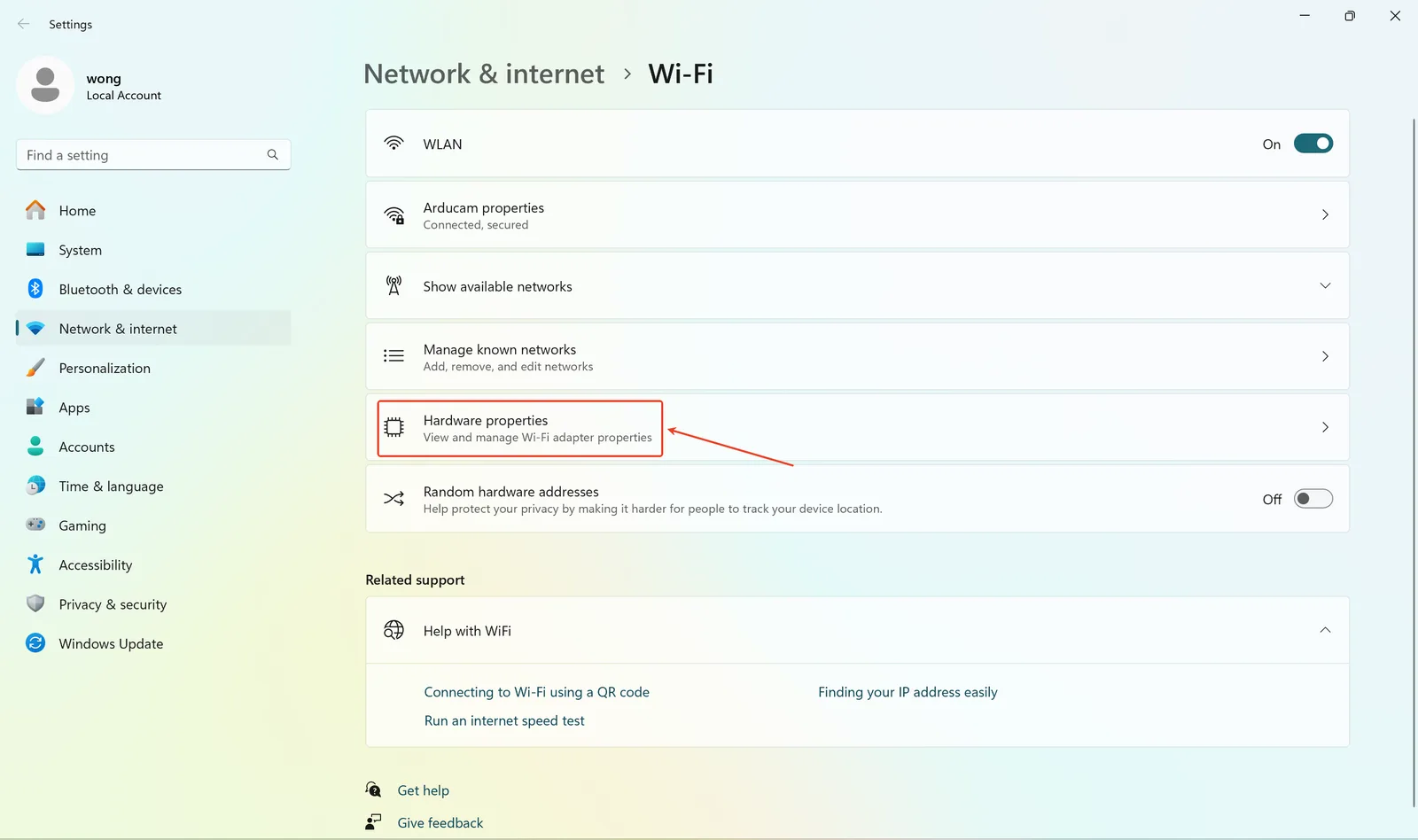
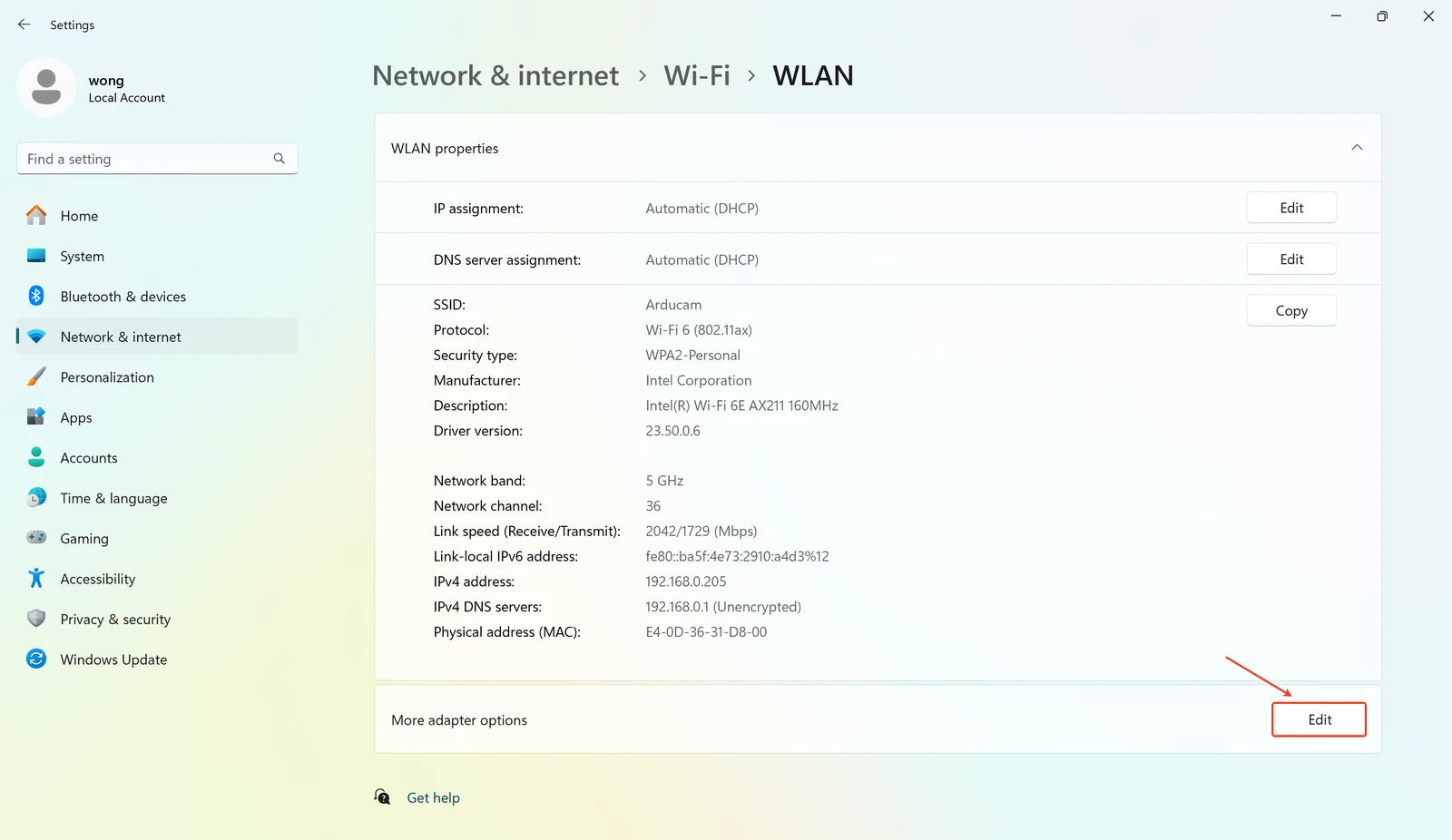

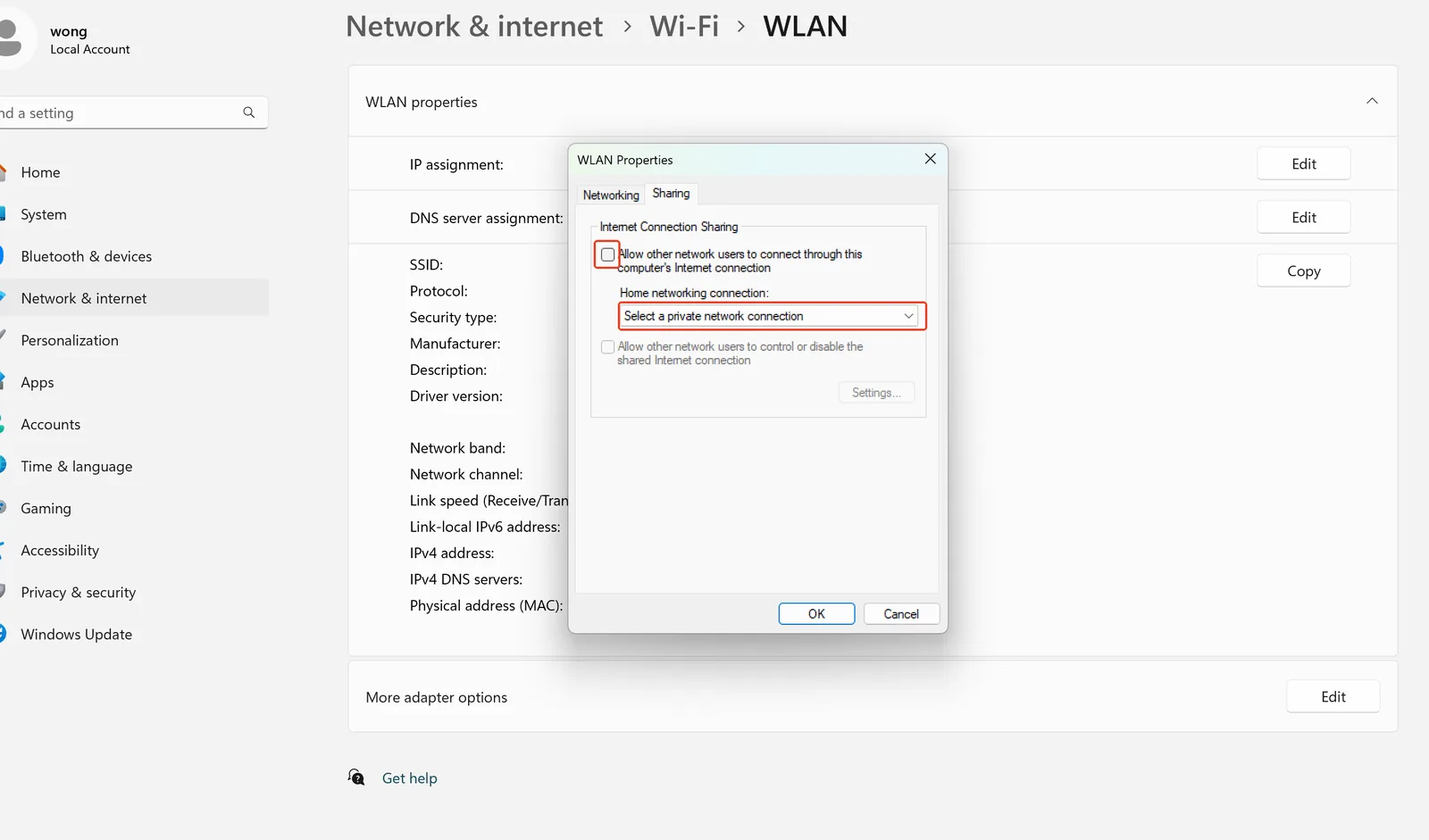
Пуск→ введите в поиске «wlan» → откройте Параметры WLAN (WLAN Settings).- Нажмите Свойства оборудования (
Hardware Properties). - Нажмите Изменить (
Edit) рядом с пунктом Дополнительные параметры сетевого адаптера (More adapter options). - Откройте вкладку Доступ (
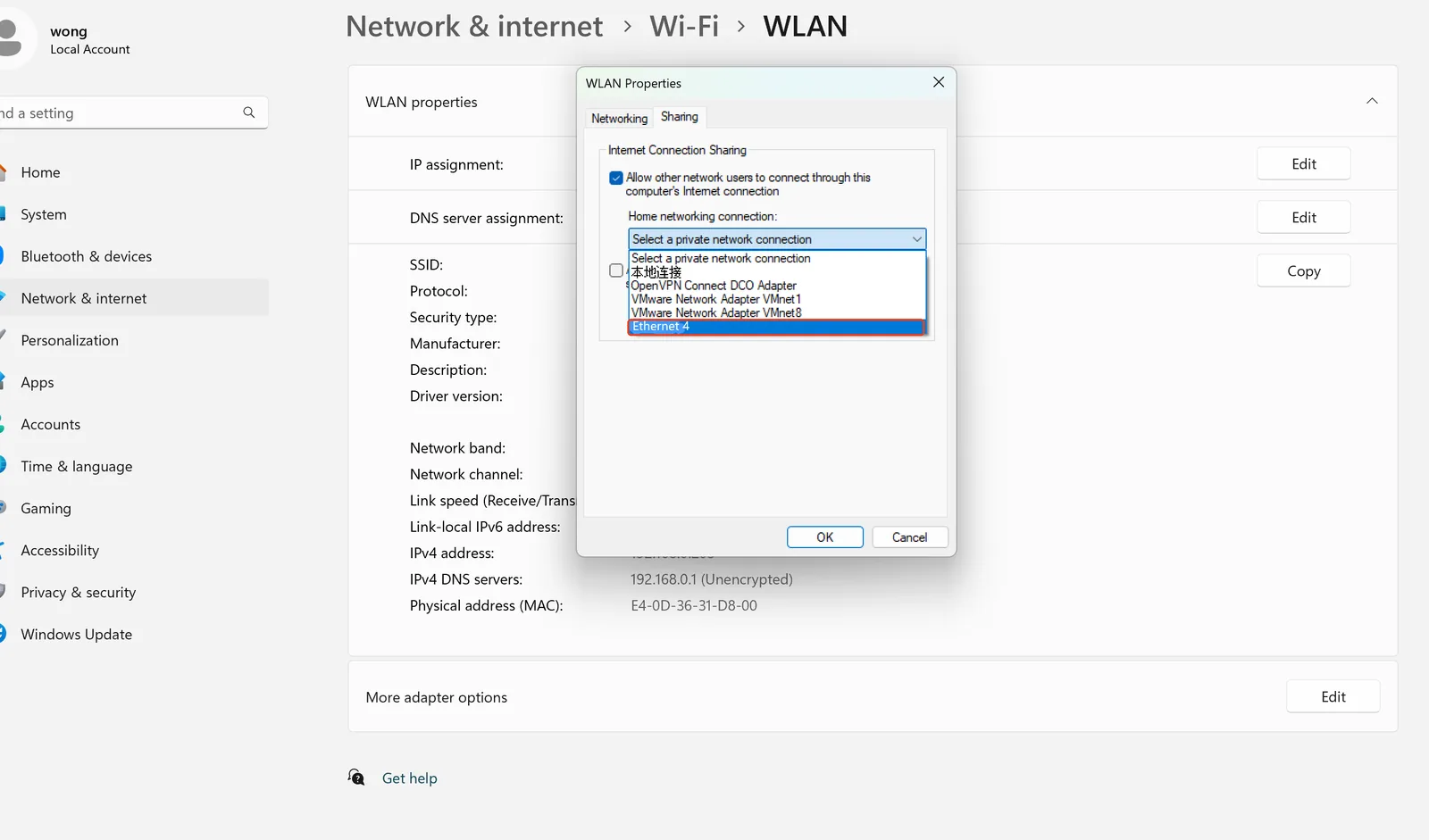
Sharing). - Включите Разрешить другим пользователям сети использовать подключение к Интернету данного компьютера (
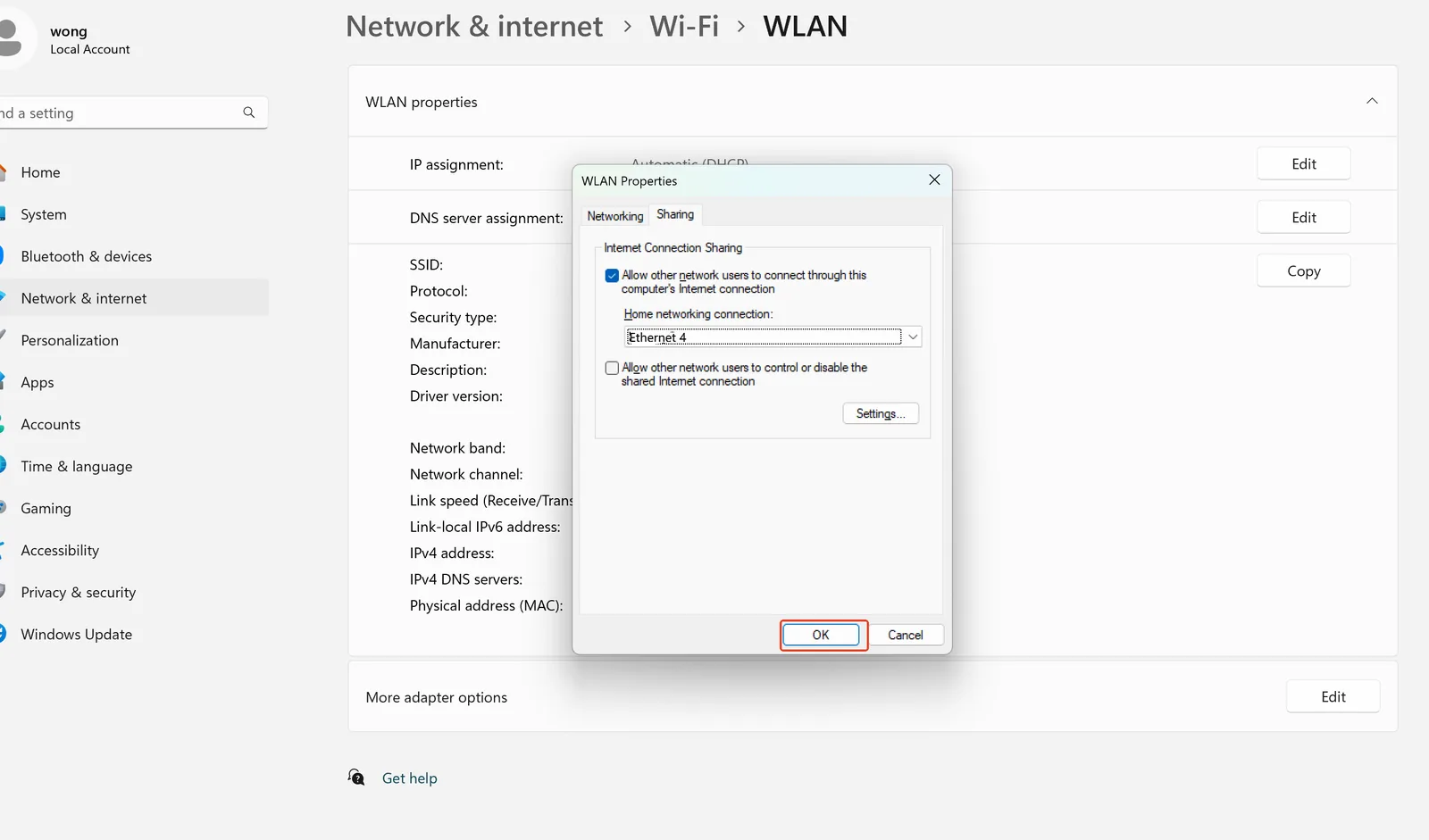
Allow other network users to connect through this computer's Internet connection); в списке Подключение домашней сети (Home networking connection) выберитеEthernet 4. - Нажмите
OK— настройка завершена.
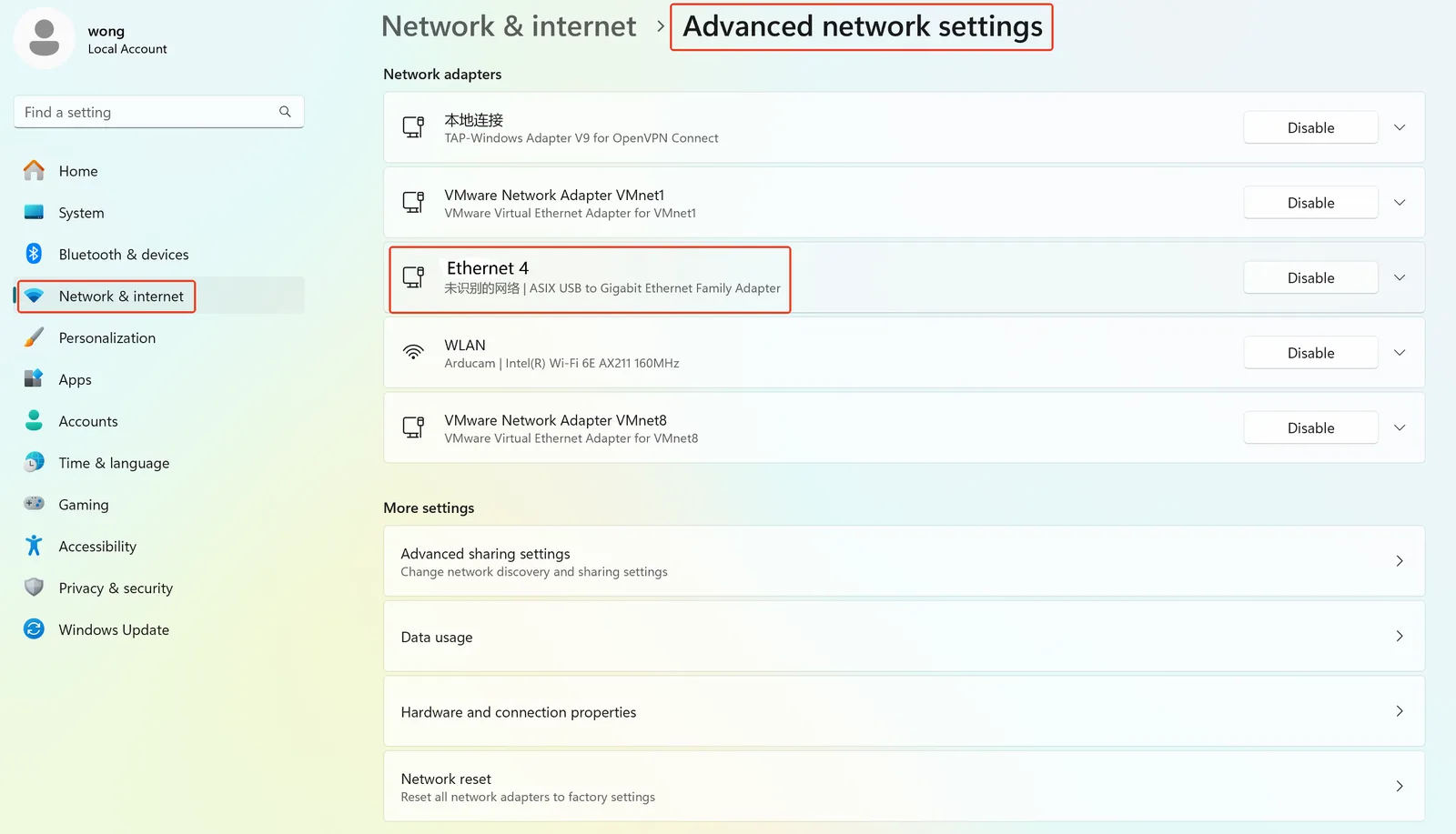
Почему «Ethernet 4»? Выбор зависит от того, какой сетевой интерфейс подключён к коммутатору PoE. В этом примере Ethernet 4 — USB-сетевой адаптер, подключённый к коммутатору.
Настройка сети на хосте (Linux)
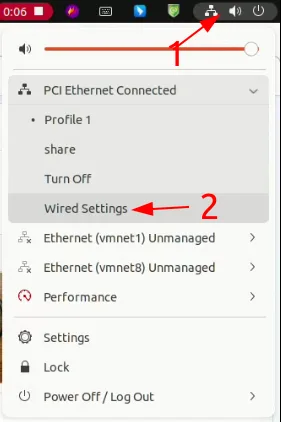
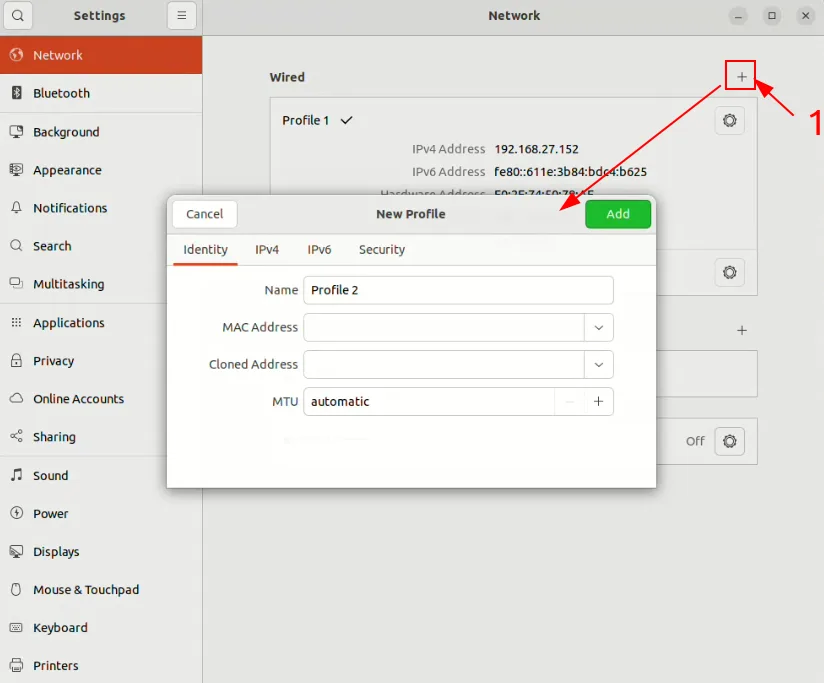
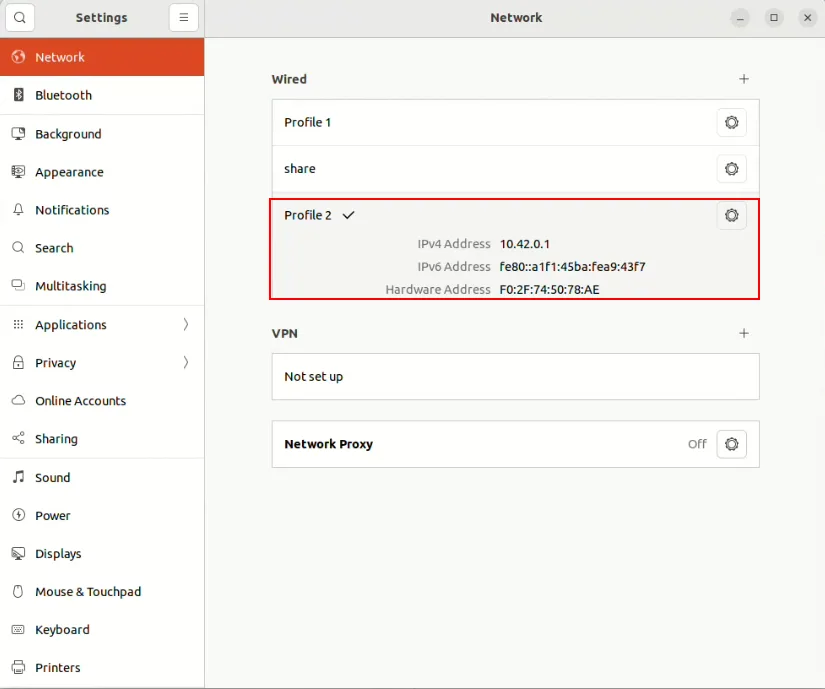
- Откройте параметры проводной сети (
Wired Settings). - Нажмите «+», чтобы открыть окно нового профиля (
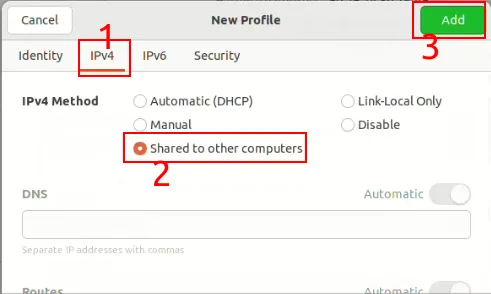
New Profile). - Откройте вкладку
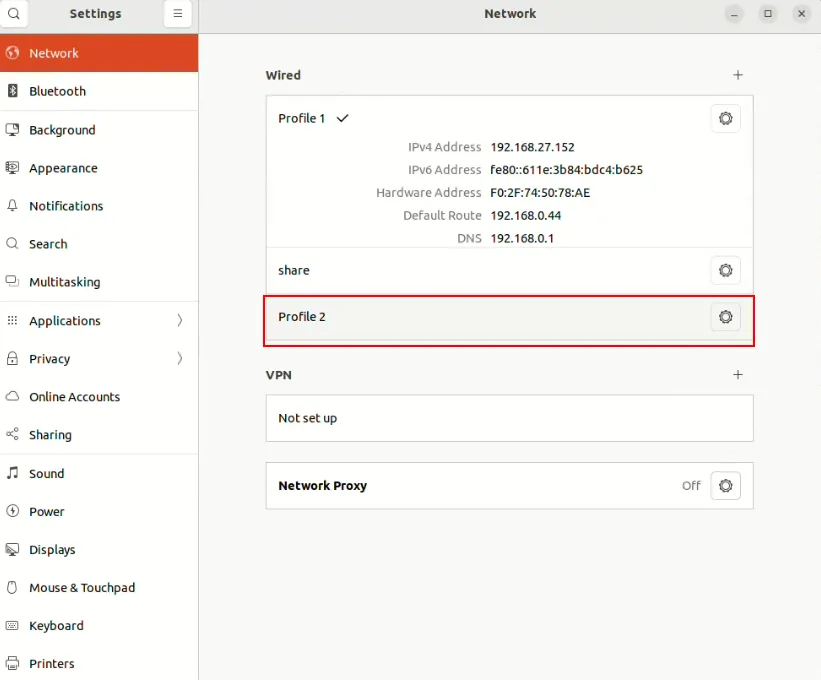
IPv4, выберите общий доступ для других компьютеров (Shared to other computers) и нажмитеAdd. - Появится профиль
Profile 2. - Выберите
Profile 2— общий доступ к сети настроен.