К содержимому
  1. Главная
  2. Документация
  3. ИИ-камеры
  4. Удалённый вход на устройство через VNC

Удалённый вход на устройство через VNC

Документация Arducam · перевод arducam-russia.ru

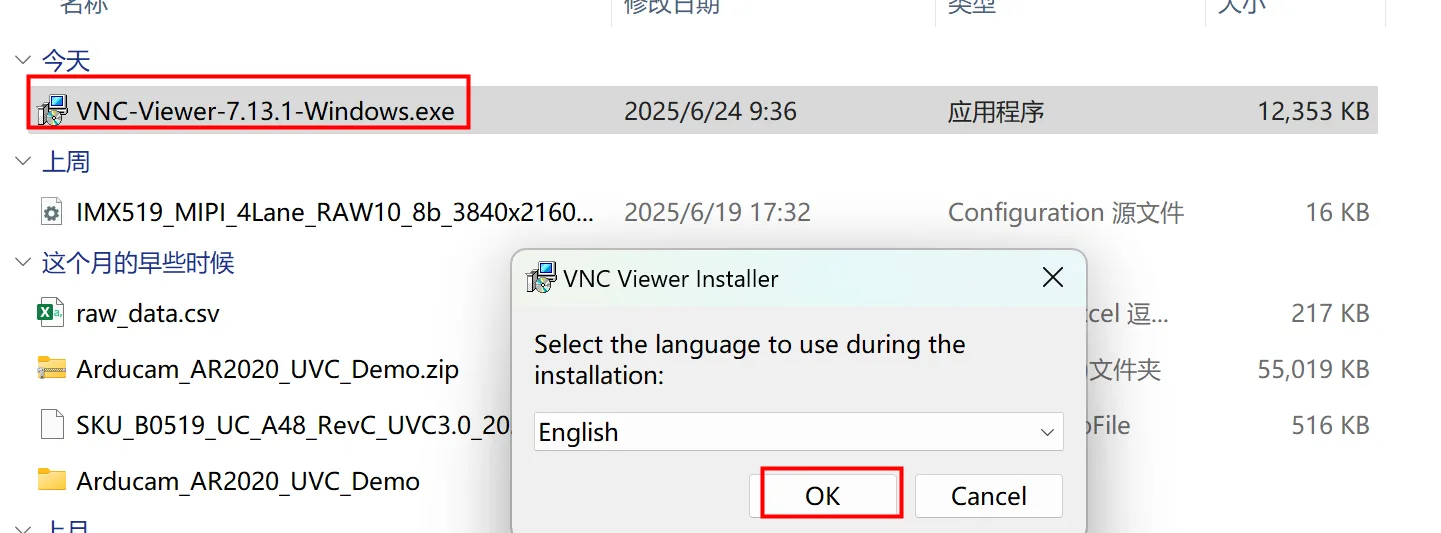
Установка и запуск VNC Viewer, шаг 1
Установка и запуск VNC Viewer, шаг 2
Установка и запуск VNC Viewer, шаг 3
Установка и запуск VNC Viewer, шаг 4
Установка и запуск VNC Viewer, шаг 5
Установка и запуск VNC Viewer, шаг 6
Установка и запуск VNC Viewer, шаг 7
Вход на устройство через VNC Viewer, шаг 1
Вход на устройство через VNC Viewer, шаг 2
Вход на устройство через VNC Viewer, шаг 3
Вход на устройство через VNC Viewer, шаг 4
Вход на устройство через VNC Viewer, шаг 5
  1. Загрузка: скачайте VNC Viewer с официального сайта.
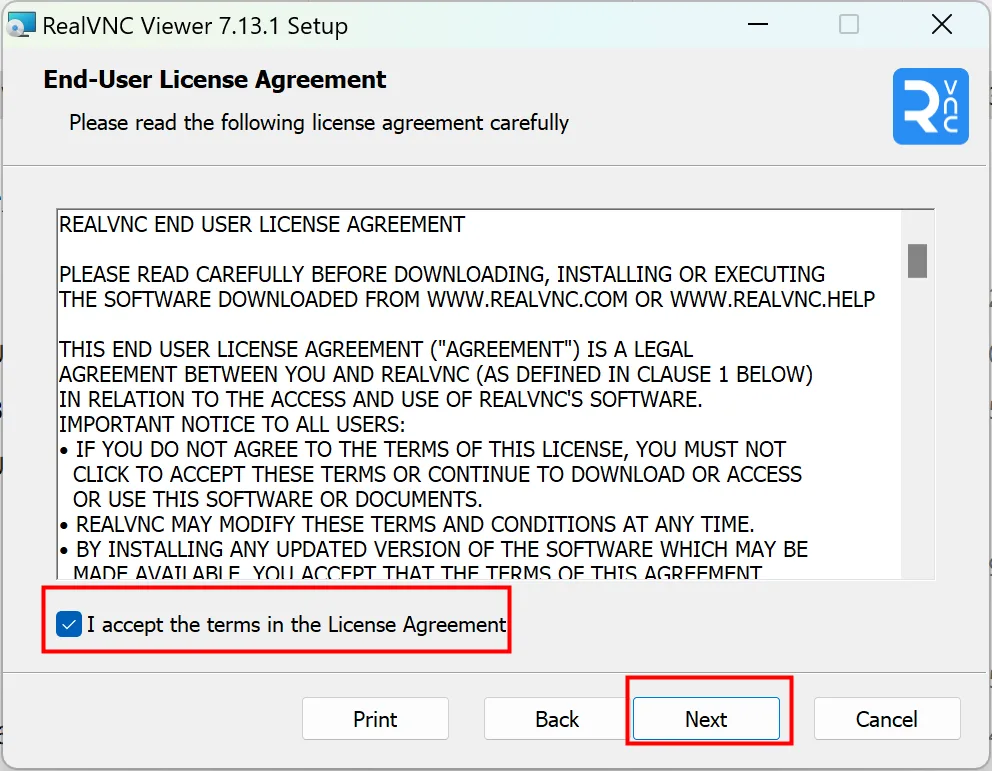
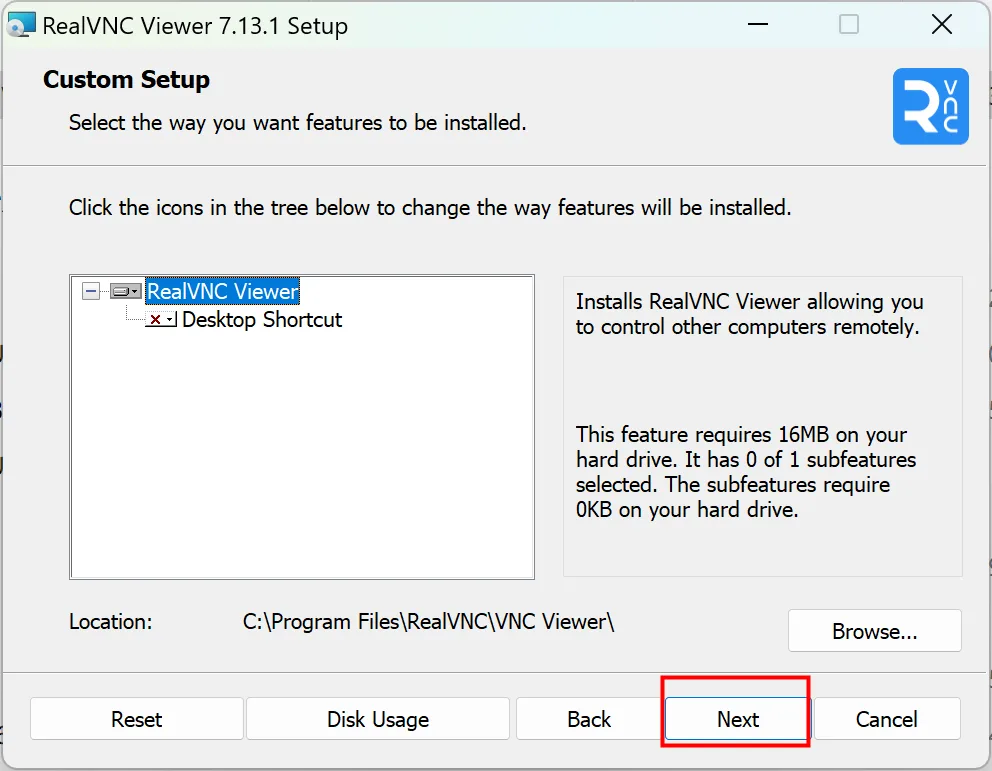
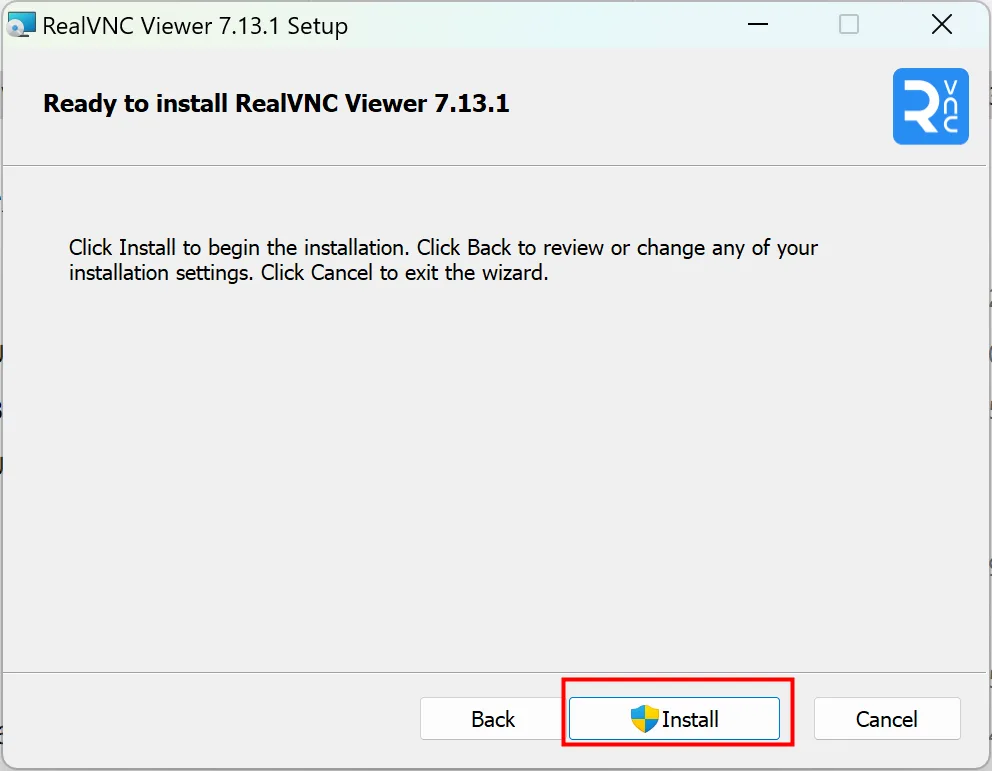
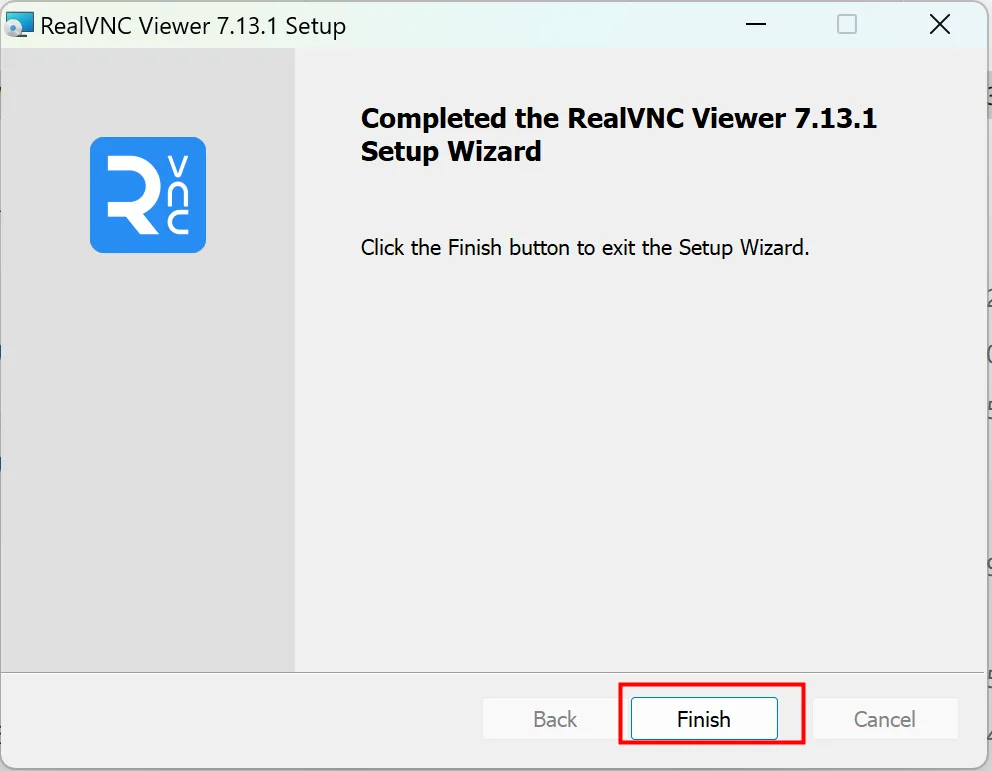
  2. Установка: 2.1. Дважды щёлкните VNC-Viewer → OK → Next. 2.2. Примите условия → Next → Next. 2.3. Нажмите Install → Finish.
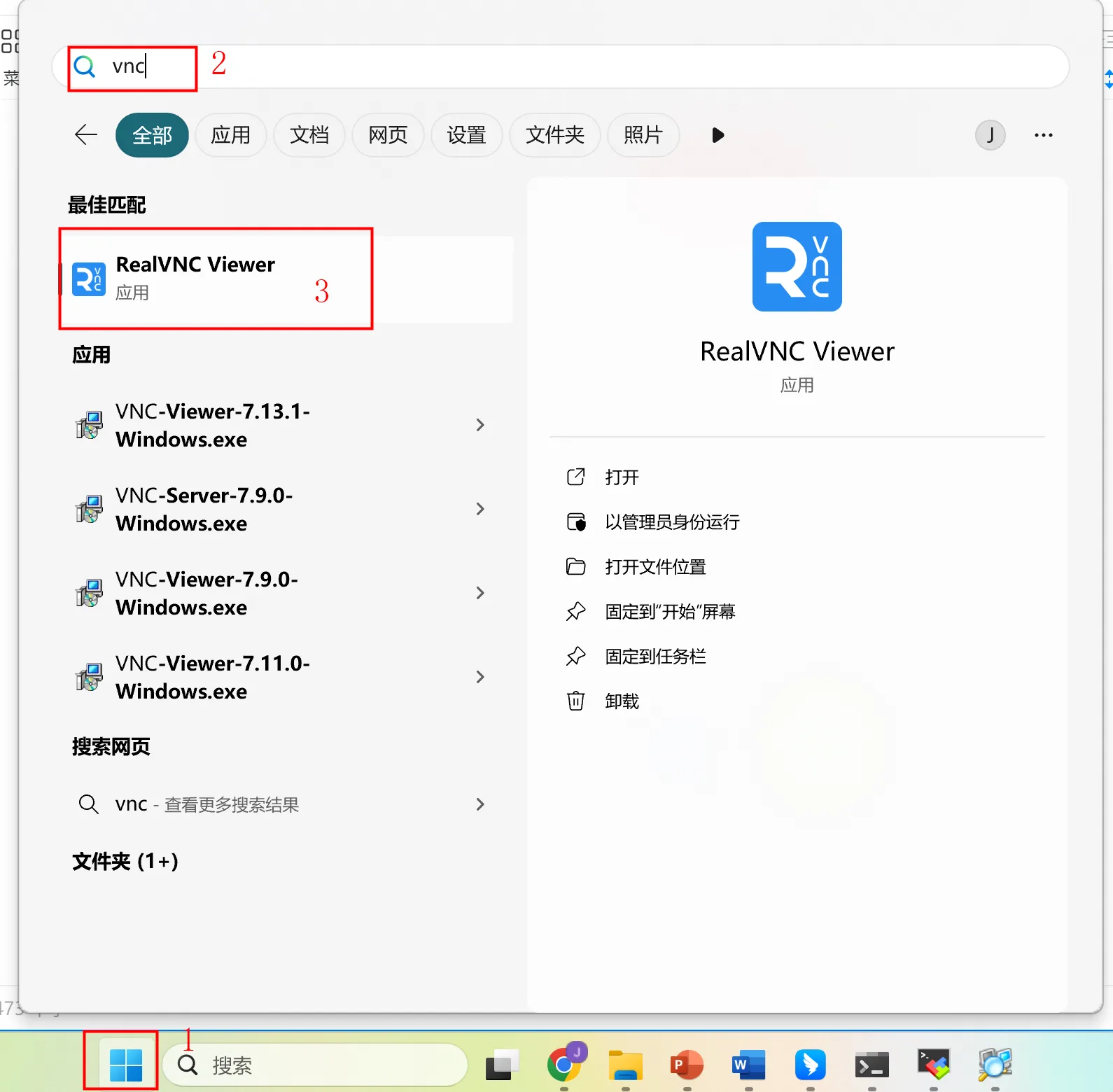
  3. Запуск: Пуск → введите в поиске «vnc» → откройте RealVNC Viewer.
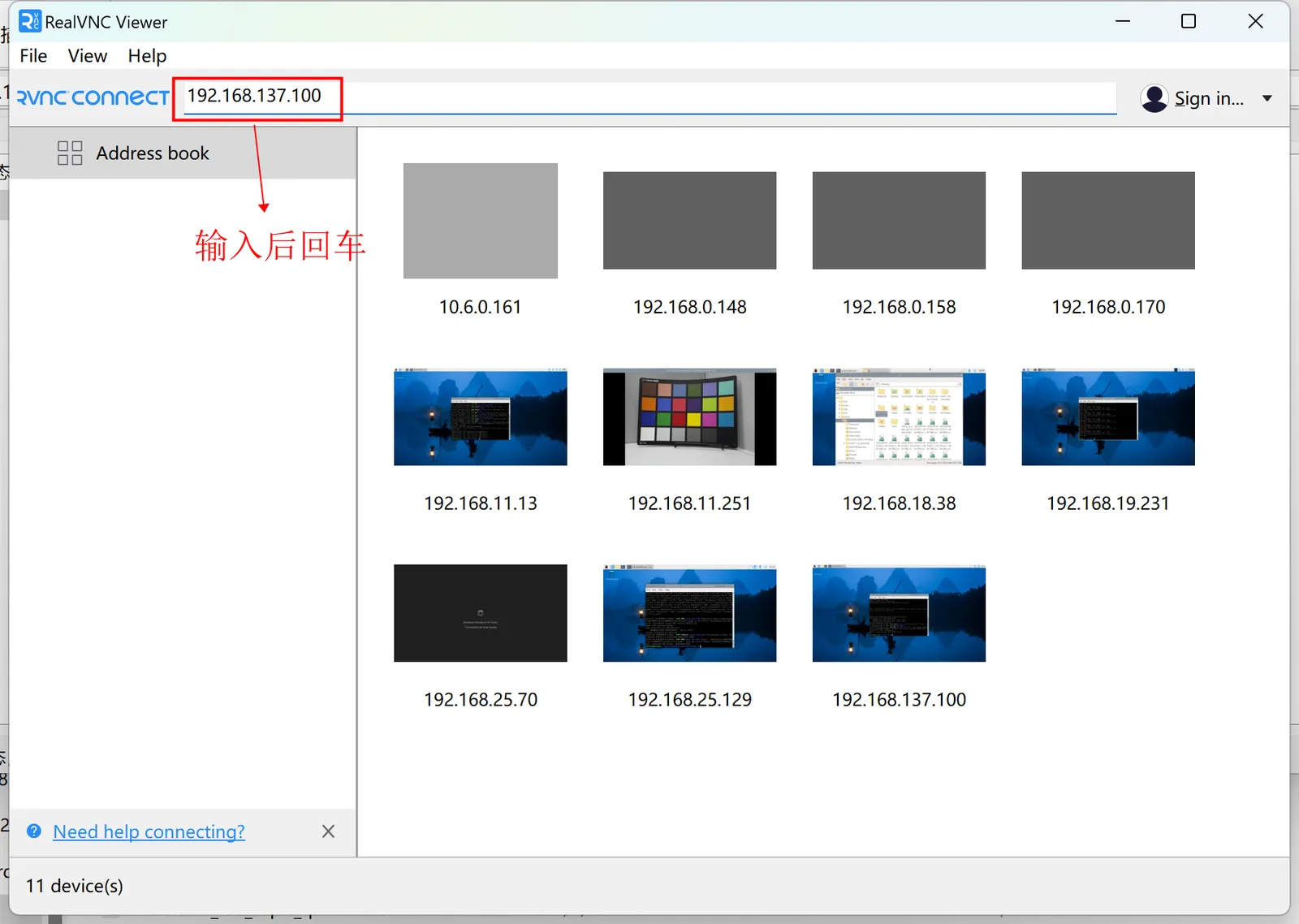
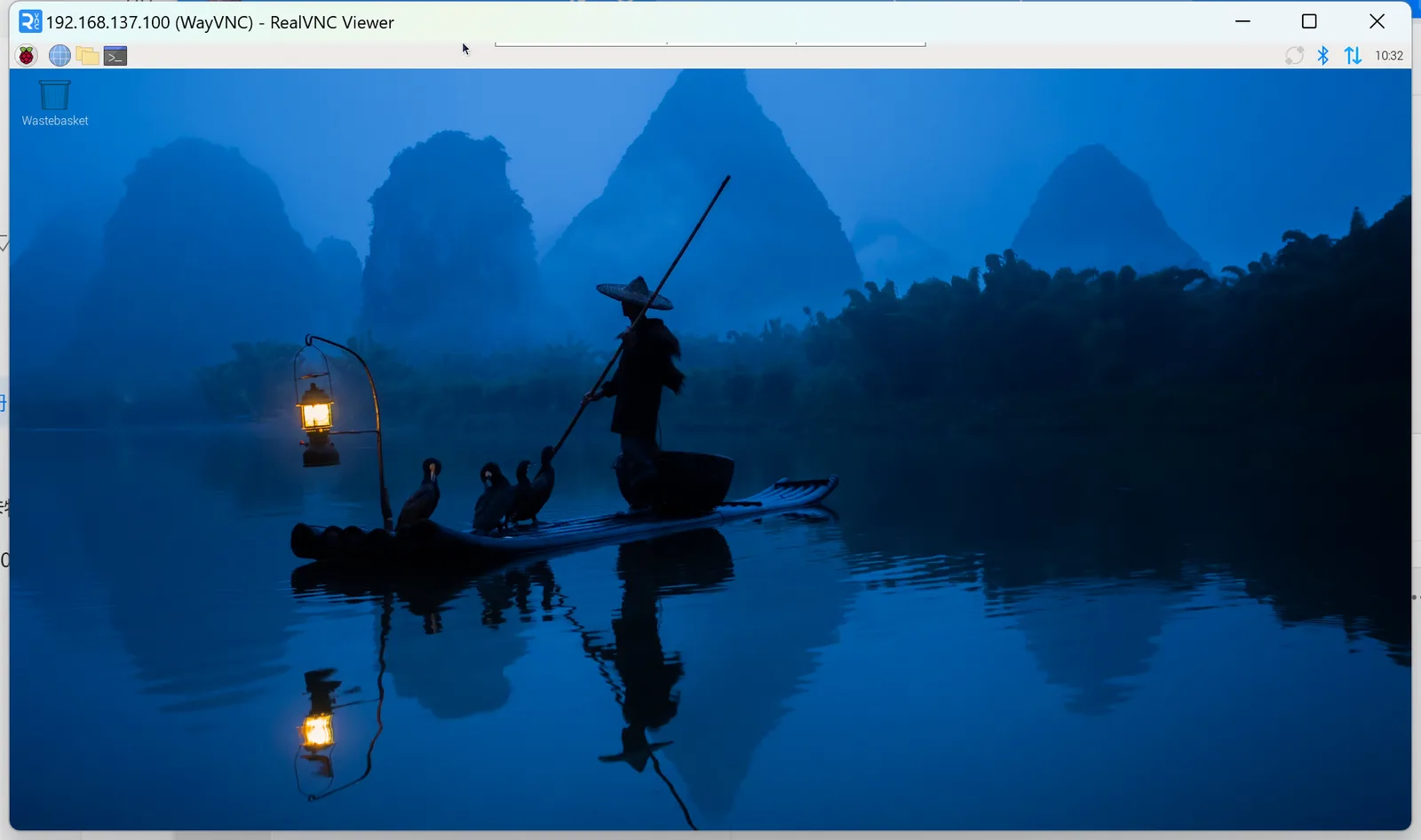
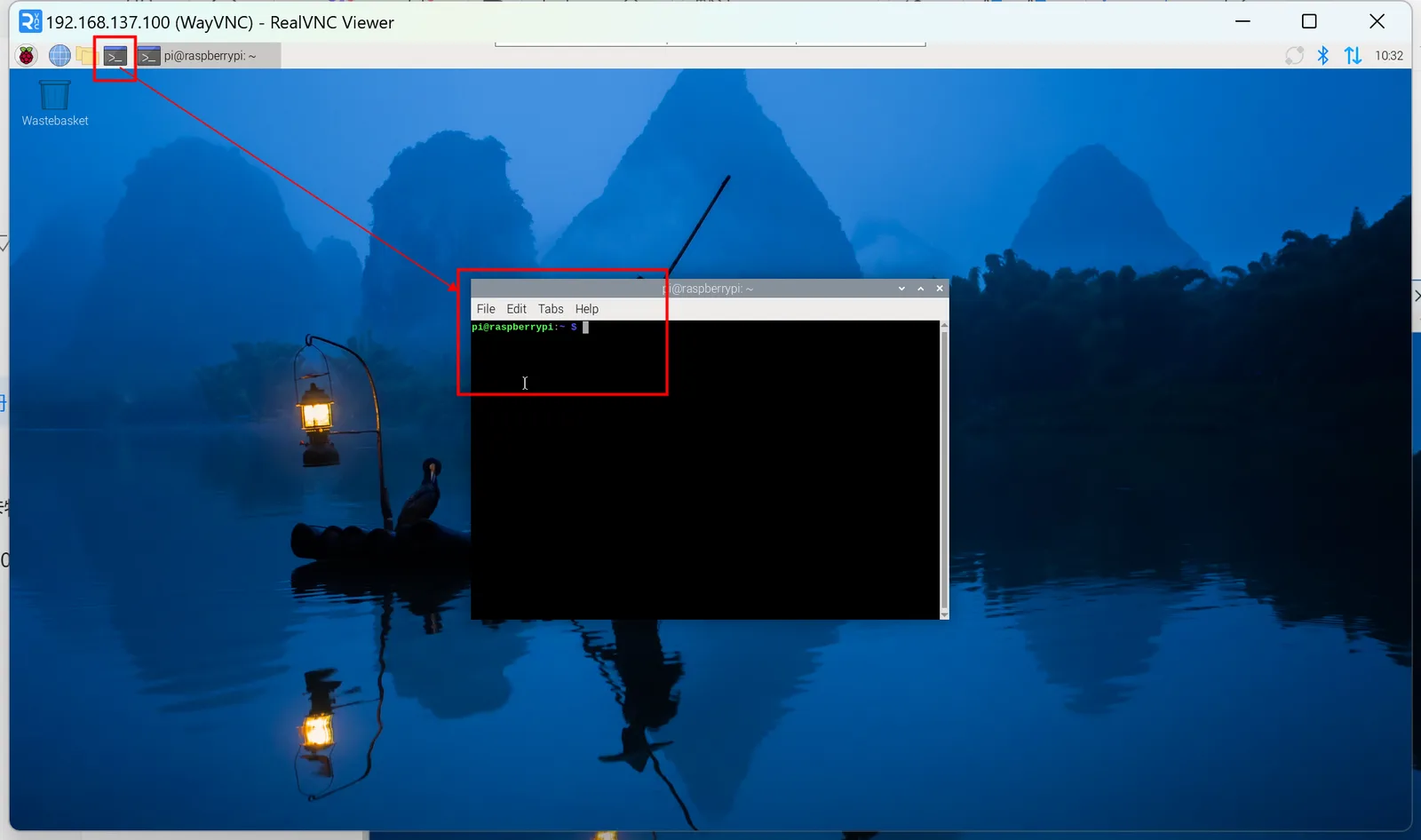
  4. Вход на устройство: введите найденный IP-адрес устройства «всё в одном» «192.168.xxx.xxx» и нажмите Enter. Появится окно с запросом имени пользователя и пароля: имя пользователя — pi, пароль — raspberrypi. Нажмите «OK». Когда соединение установится, откройте терминал, как показано на рисунке.

Запросить цену

Укажите количество — пришлём коммерческое предложение.