
Веб-сервер для камеры Arducam Qwiic
Подключение оборудования
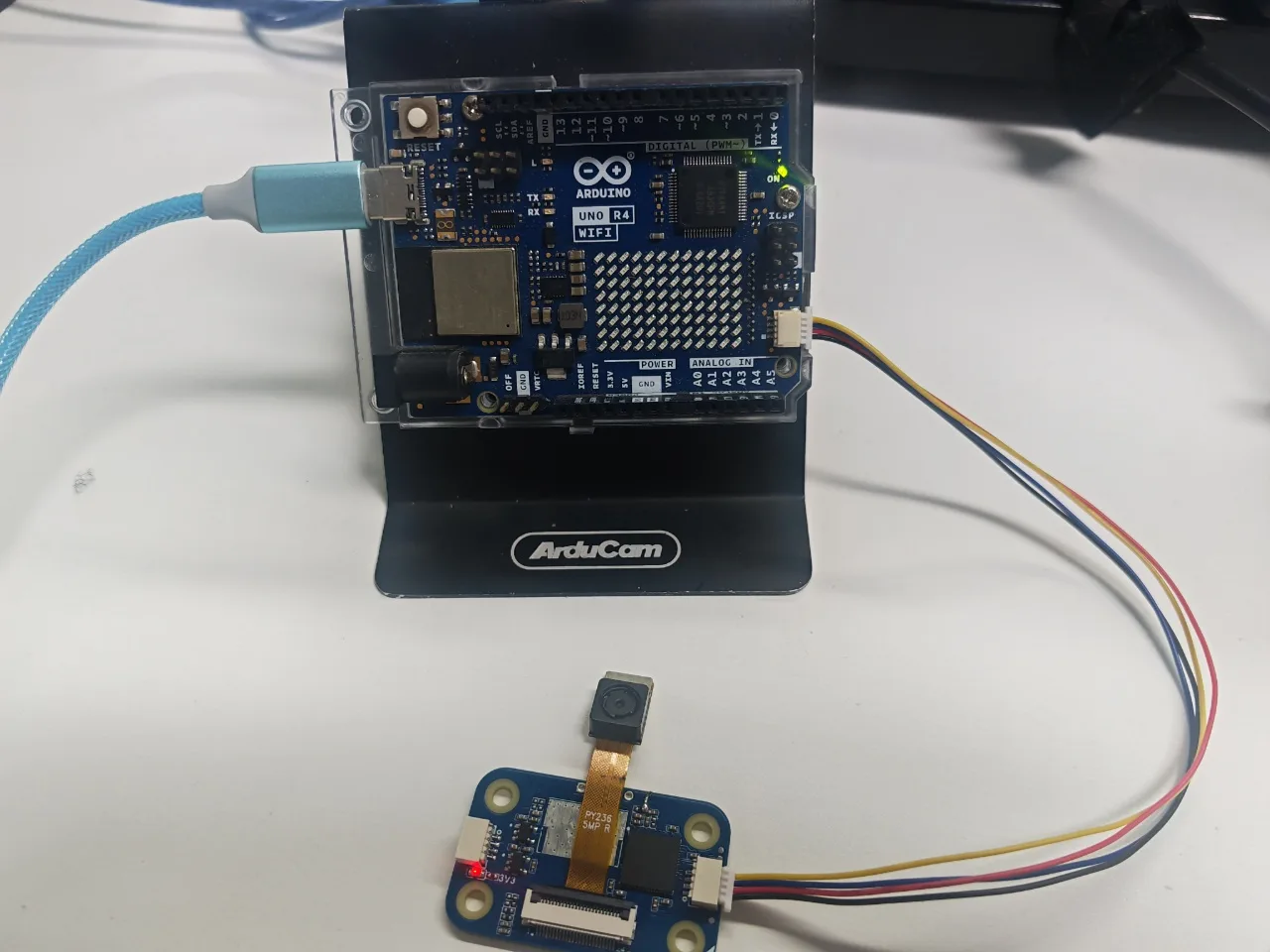
Подключите камеру Arducam Qwiic CAM кабелем Qwiic к разъёму Qwiic на плате Arduino UNO R4 WiFi.
Программное обеспечение
- Arduino IDE
- Пакет поддержки платы Arduino UNO R4 WiFi
- Библиотека Arducam Qwiic CAM для Arduino
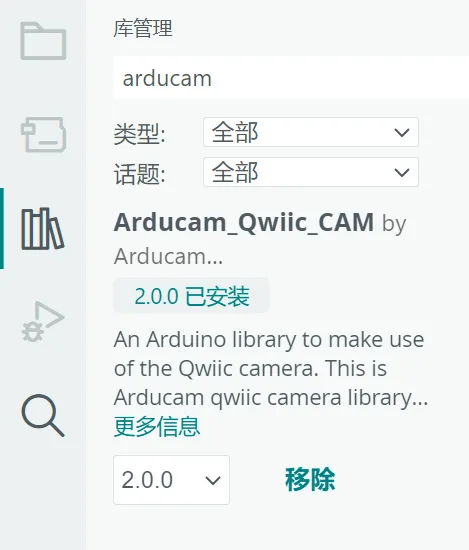
Arducam_Qwiic_CAM 1.0.5, закройте Arduino IDE и удалите файлы кэша в каталоге C:\Users\ASUS\AppData\Local\Arduino15. Затем снова откройте Arduino IDE, скачайте и установите библиотеку заново.Описание файлов
CameraWebServer
└── CameraWebServer.ino| Файл | Описание |
|---|---|
| CameraWebServer.ino | Основная программа CameraWebServer.ino: инициализация камеры, создание точки доступа Wi-Fi, веб-интерфейс, обработка HTTP-запросов, съёмка фото, предпросмотр видео и настройка параметров. |
Загрузка программы
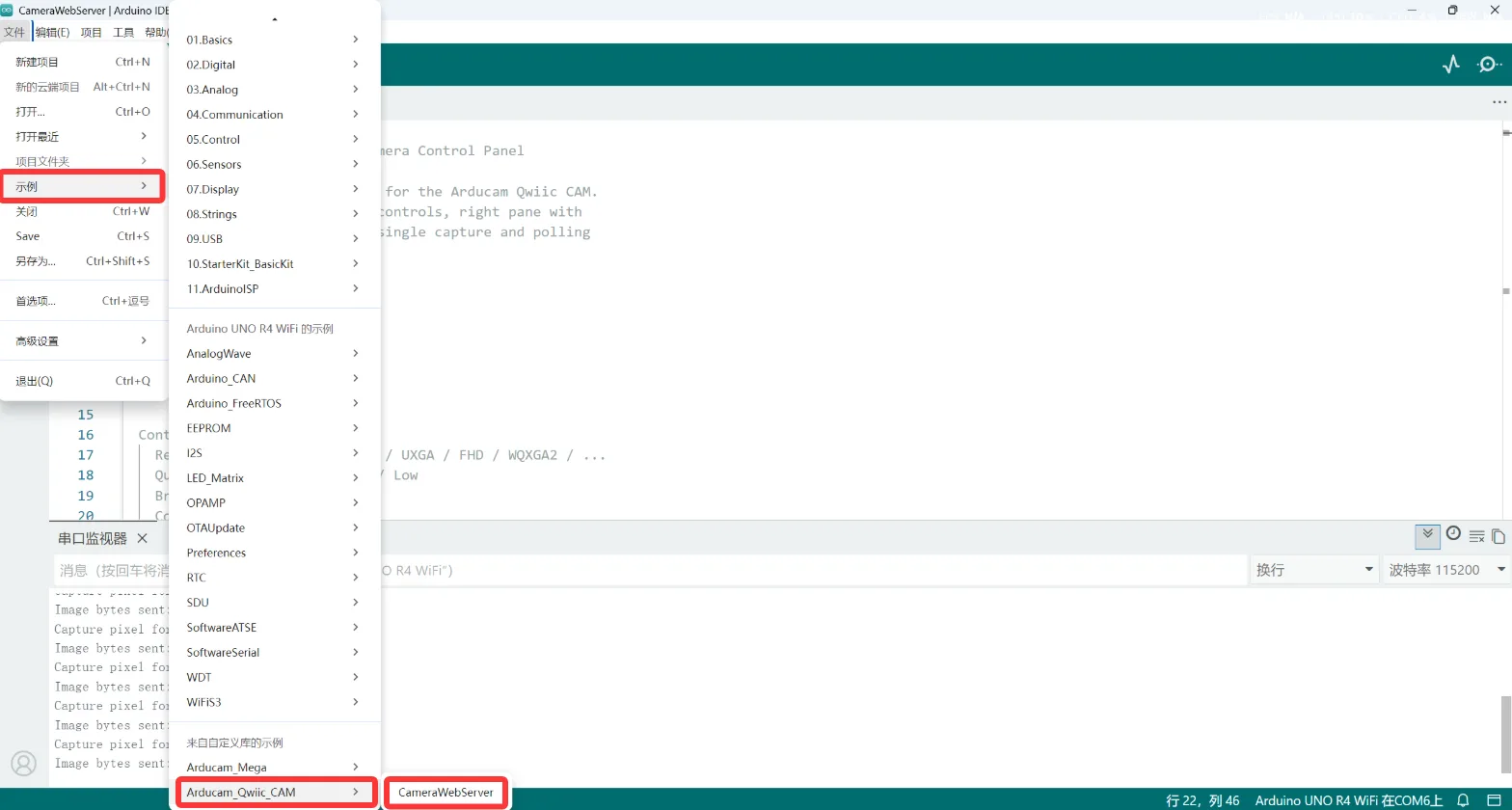
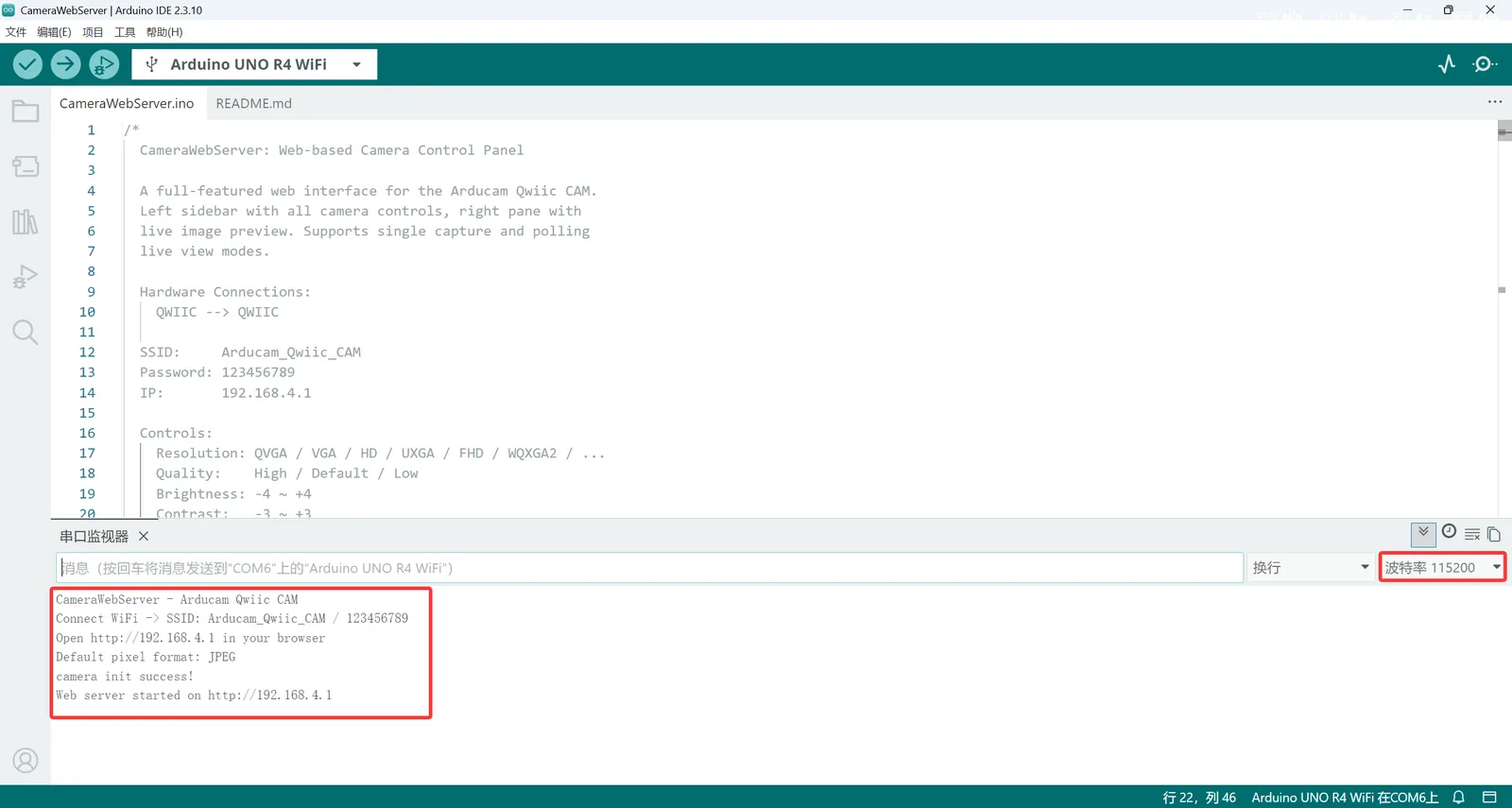
- Откройте
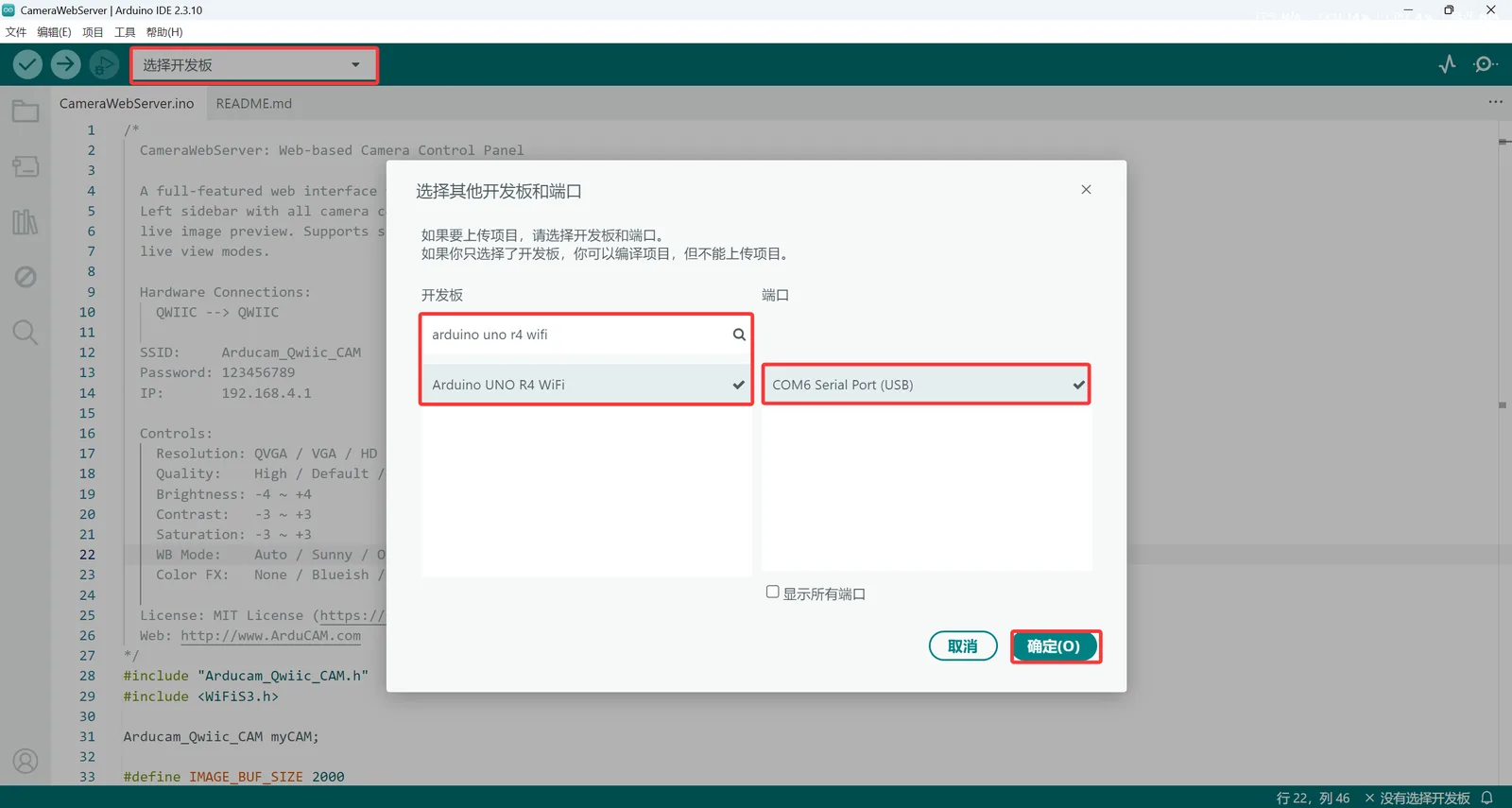
CameraWebServer.inoв Arduino IDE. - Выберите плату: Tools → Board → Arduino UNO R4 WiFi.
- Выберите нужный последовательный порт: Tools → Port.
- Нажмите
Upload, чтобы загрузить программу. - Откройте
монитор последовательного портаи задайте скорость115200бод. - Когда программа успешно запустится, в мониторе последовательного порта появятся примерно такие сообщения:
Подключение к Wi-Fi
После запуска программы Arduino UNO R4 WiFi создаст точку доступа Wi-Fi.
| Параметр | Значение |
|---|---|
| Имя сети Wi-Fi | Arducam_Qwiic_CAM |
| Пароль Wi-Fi | 123456789 |
| Адрес веб-страницы | 192.168.4.1 |
Подключитесь к этой сети Wi-Fi с компьютера или телефона:
SSID: Arducam_Qwiic_CAM
Password: 123456789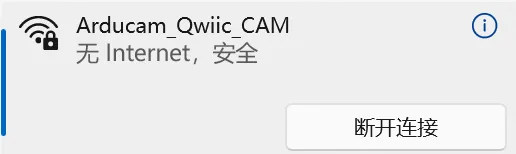
Затем откройте в браузере адрес:
http://192.168.4.1
Функции веб-страницы
Слева на веб-странице — панель управления камерой, справа — область предпросмотра изображения.
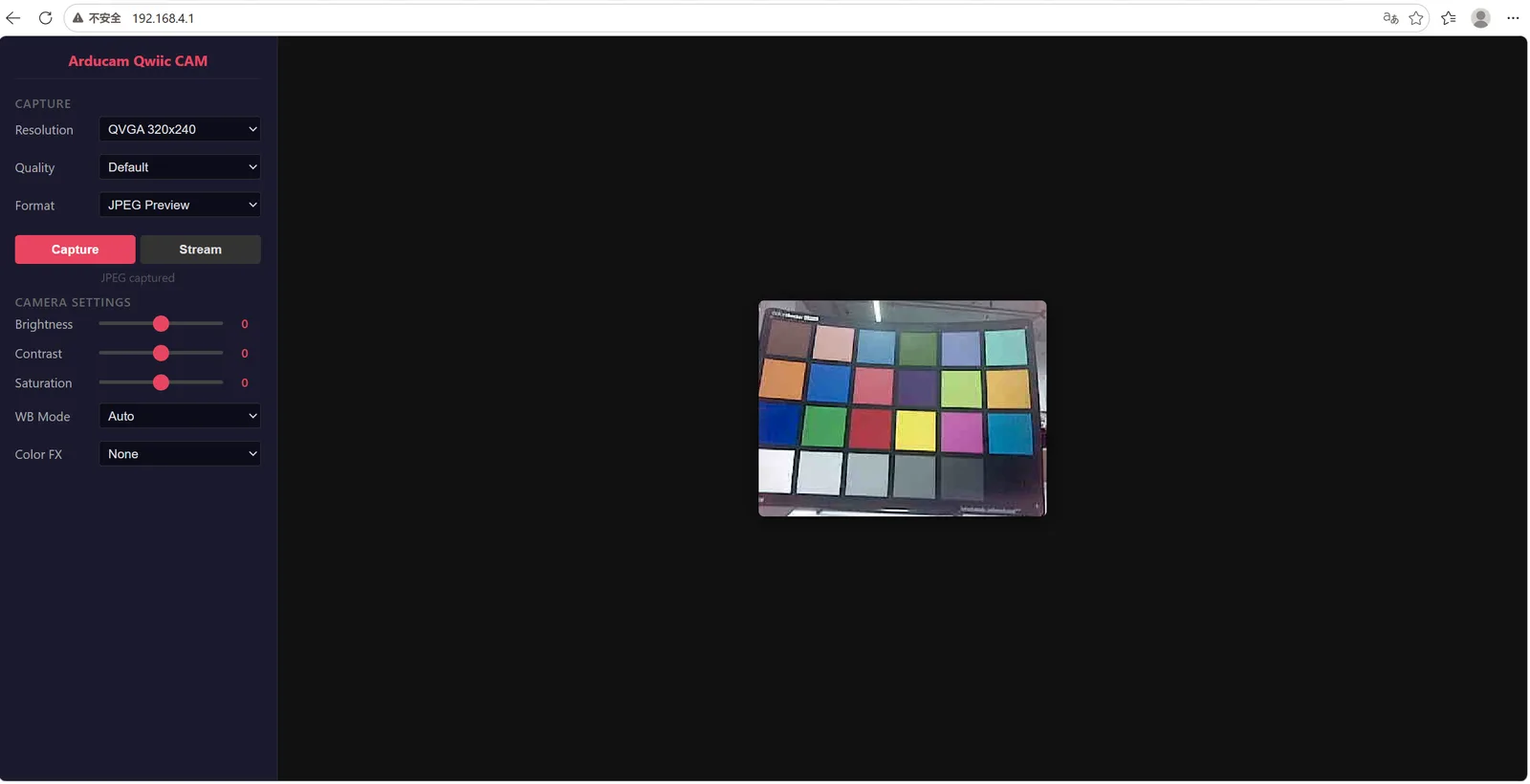
Capture (снимок)
Нажмите кнопку Capture, чтобы сделать снимок и показать его в браузере.
Что делает Capture, зависит от выбранного формата изображения (Image Format):
| Формат изображения | Описание |
|---|---|
| JPEG Preview | Снимает изображение JPEG и сразу показывает его в браузере |
| RGB565 Preview | Снимает необработанное изображение RGB565; веб-страница декодирует его через Canvas и показывает |
| Y8 Preview | Снимает полутоновое изображение Y8; веб-страница декодирует его через Canvas и показывает |
Stream (поток)
Нажмите кнопку Stream, чтобы запустить предпросмотр JPEG в реальном времени. Повторное нажатие останавливает предпросмотр.
Stream поддерживает только предпросмотр JPEG. Если выбран формат RGB565 или Y8, веб-страница предложит сначала переключиться на JPEG Preview.Resolution (разрешение)
Выбор разрешения изображения.
Для более быстрого предпросмотра рекомендуется QVGA 320x240.
Format (формат)
Выбор формата вывода изображения.
| Формат изображения | Описание |
|---|---|
| JPEG Preview | Сжатое изображение, подходит для показа на веб-странице и предпросмотра видео |
| RGB565 Preview | Исходное цветное изображение, большой объём данных |
| Y8 Preview | Исходное полутоновое изображение, только информация о яркости |
Brightness (яркость)
Настройка яркости изображения.
Contrast (контраст)
Настройка контраста изображения.
Saturation (насыщенность)
Настройка насыщенности изображения.
WB Mode (баланс белого)
Выбор режима баланса белого.
Color FX (эффекты)
Выбор эффектов изображения.
Quality (качество)
Выбор качества изображения JPEG.
Чем ниже качество, тем меньше объём данных изображения и, как правило, тем быстрее загружается веб-страница.
Функции, которые поддерживает камера Qwiic
| Функция | Значения | Поддержка |
|---|---|---|
| Format (формат) | JPEG, RGB, Y8 | ✔ |
| Resolution (разрешение) | JPEG: 96 × 96, 128 × 128, 320 × 240, 320 × 320, 640 × 480, 1280 × 760, 1600 × 1200, 1920 × 1080, 2592 × 1944; RGB: 96 × 96, 128 × 128, 320 × 240; Y8: 96 × 96, 128 × 128, 320 × 240 | ✔ |
| Brightness (яркость) | Уровни от −3 до +3 | ✔ |
| Contrast (контраст) | Уровни от −3 до +3 | ✔ |
| Saturation (насыщенность) | Уровни от −3 до +3 | |
| WB Mode (баланс белого) | Auto (авто), Sunny (солнечно), Cloudy (облачно), Office (офис), Home (дом) | ✔ |
| Color FX (эффекты) | Normal (обычный), B&W negative (ч/б негатив), Negative (негатив), B&W (ч/б), Reddish (красноватый, тёплый свет), Bluish (голубоватый, холодный свет), Greenish (зеленоватый), Antique (антик) | ✔ |
| Quality (качество) | High (высокое), Default (по умолчанию), Low (низкое) | ✔ |
- Чтобы открыть веб-страницу, браузер должен работать на устройстве, подключённом к сети Wi-Fi «Arducam_Qwiic_CAM».
- Адрес веб-страницы по умолчанию —
http://192.168.4.1. - Режим
Streamподдерживает толькоJPEG. - Для разового просмотра в форматах
RGB565/Y8используйте кнопкуCapture. - Если изображения загружаются медленно, уменьшите разрешение или выберите качество Low.
- Медленная загрузка изображений RAW — это нормально: данных RAW больше, чем JPEG.
- Если в последовательный порт выводится «
camera not detected», проверьте, правильно ли подключён кабель Qwiic. - Если выводится «
AP creation failed!», перезагрузите плату и запустите программу снова.