DVP-камера MT9J001/MT9J003 с платой USB2.0 Camera Shield Rev.E
1. Введение
Плата USB2.0 Camera Shield Rev.E поддерживает сенсоры с интерфейсом MIPI без отдельной платы-адаптера MIPI. На плате есть аппаратный буфер кадров на 16 МБ: он снимает проблемы с пропускной способностью и потерей кадров, характерные для программной буферизации. Кроме того, встроенный буфер позволяет синхронизировать несколько камер, чтобы они снимали строго одновременно. Плата работает как с ПК, так и со встраиваемыми системами вроде Raspberry Pi; по запросу возможна поддержка Odroid, Beaglebone Black и плат NVIDIA Jetson TK/TX.
Ниже описано, как оценить камеру MT9J001/MT9J003 с помощью комплекта разработчика Arducam Shield.

Оценочный комплект USB-камеры Arducam 10 Мп — монохромный модуль камеры CMOS MT9J001 1/2.3" с платой USB2 Camera Shield
1. Оборудование
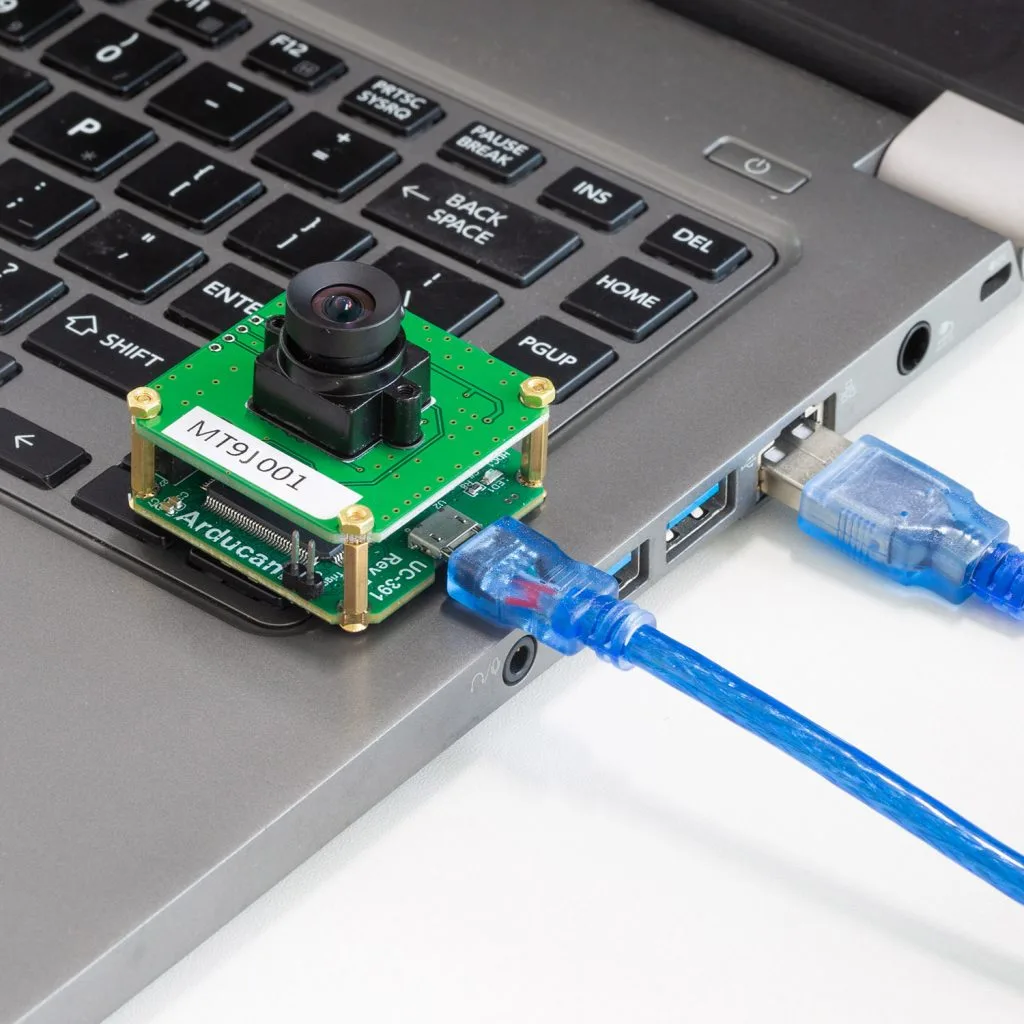
Обычно комплект поставляется в собранном виде, как на рисунке ниже. Один конец шлейфа FPC подключён к плате камеры, другой — к плате Shield (разъём на 15 контактов). Остаётся только подключить эту сборку к ПК кабелем Micro USB 2.0.
2. Программное обеспечение
2.1. Загрузка и распаковка пакета с кодом
Скачайте ZIP-архив с кодом и распакуйте его.

2.2. Установка драйвера
Подробнее — в руководстве по установке драйвера.
- Подключите USB-кабель к камере и к USB-порту ПК.
- Откройте Пуск → Параметры → Панель управления → Диспетчер устройств, щёлкните правой кнопкой мыши по неизвестному устройству и выберите «Обновить драйвер».
- В Windows 10 диспетчер устройств можно открыть так: щёлкните правой кнопкой мыши Этот компьютер, выберите Управление и найдите Диспетчер устройств в разделе Служебные программы.
- Выберите «Выполнить поиск драйверов на этом компьютере».
- Выберите «Выбрать драйвер из списка доступных драйверов на компьютере».
- Выберите «Показать все устройства».
- Нажмите кнопку «Установить с диска».
- Укажите путь к драйверу ArduCAM USB2 — папку
ArduCAM_USB_Camera_Shield-master\Driversв скачанном пакете. - Подтвердите установку драйвера кнопкой «Да».
- Ещё раз подтвердите установку кнопкой «Установить».
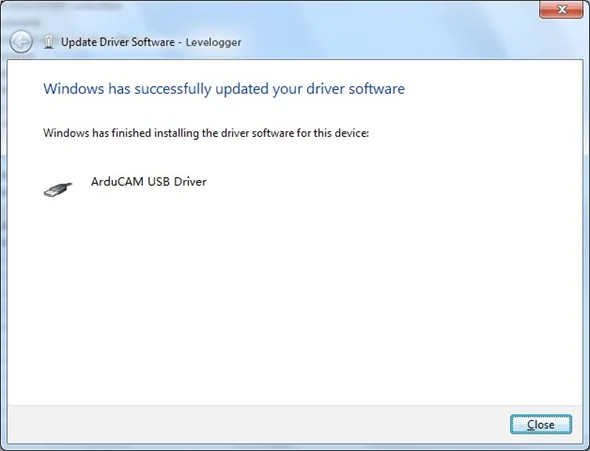
- Драйвер успешно установлен — окно должно выглядеть так.
2.3. Запуск USBTest.exe
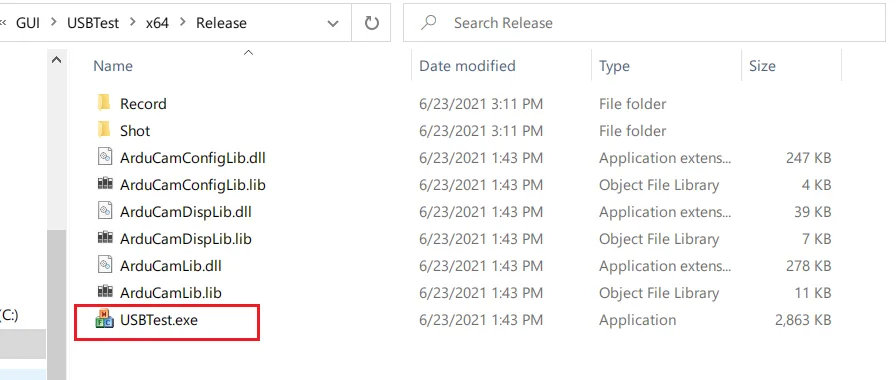
Запустите USBTest.exe из папки …\Release.
2.4. Настройка в программе Arducam USB Camera Demo и предпросмотр
- Найдите устройство кнопкой «Scan».
- Выберите («Select») и загрузите («load») файл конфигурации MT9J001 из папки
ArduCAM_USB_Camera_Shield-master\Config\USB2.0_UC-391_Rev.E\DVP\MT9J001.
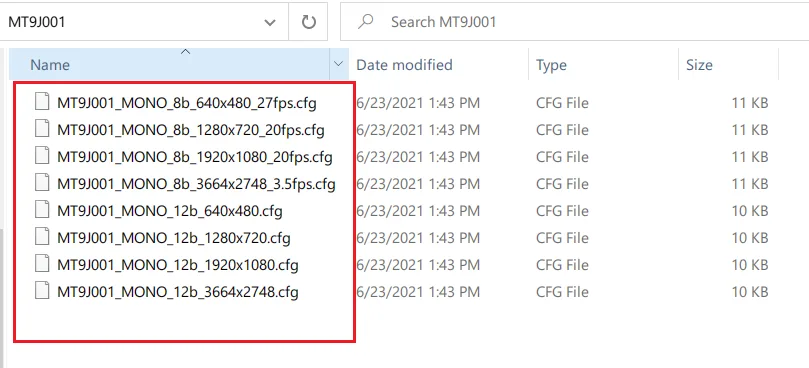
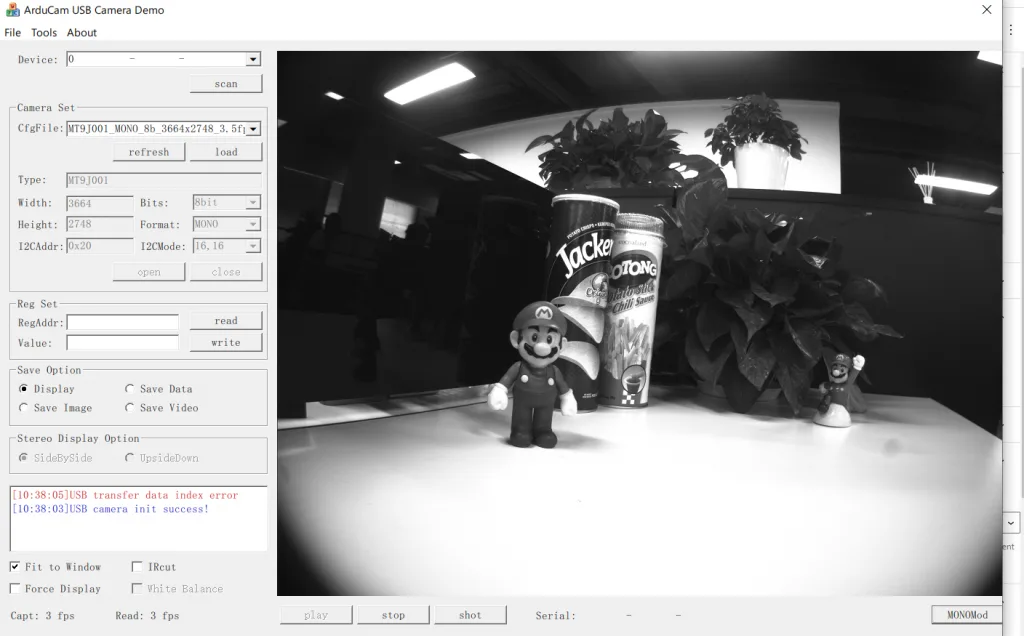
- Откройте («Open») файл конфигурации MT9J001.
- Нажмите «Play» — появится изображение с камеры.
2.5. Настройка частоты кадров, экспозиции и усиления
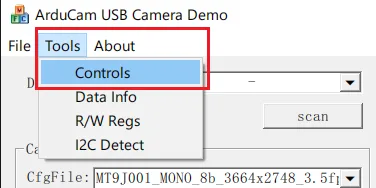
Tools → Controls

2.6. Чтение и запись регистров
- Можно читать и записывать отдельный регистр.
На GIF-анимации ниже показаны чтение и запись регистров.
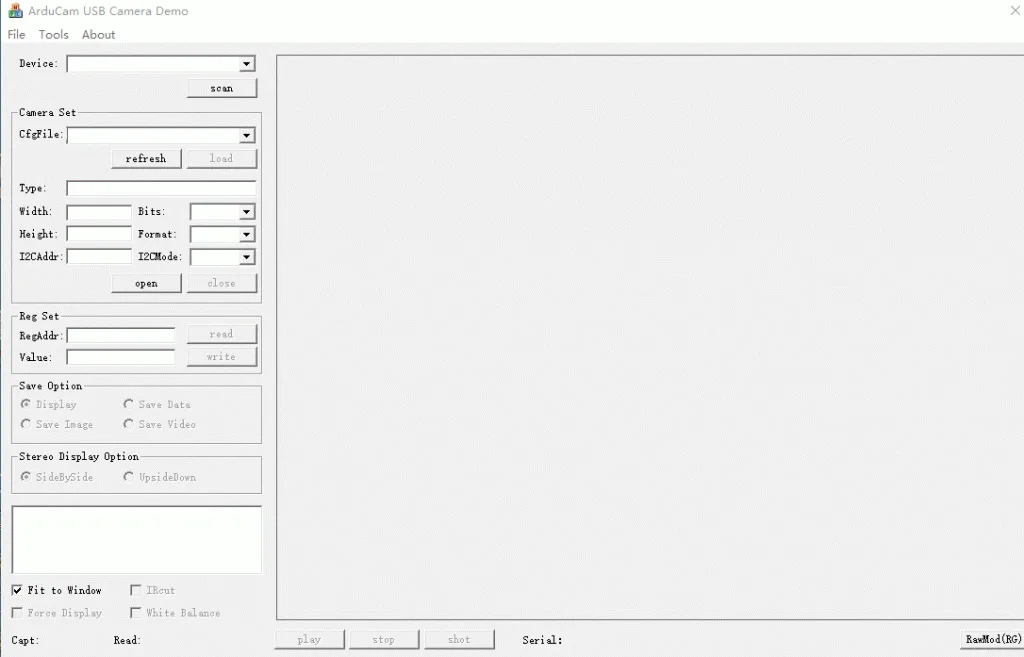
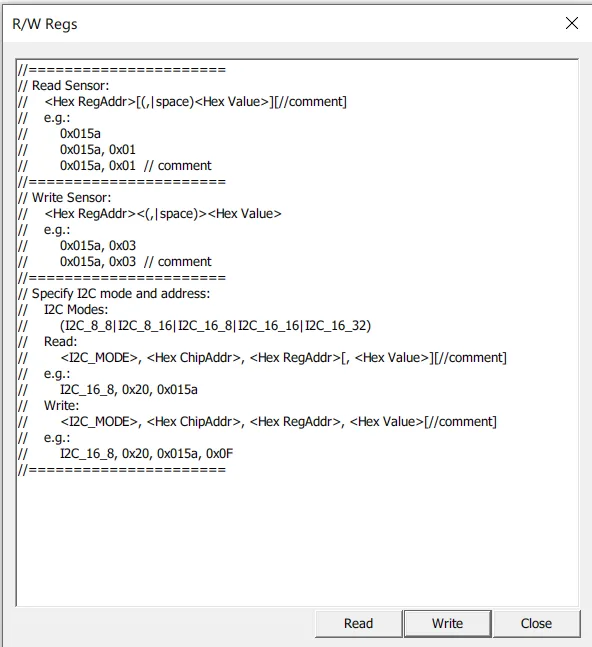
- Tools → R/W Regs (пакетное чтение и запись).

2.7. Съёмка отдельного кадра
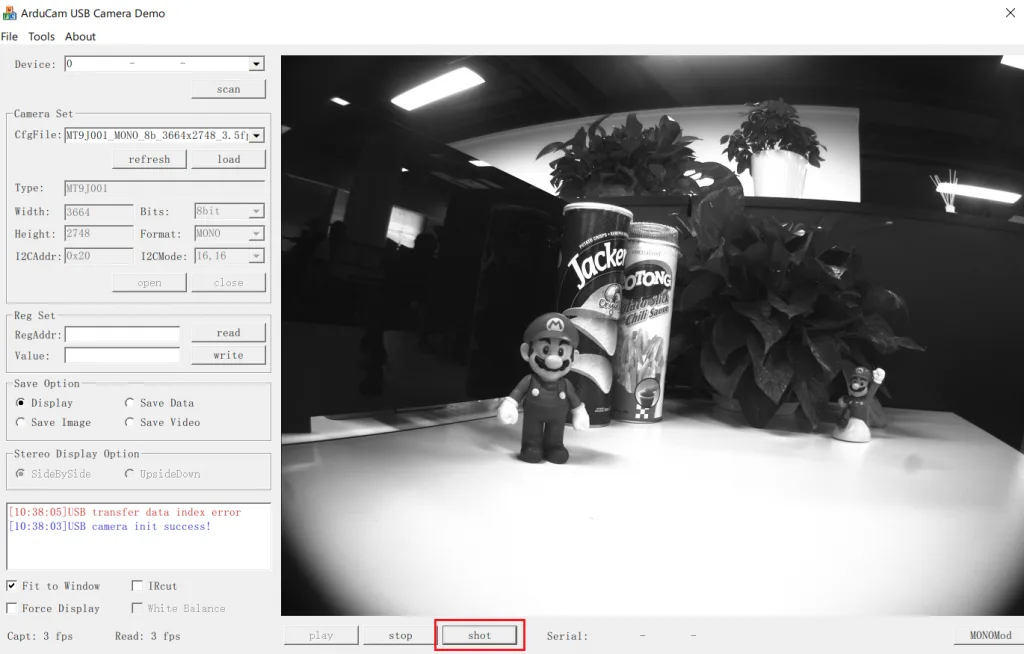
- Нажмите
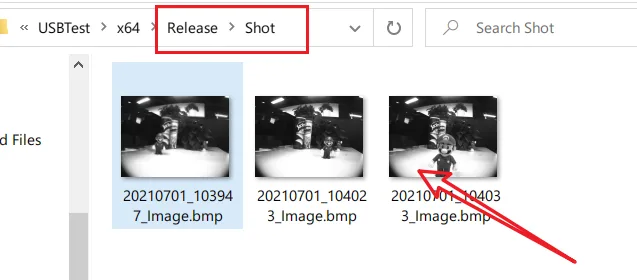
shot— кадр сохранится в формате BMP в папке….\Release\shot.
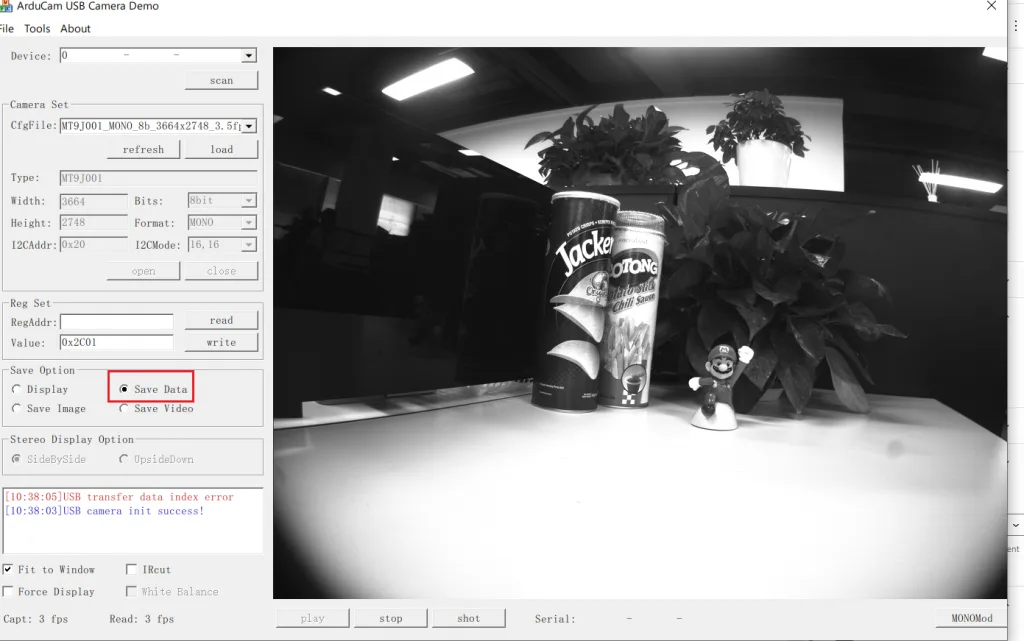
- Выберите
Save data, чтобы непрерывно сохранять кадры в формате RAW в папку…Release\Record.
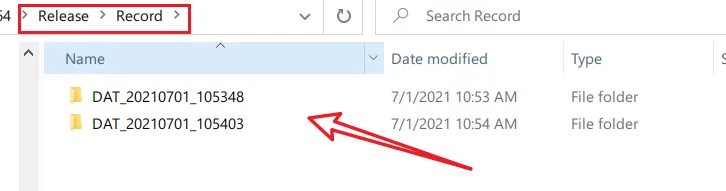
- Выберите
Save Image, чтобы непрерывно сохранять кадры в формате BMP в папку…Release\Recode.

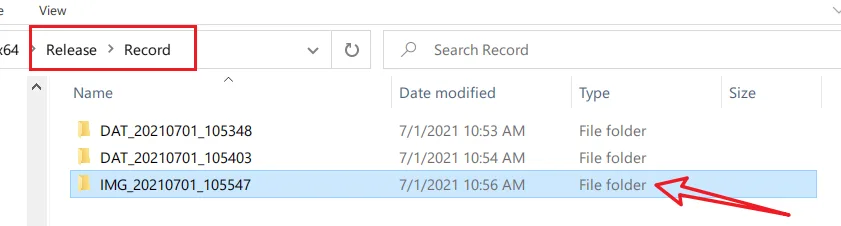
2.8. Запись и сохранение видео
- Выберите
Save video, чтобы сохранить видео в формате AVI в папку…Release\Record.
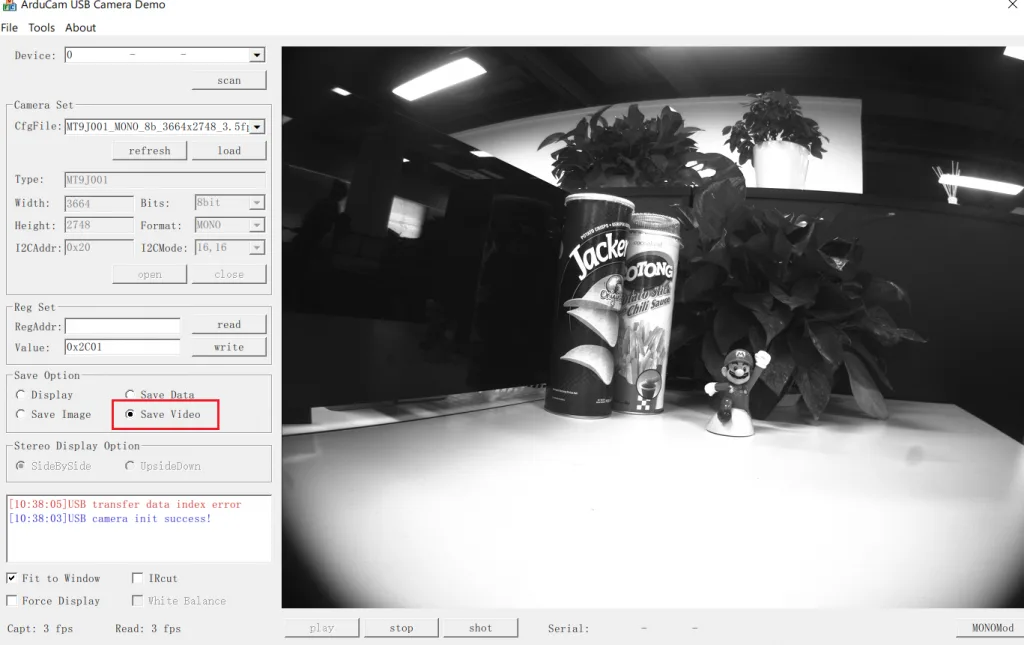
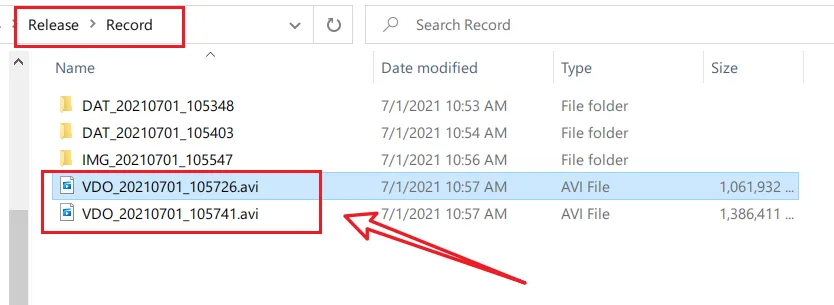
2.9. Изменение файла конфигурации
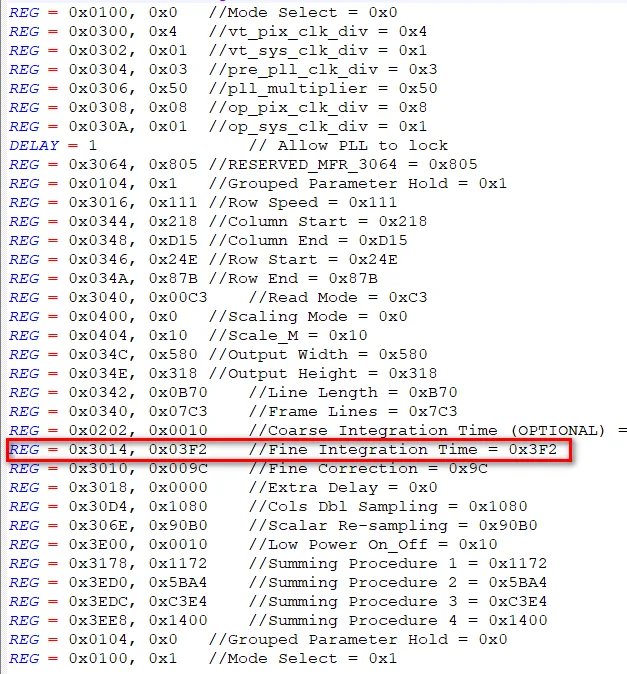
Если какие-то значения регистров камеры в файле конфигурации не подходят, откройте файл в текстовом редакторе и измените их. Ниже показаны регистры камеры. Меняйте значения или добавляйте регистры по образцу существующих записей.