
Комплект Arducam IMX500 CM5 с ИИ-камерой
Подключение устройства (внешняя сеть)
Что понадобится
| Наименование | Количество, шт. |
|---|---|
| Инжектор PoE или блок питания USB Type-C (27–30 Вт) | 1 |
| Маршрутизатор | 1 |
| Комплект Arducam IMX500 «всё в одном» с ИИ-камерой | 1 |
| Ноутбук или ПК | 1 |
| Сетевой кабель | 2–3 |
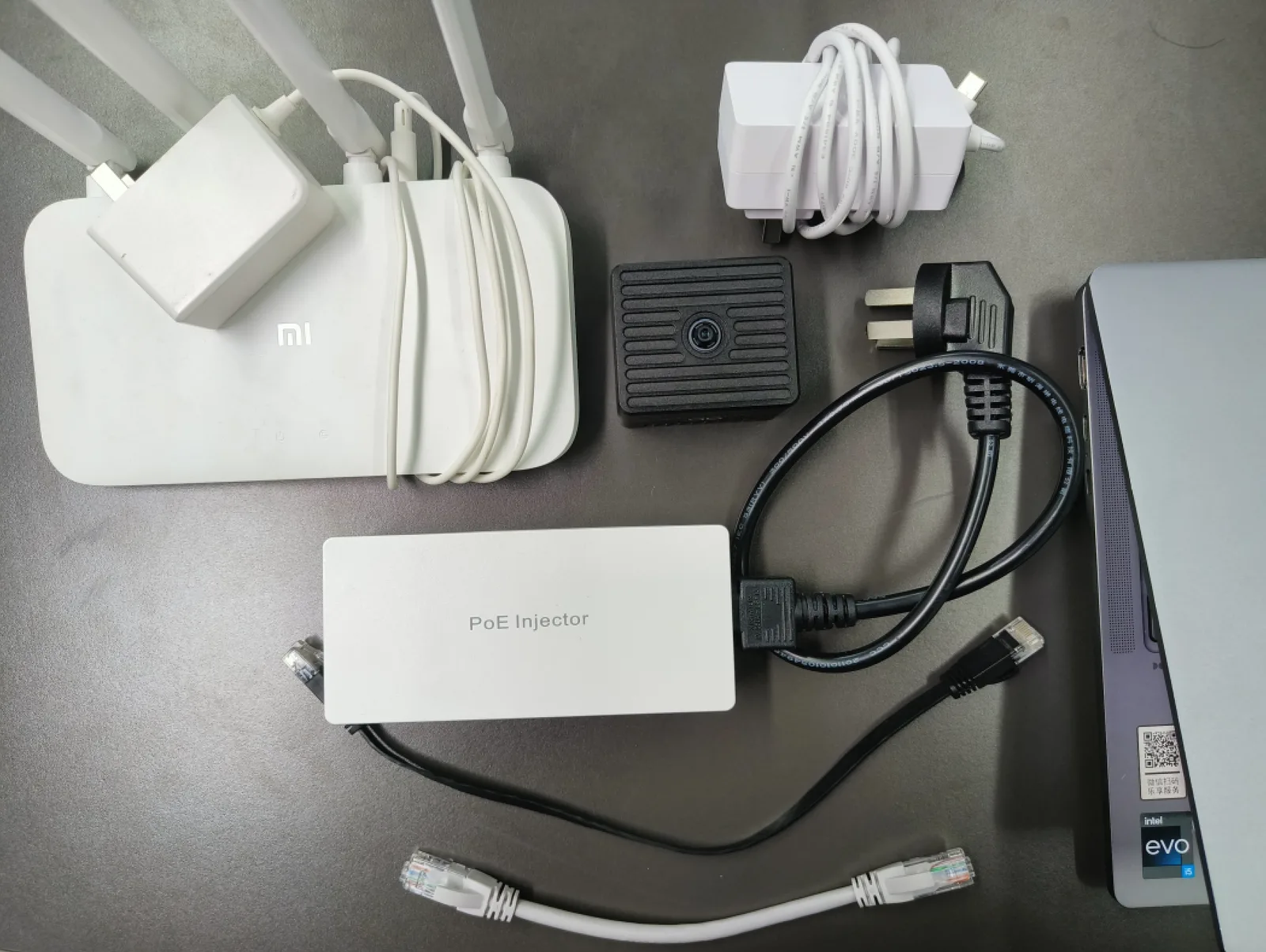
Питание
| Питание через инжектор PoE | Питание через блок питания USB Type-C (27–30 Вт) |
|---|
Подключение
Маршрутизатор должен быть подключён к внешней сети.
| Подключение к маршрутизатору с питанием через USB Type-C (жёлтый сетевой кабель — для выхода во внешнюю сеть). | Подключение к маршрутизатору с питанием через PoE (жёлтый сетевой кабель — для выхода во внешнюю сеть). |
|---|
Подключение устройства (сеть через хост)
Что понадобится
| Наименование | Количество, шт. |
|---|---|
| Инжектор PoE или блок питания USB Type-C (27–30 Вт) | 1 |
| Комплект Arducam IMX500 «всё в одном» с ИИ-камерой | 1 |
| Ноутбук или ПК | 1 |
| Сетевой кабель | 2 |

Питание
| Питание через инжектор PoE | Питание через блок питания USB Type-C (27–30 Вт) |
|---|
Подключение
| Подключение к хосту с питанием через USB Type-C | Подключение к хосту с питанием через PoE |
|---|
Настройка общего доступа к сети
Как настроить общий доступ к сети, описано в руководстве:
Настройка общего доступа к сети
Как узнать IP-адрес устройства
Рекомендуемые способы:
Способ 1: установите Arducam_Discovery — программа поиска устройств Arducam Discovery Tool.
Способ 2: подключитесь по USB — вход на устройство через USB-последовательный порт.
Настройка VNC Viewer
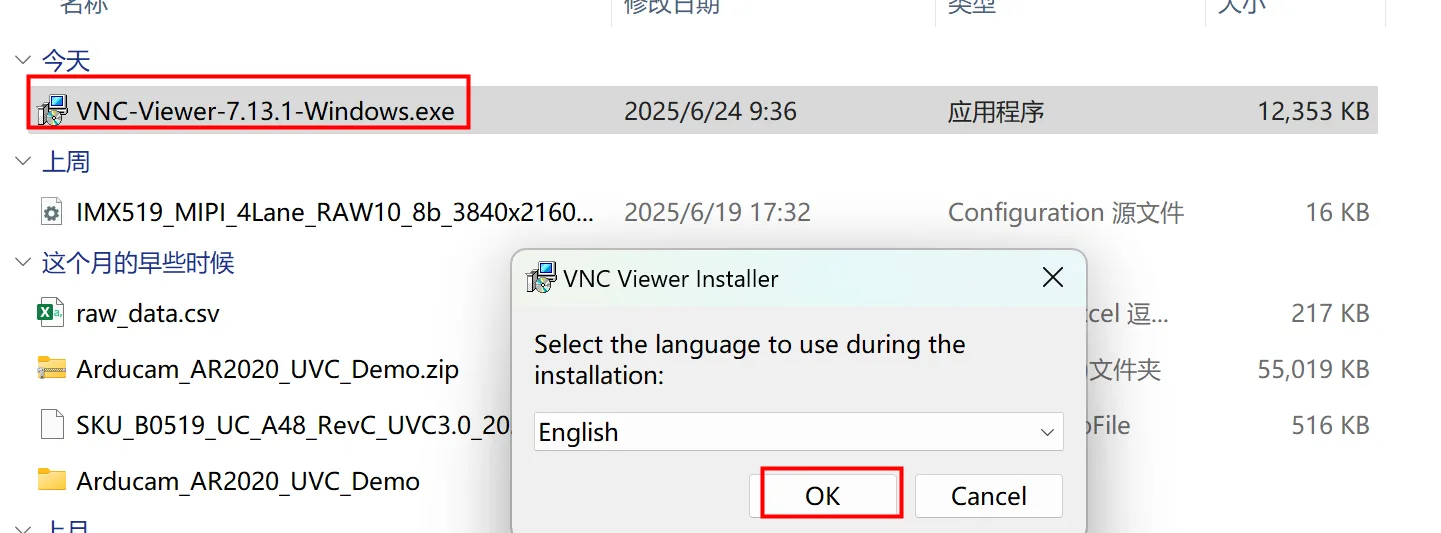

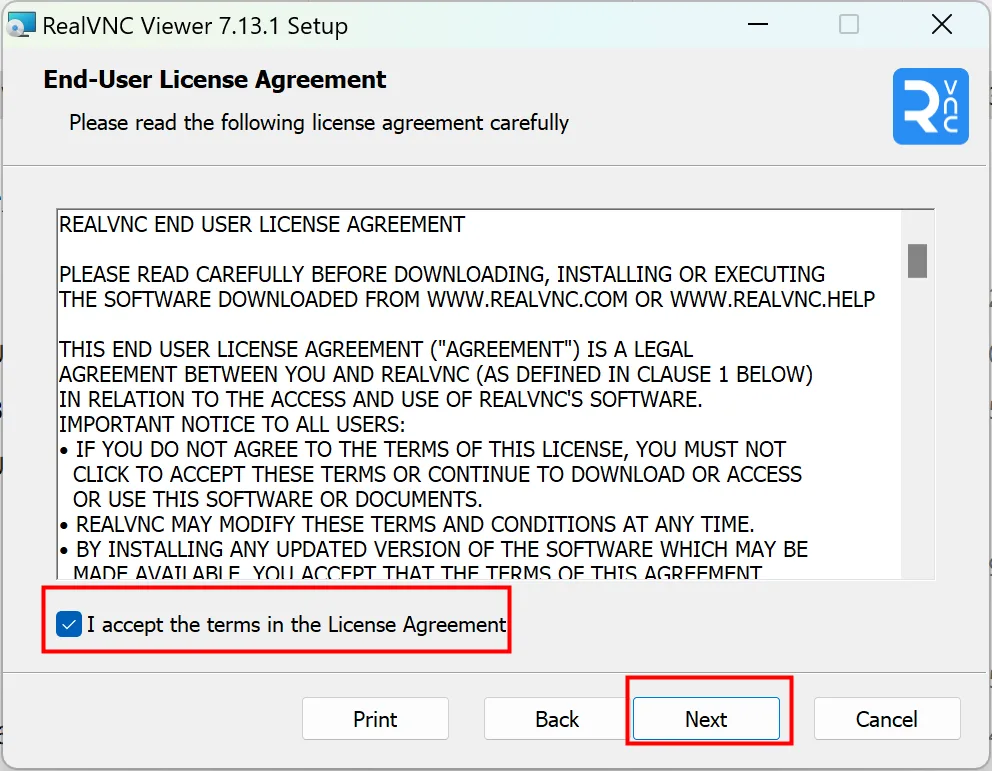
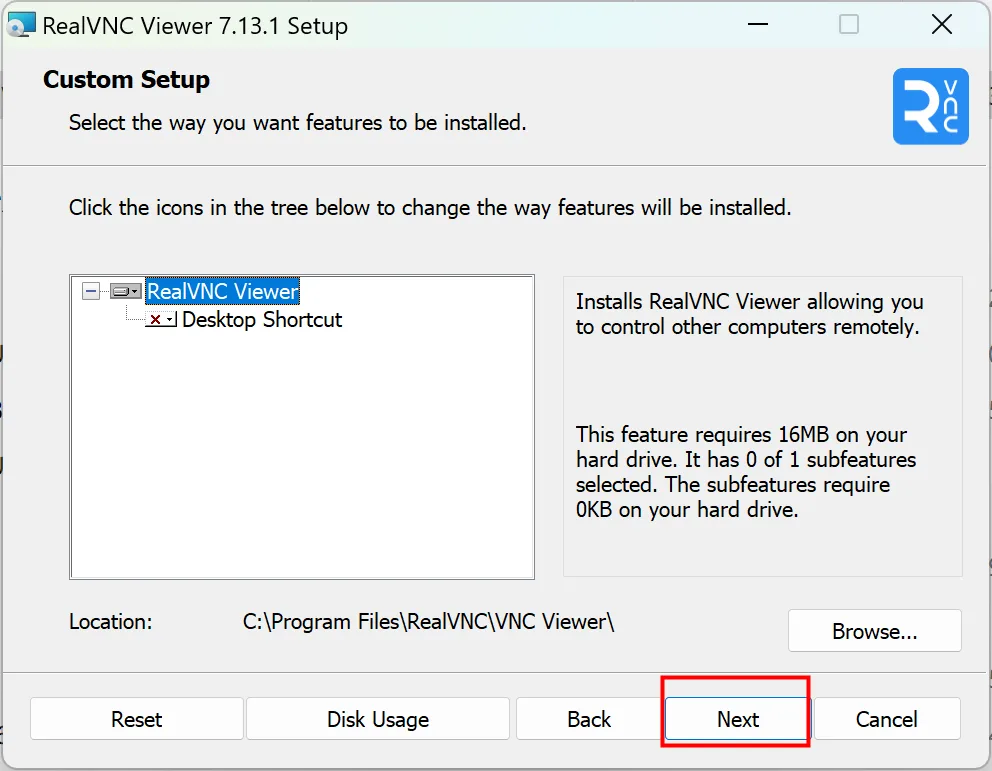
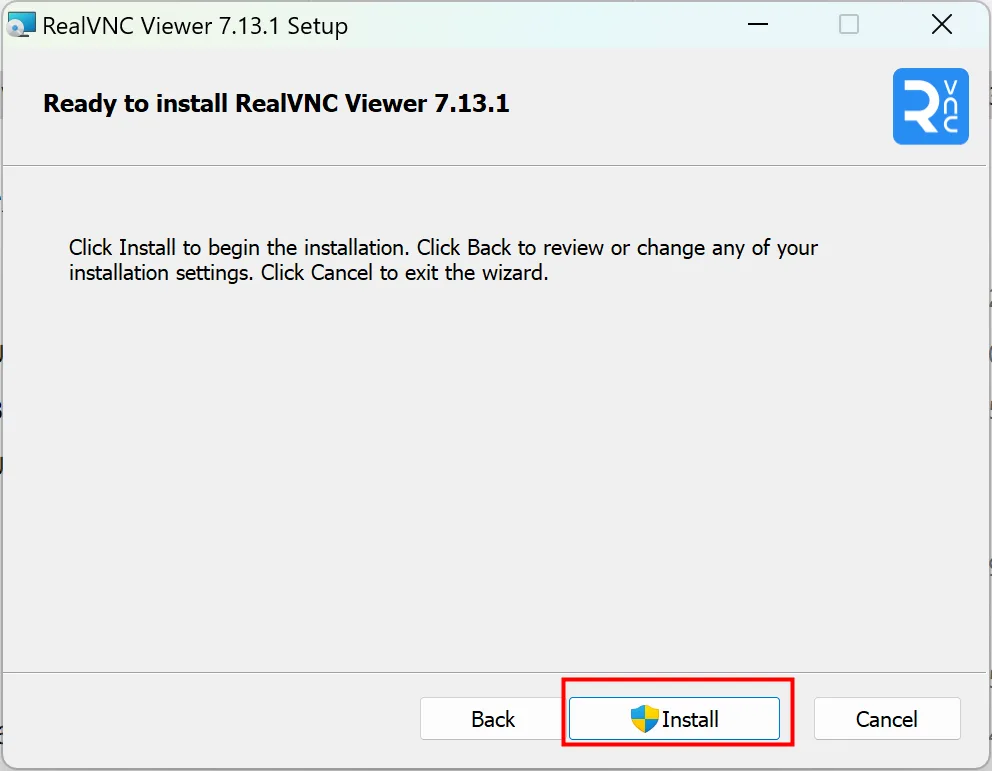
- Загрузка: скачайте VNC Viewer с официального сайта.
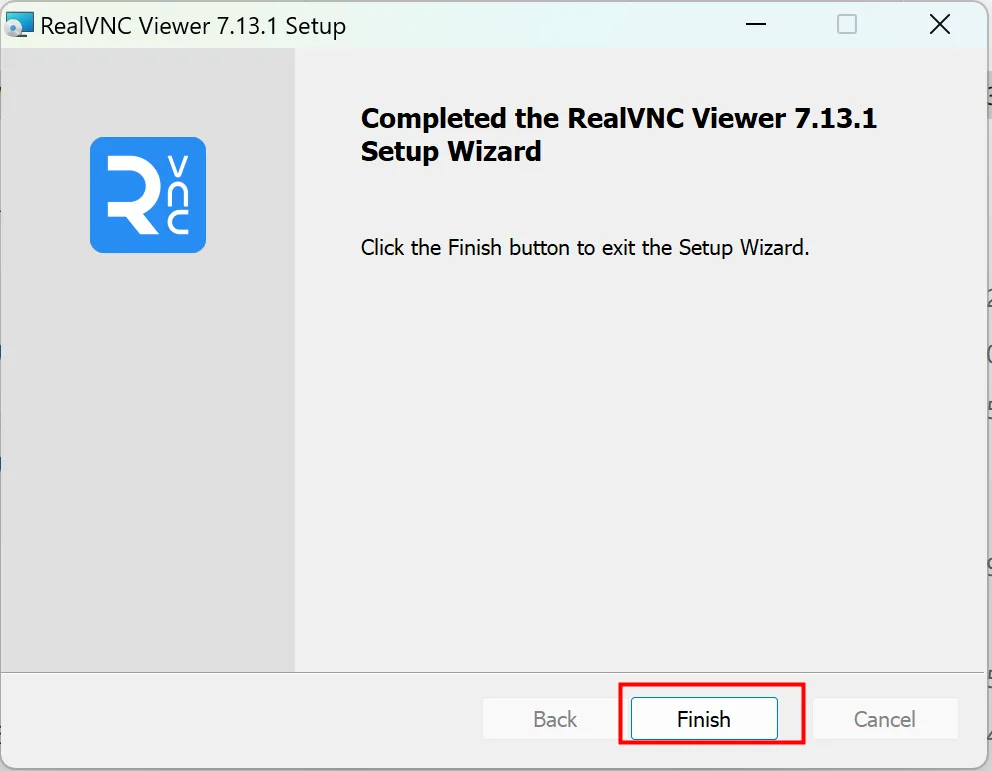
- Установка: 2.1. Дважды щёлкните
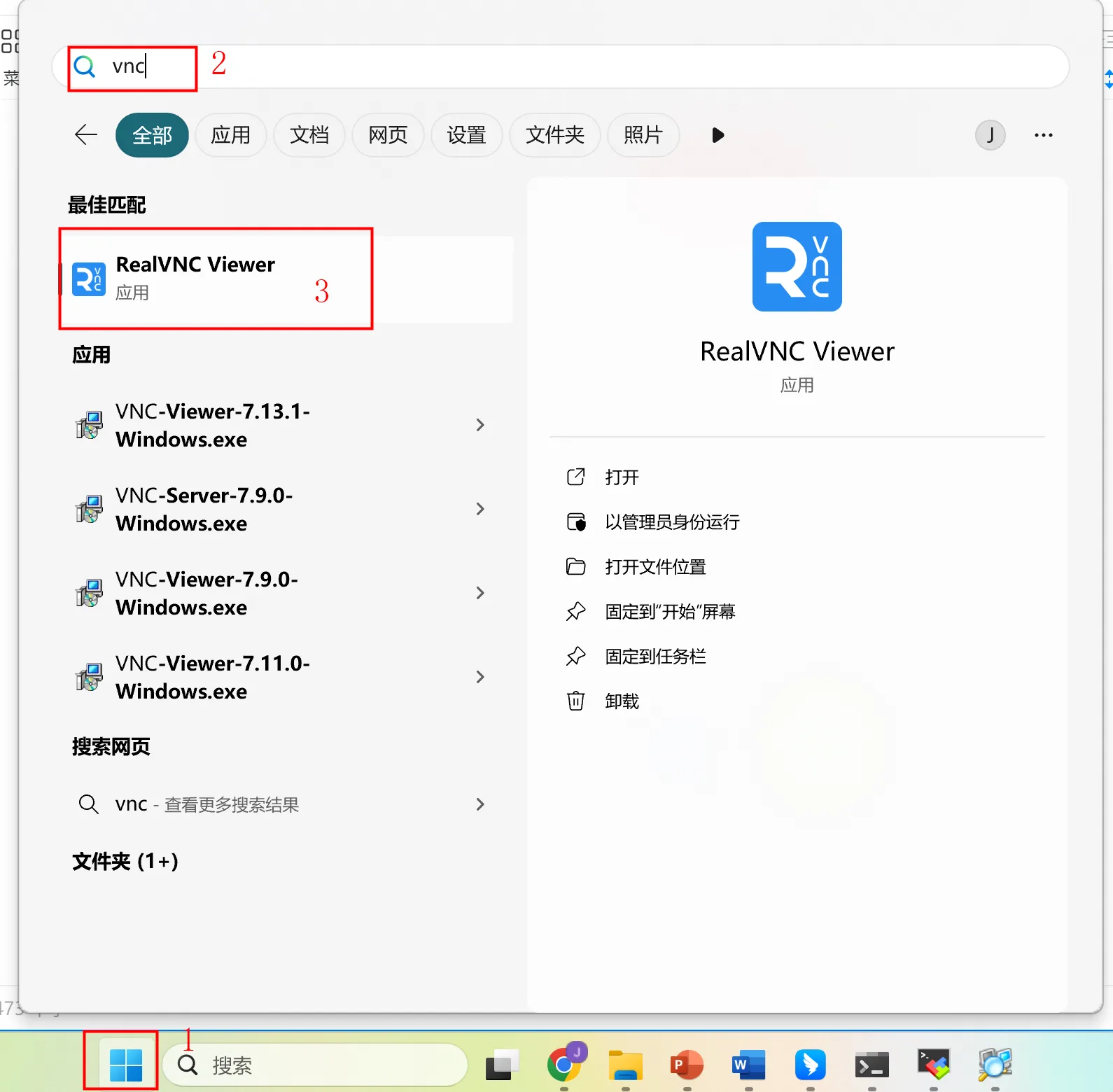
VNC-Viewer→OK→Next. 2.2. Примите условия →Next→Next. 2.3. НажмитеInstall→Finish. - Запуск:
Пуск→ введите в поиске «vnc» → откройтеRealVNC Viewer.
Подключение к IMX500
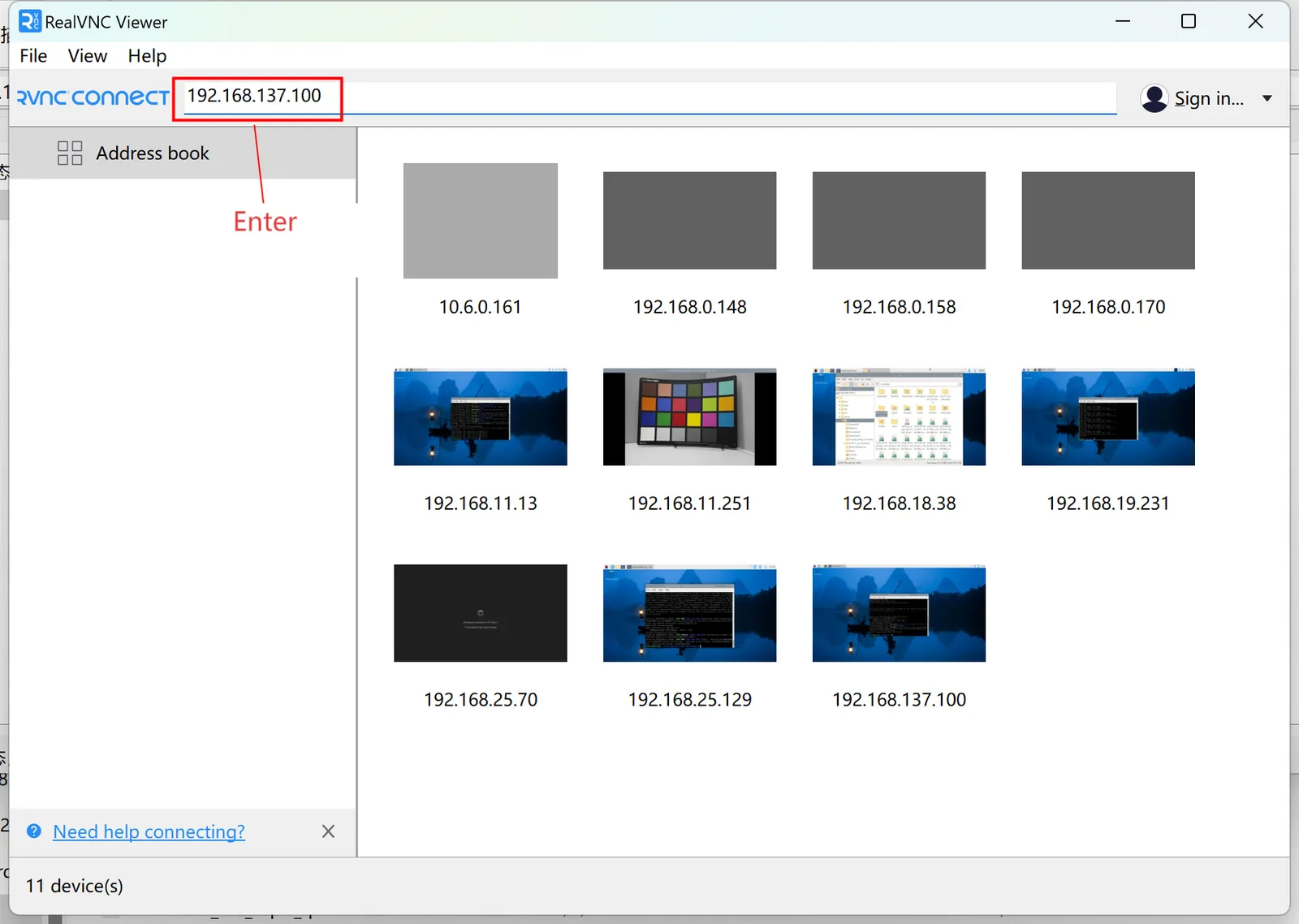
- Введите найденный IP-адрес
192.168.xxx.xxx→ нажмитеEnter.
- Введите учётные данные:
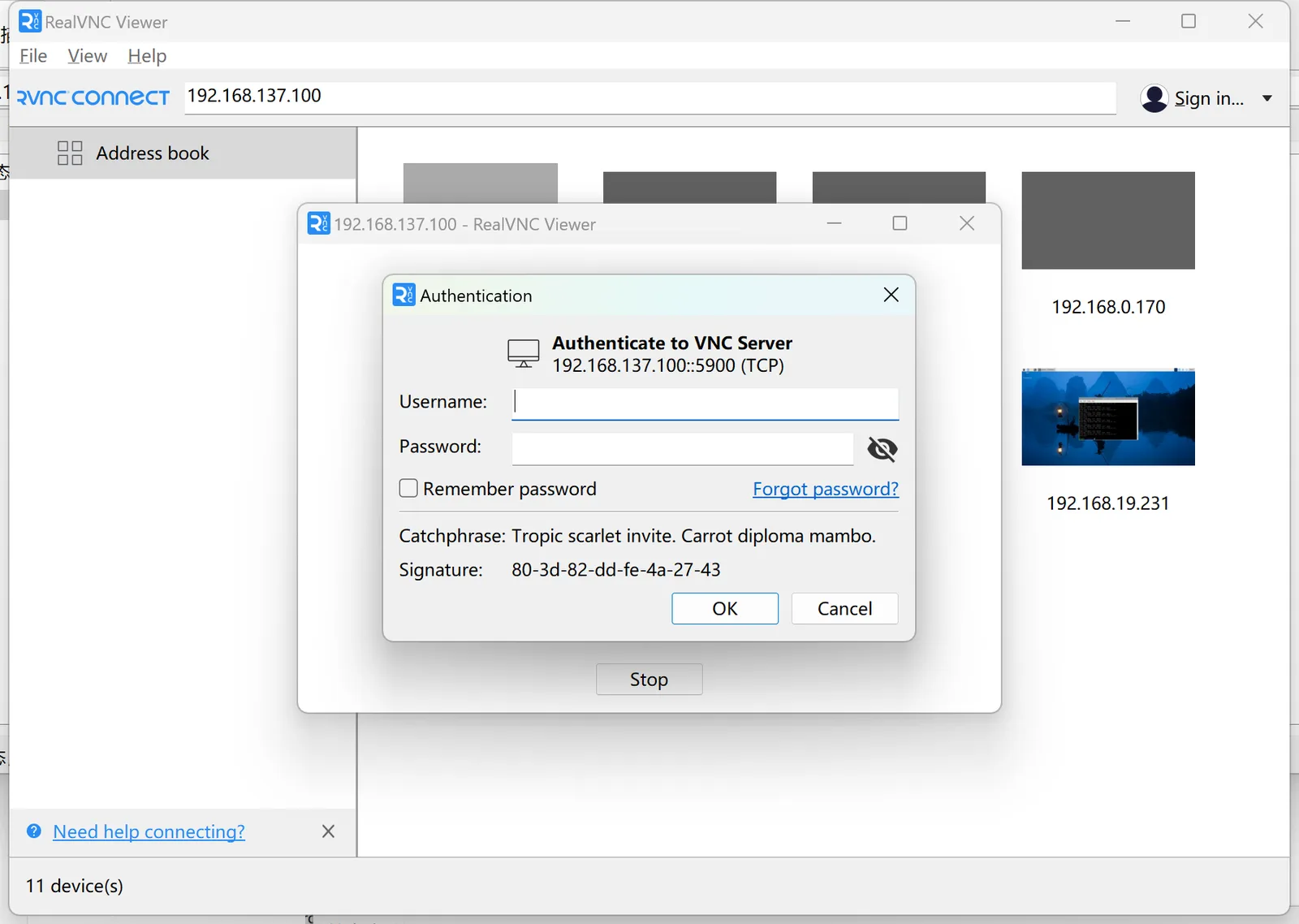
ПарольИмя пользователя: pi. Пароль: raspberrypi.
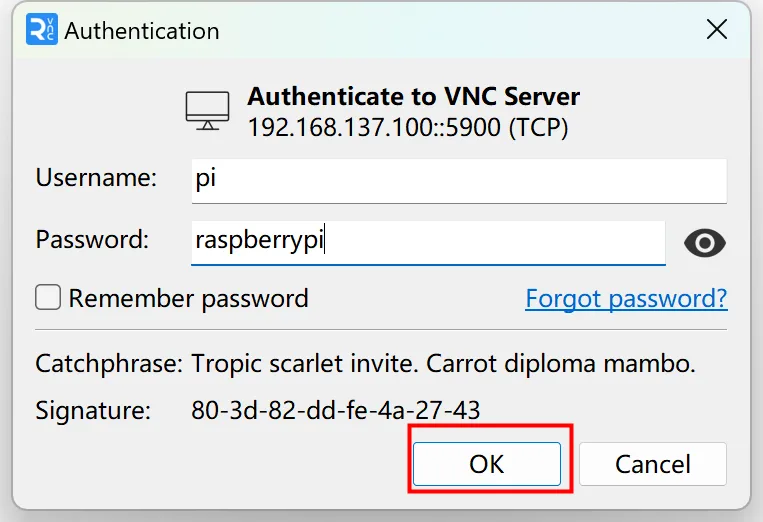
- Нажмите
OK.
Запуск демо
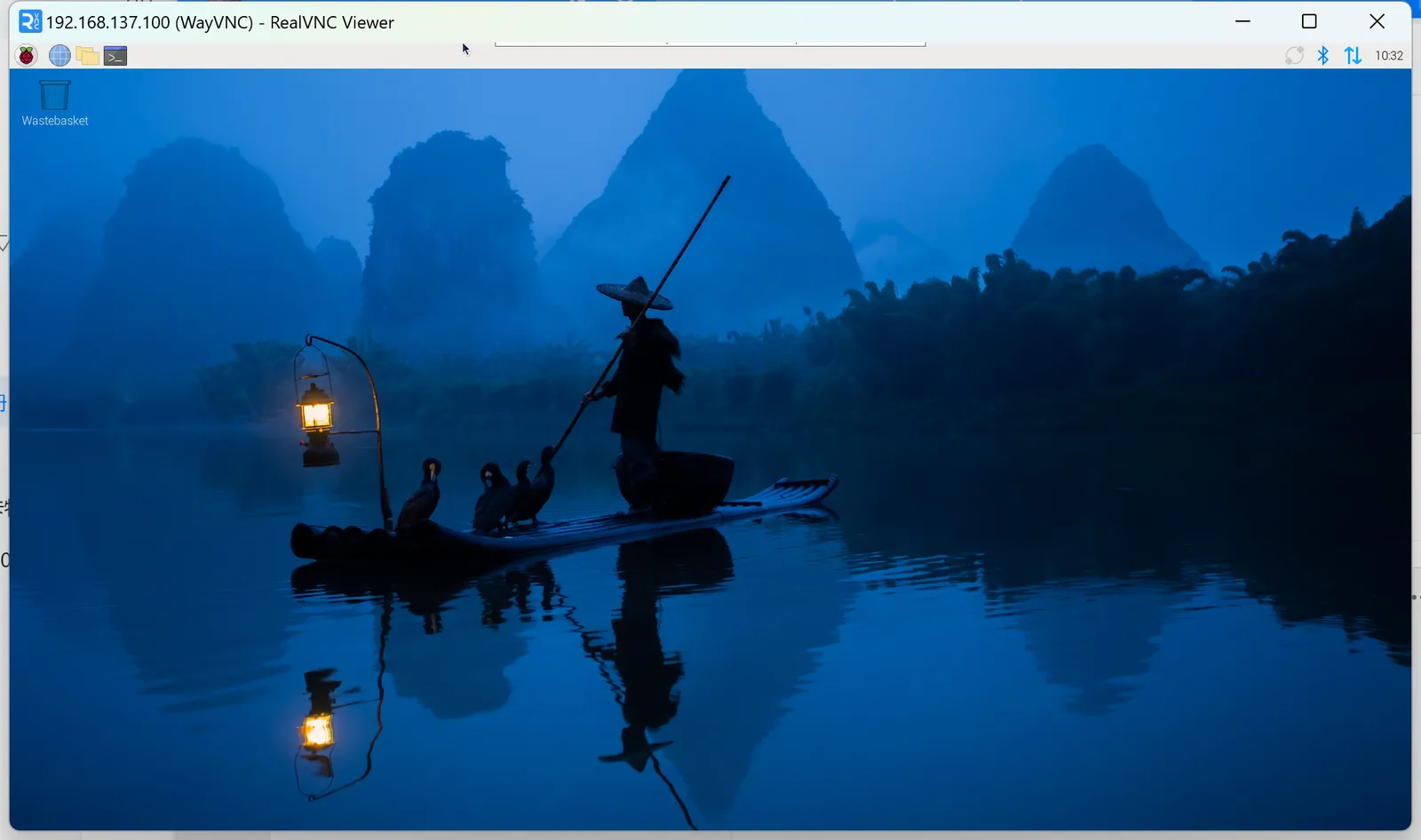
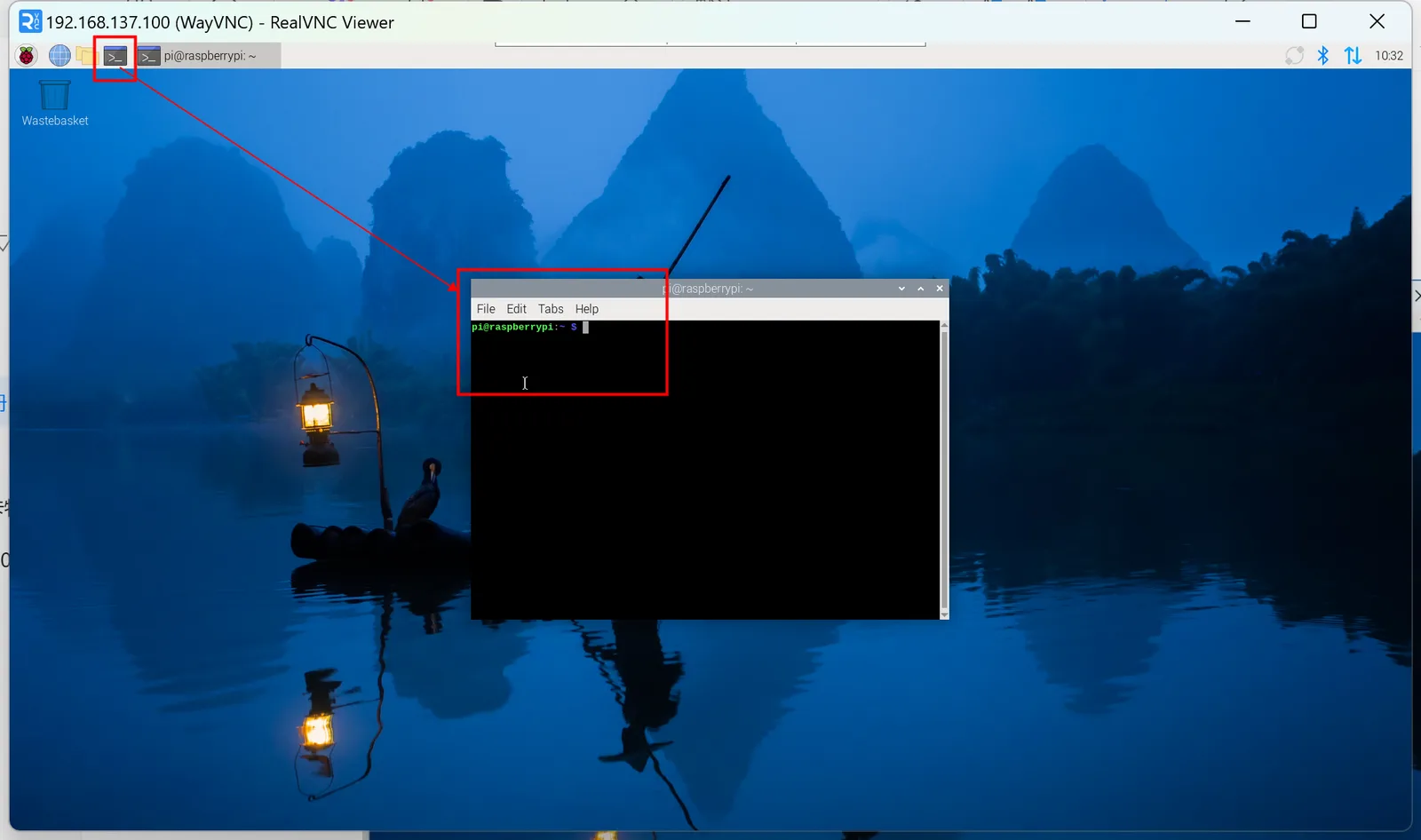
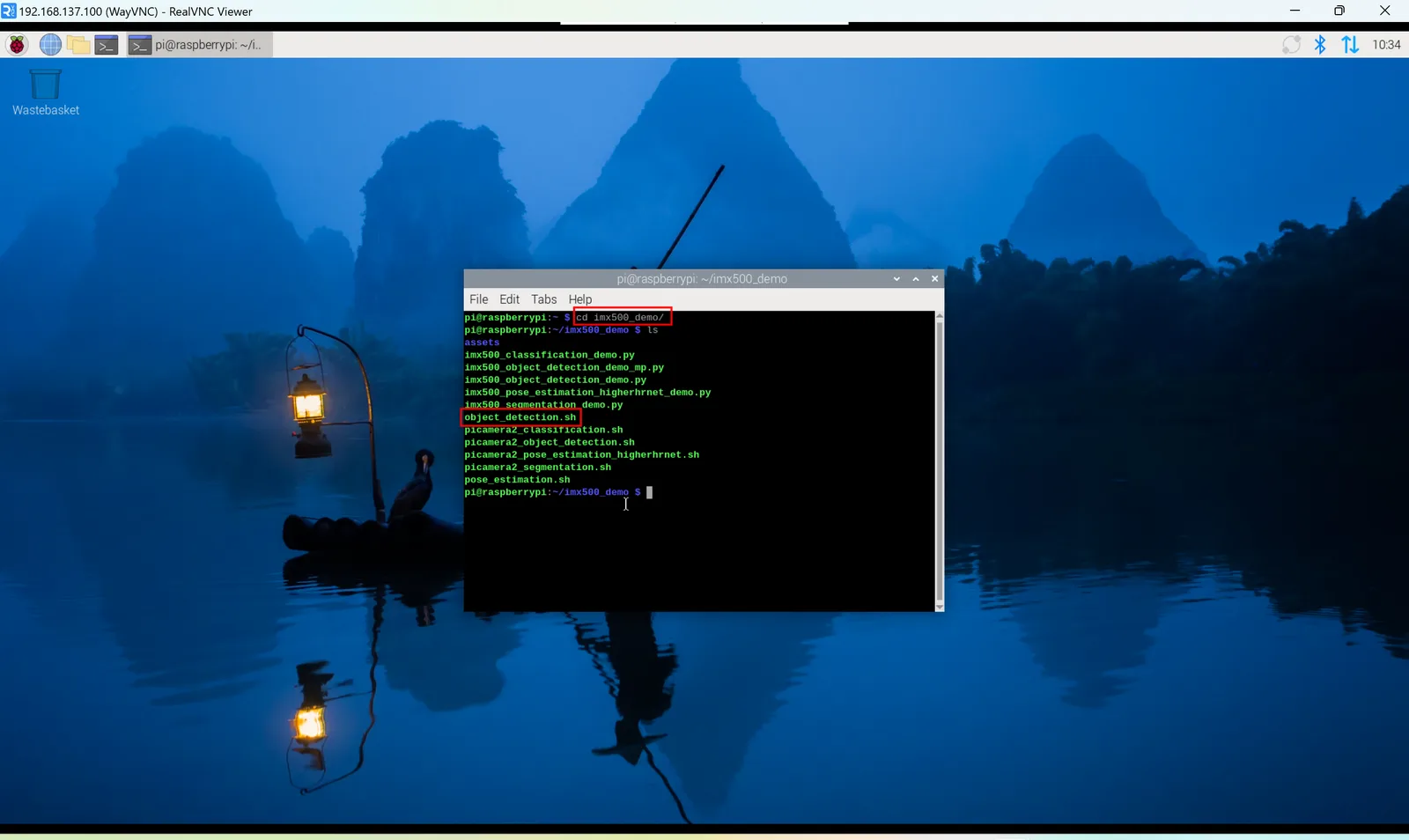
# After successful connection:
cd imx500_demo  # Navigate to demo directory
./object_detection.sh  # Execute detection script → Camera activates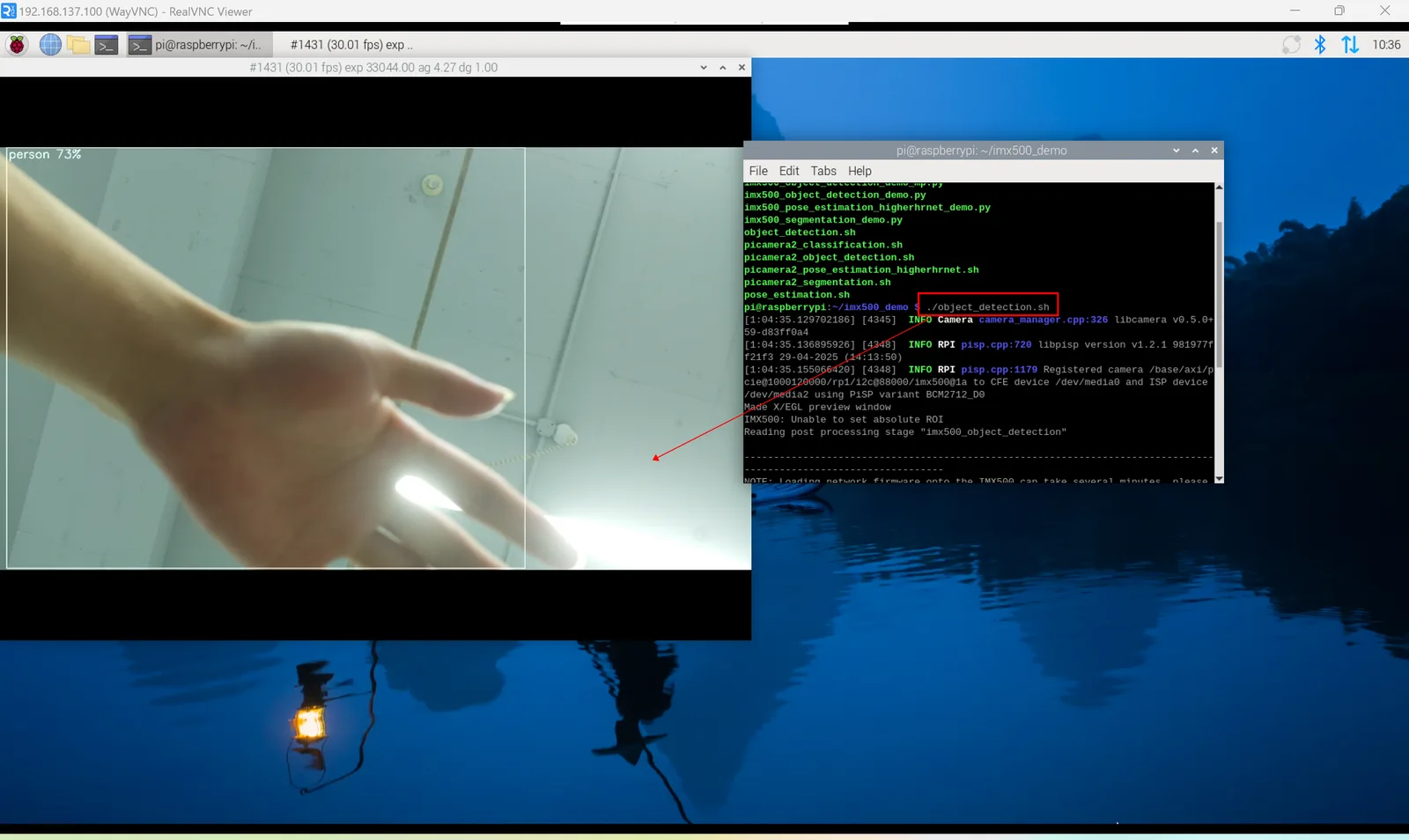
Дополнительные материалы
Библиотека моделей ИИ Raspberry Pi (Raspberry Pi AI Model Zoo).