
Быстрый старт с камерами GMSL для Raspberry Pi
Программное обеспечение
Подготовка
Сначала определите, какой сенсор стоит в вашем модуле камеры, и выполните соответствующие шаги.
Найдите свою камеру ниже и следуйте инструкции для комплекта удлинения:
Штатные камеры Raspberry Pi
| Сенсор | Оптический формат | Разрешение |
|---|---|---|
| IMX219 | 1/4" | 8 Мп |
| IMX477 | 1/2.3" | 12 Мп |
ПримечаниеПлаты-адаптеры GMSL RX в разных комплектах (артикулах) прошиты разными прошивками. Подключать камеру к плате GMSL RX из комплекта с другим артикулом нельзя — например, снять модуль камеры из B0549 и подключить его к плате GMSL RX из B0550.
Настройка ПО
Установите драйвер и настройте систему по инструкции:
Настройка ПО для штатных камер Raspberry Pi
Работа с камерой
Как получить изображение с камеры, описано в руководстве:
Штатные камеры Raspberry Pi — руководство по libcamera/rpicam
Примеры
Примеры на Raspberry Pi 4
Комплект удлинения камер Arducam GMSL2 поддерживает ручное переключение каналов. Если подключено несколько камер, переключайте канал так:
Канал 1
sudo i2ctransfer -f -y 10 w3@0x0c 0xff 0x55 0x01rpicam-still -t 0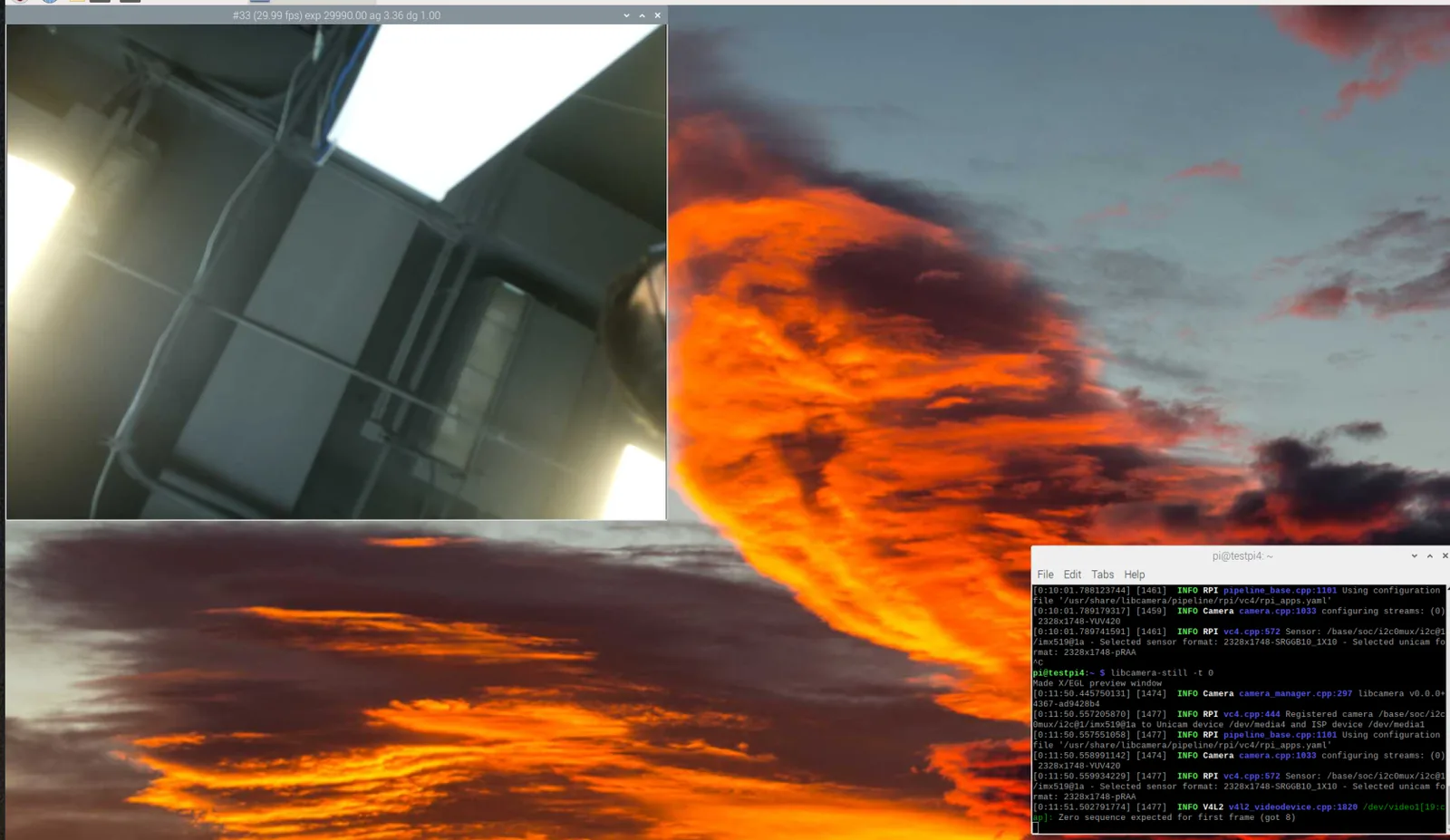
Канал 2
sudo i2ctransfer -f -y 10 w3@0x0c 0xff 0x55 0x02rpicam-still -t 0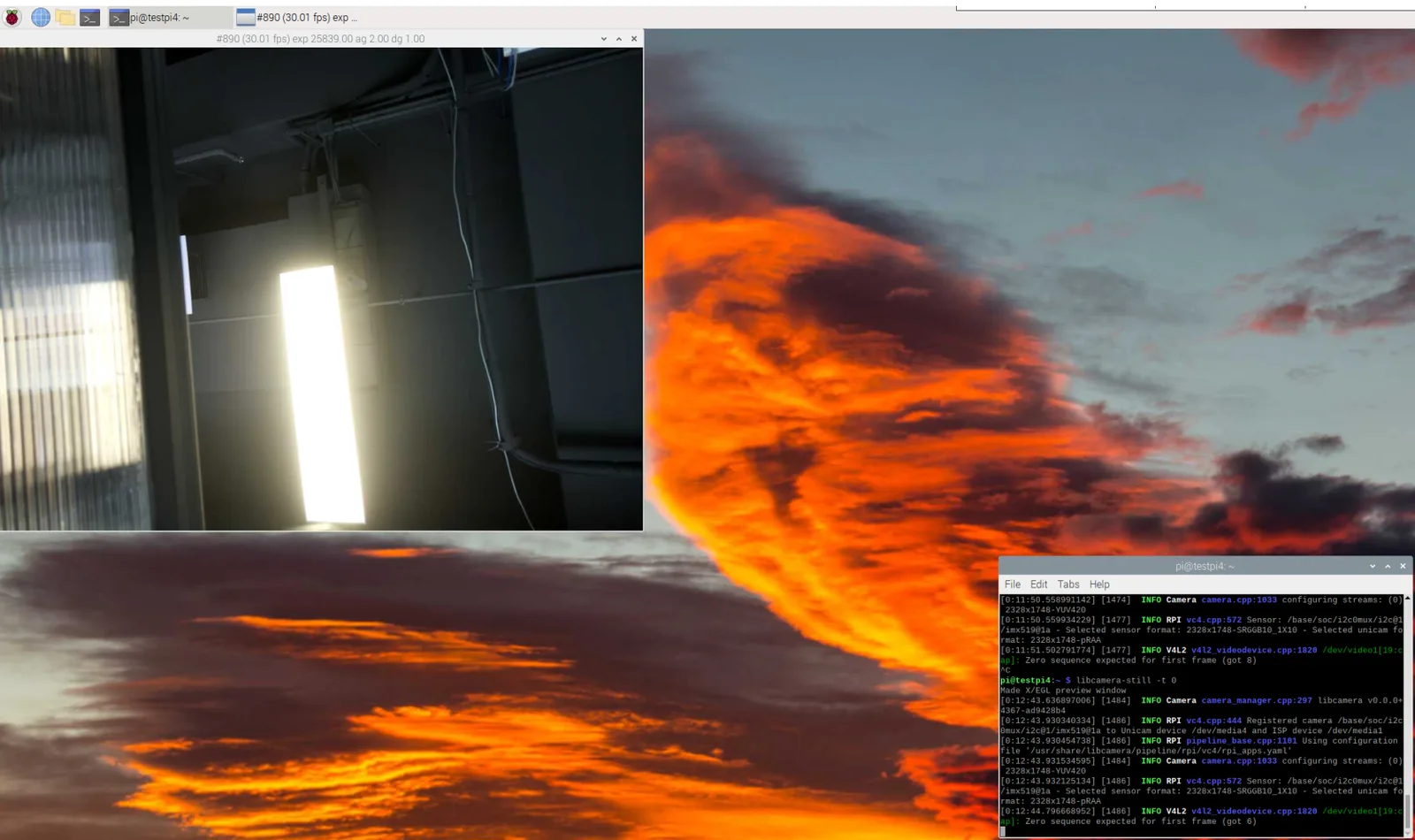
Проверка версии
sudo i2ctransfer -f -y 10 w3@0x0c 0xff 0x55 0x01 r1
Примеры на Raspberry Pi 5
Порт CSI 0
Канал 1
sudo i2ctransfer -f -y 6 w3@0x0c 0xff 0x55 0x01rpicam-still -t 0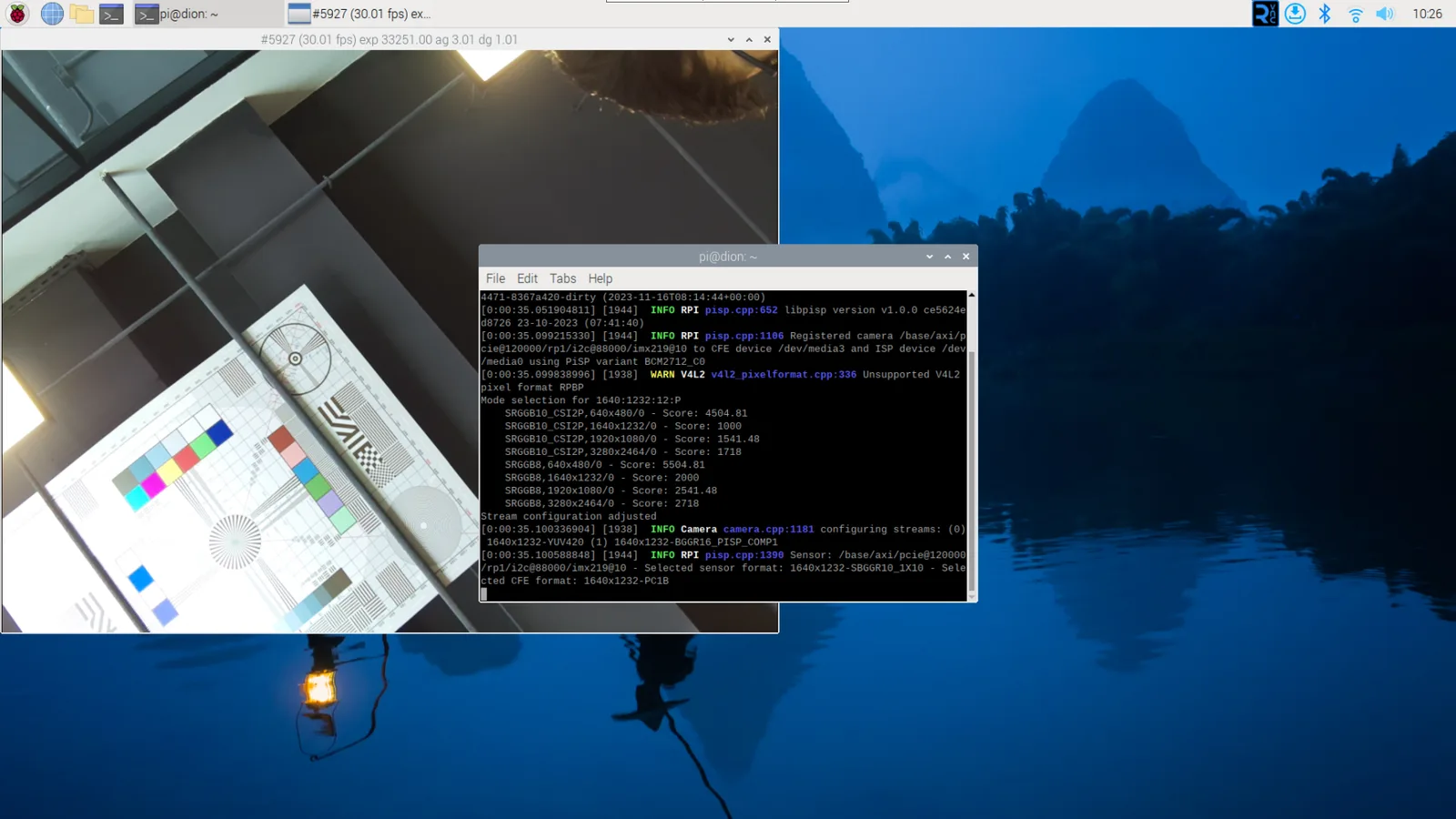
Канал 2
sudo i2ctransfer -f -y 6 w3@0x0c 0xff 0x55 0x02rpicam-still -t 0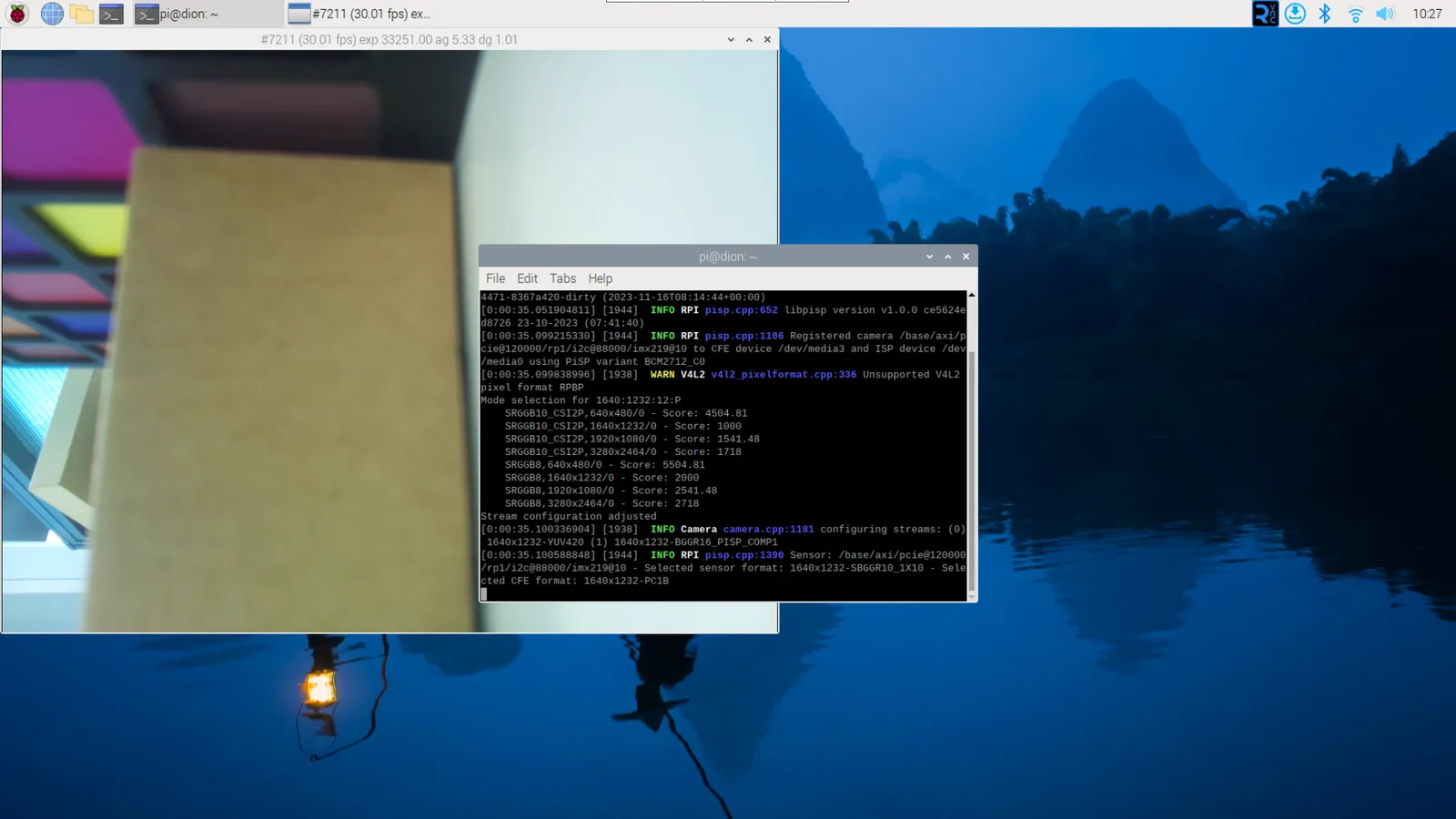
Порт CSI 1
Канал 1
sudo i2ctransfer -f -y 4 w3@0x0c 0xff 0x55 0x01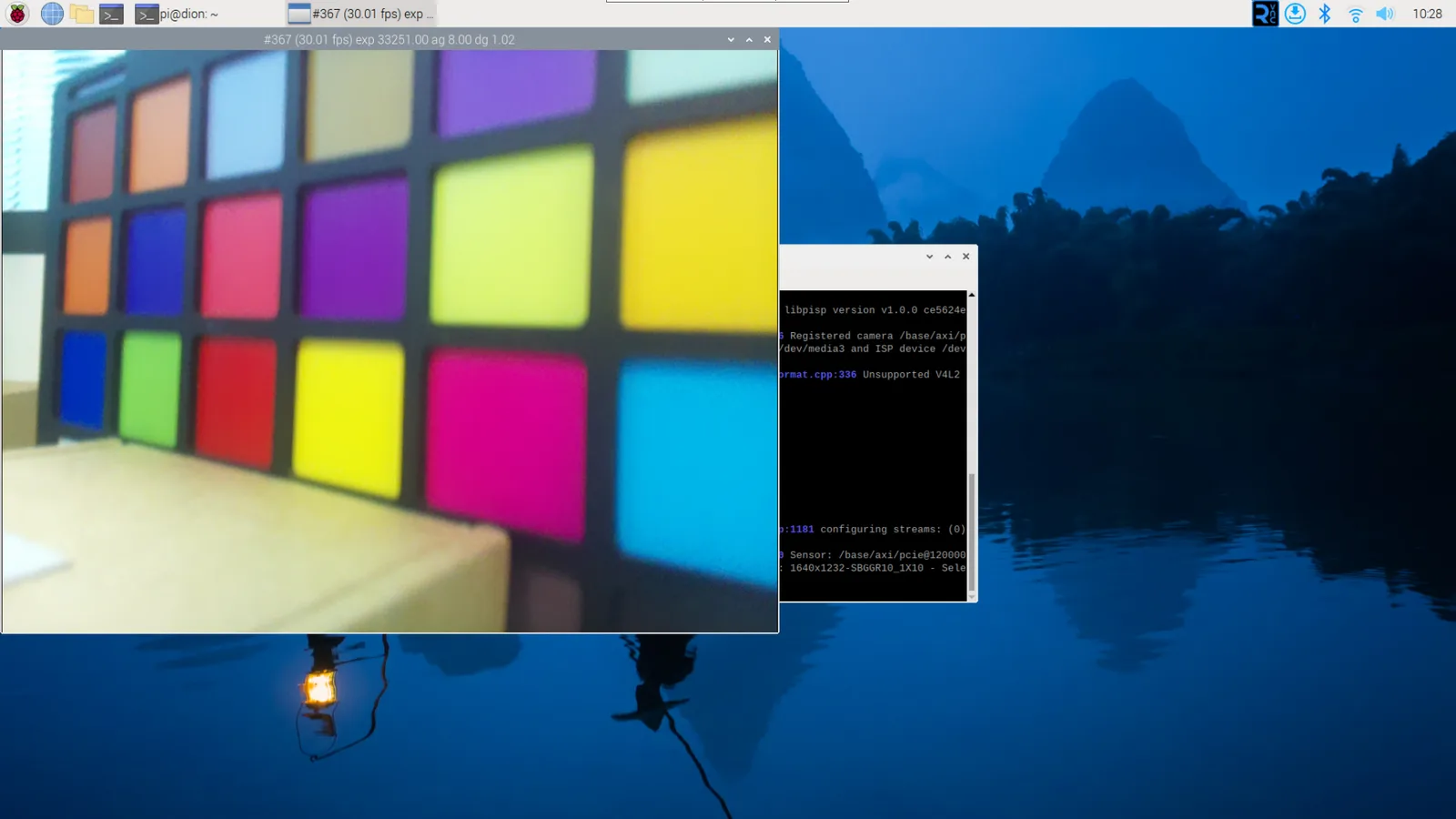
Канал 2
sudo i2ctransfer -f -y 4 w3@0x0c 0xff 0x55 0x02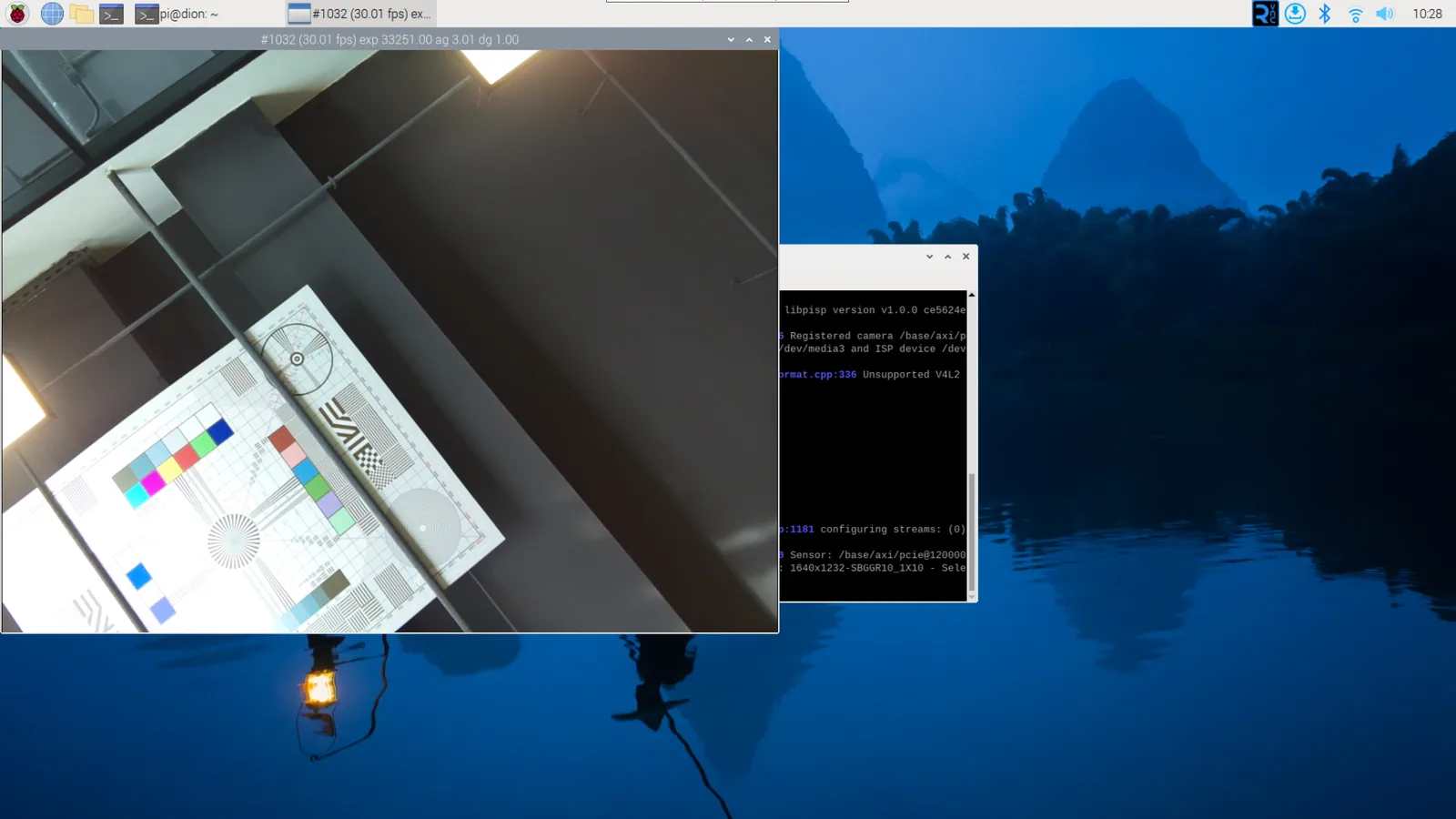
Проверка версии
Порт CSI 0:
sudo i2ctransfer -f -y 6 w2@0x0c 0x01 0x01 r1Порт CSI 1:
sudo i2ctransfer -f -y 4 w2@0x0c 0x01 0x01 r1