
Камера PTZ для NVIDIA Jetson: быстрый старт
Подключение камеры
Камера для NVIDIA Jetson Nano / Xavier NX
- Найдите разъём камеры (CSI). Он находится на краю несущей платы, напротив выводов GPIO.
- Аккуратно потяните вверх пластиковый фиксатор разъёма, чтобы не оторвать его.
- Вставьте шлейф камеры контактами к радиаторам. Не перегибайте шлейф и вставьте его до упора в разъём.
- Придерживая шлейф, опустите пластиковый фиксатор на место.
Камера для NVIDIA Jetson Orin Nano / Orin NX
- Найдите разъём камеры (CSI). Он находится на краю несущей платы, напротив выводов GPIO.
- Аккуратно потяните вверх пластиковый фиксатор разъёма, чтобы не оторвать его.
- Вставьте шлейф камеры контактами к радиаторам. Не перегибайте шлейф и вставьте его до упора в разъём.
- Придерживая шлейф, опустите пластиковый фиксатор на место.
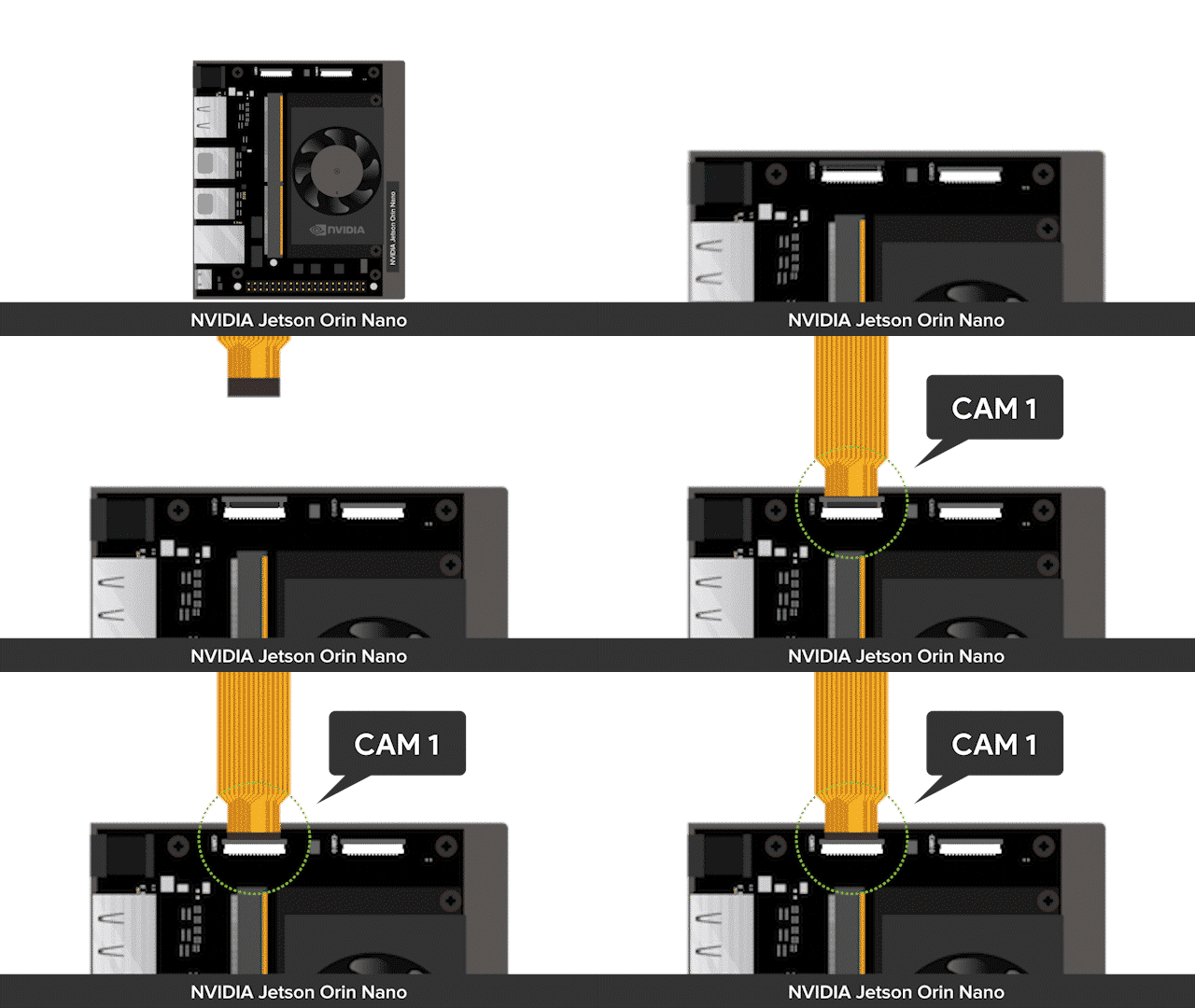
Схема подключения — NVIDIA Jetson Orin Nano
Шлейф FPC 15–22 контакта
Шлейф FFC 22–22 контакта
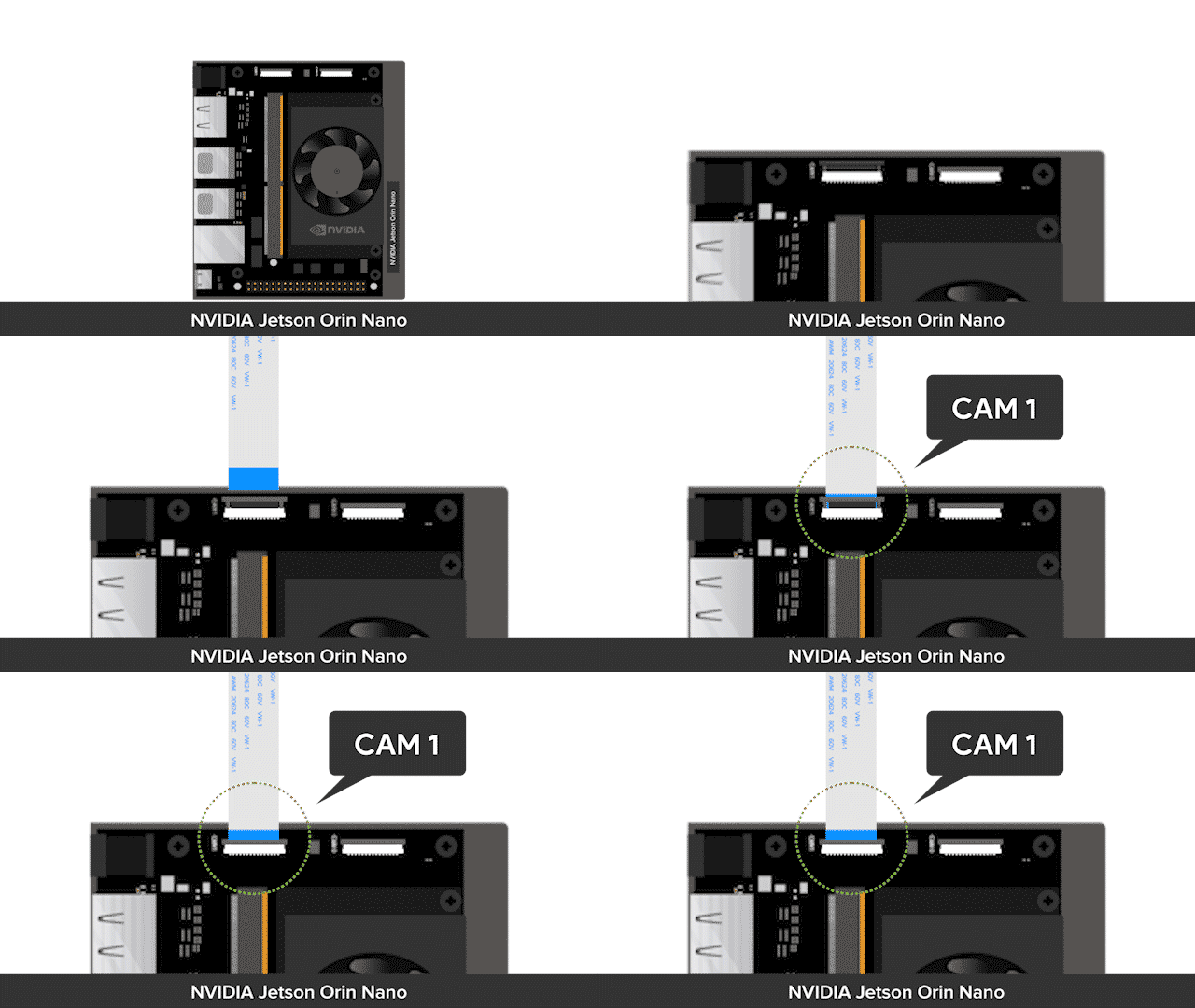
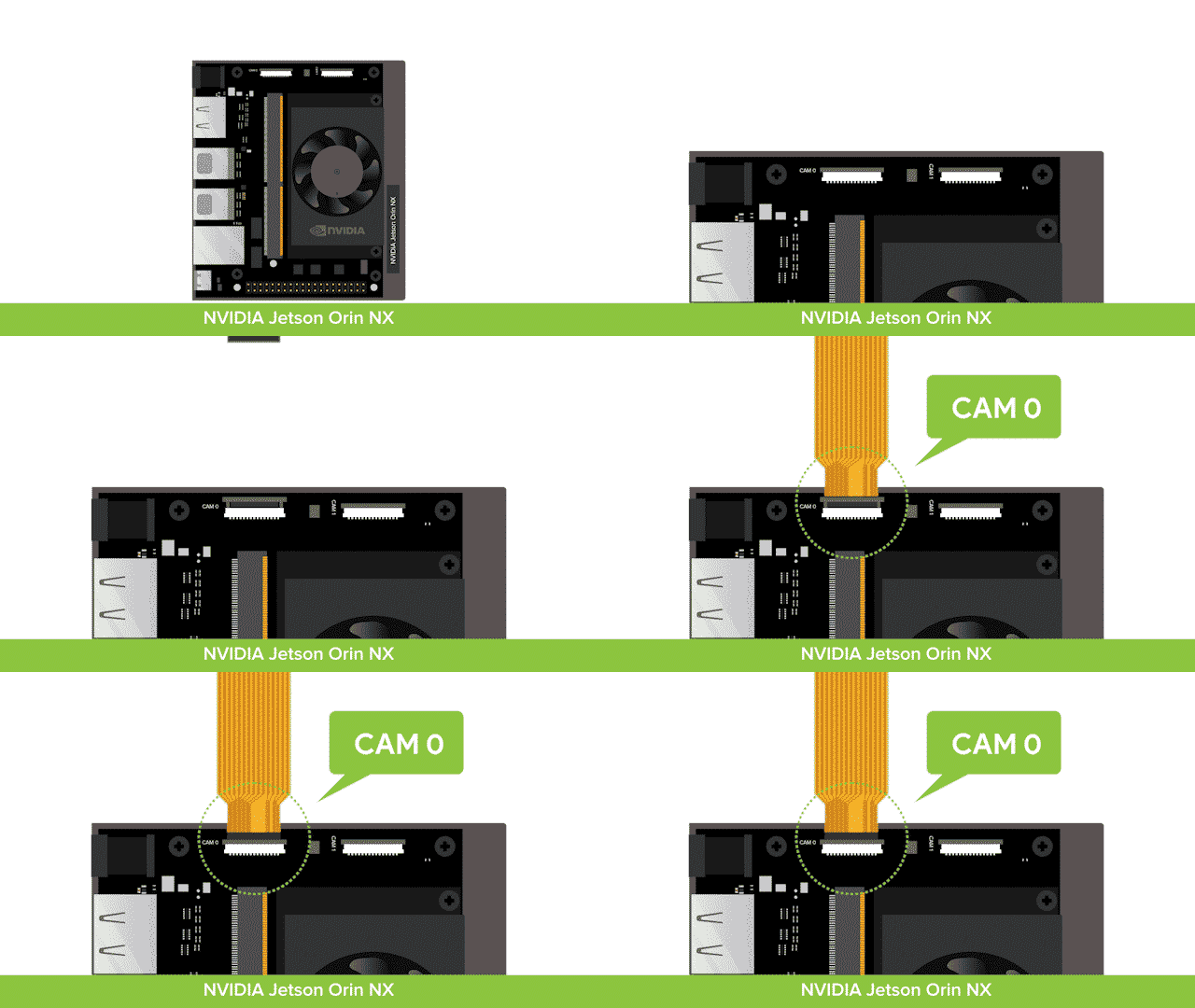
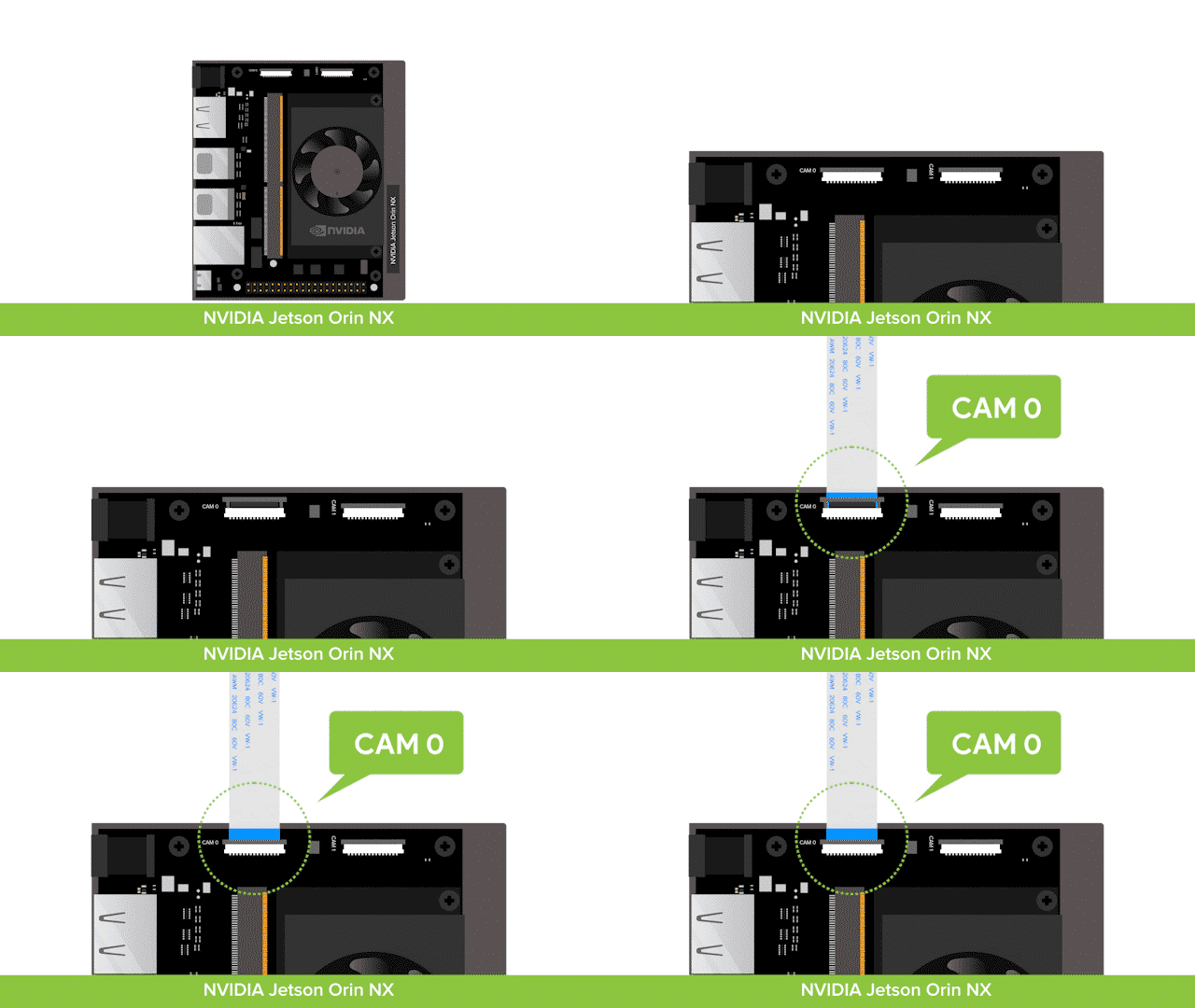
Схема подключения — NVIDIA Jetson Orin NX
Шлейф FPC 15–22 контакта
Шлейф FFC 22–22 контакта
Подключение сервоприводов
Металлическое основание с сервоприводами и соединительные провода в комплект не входят.
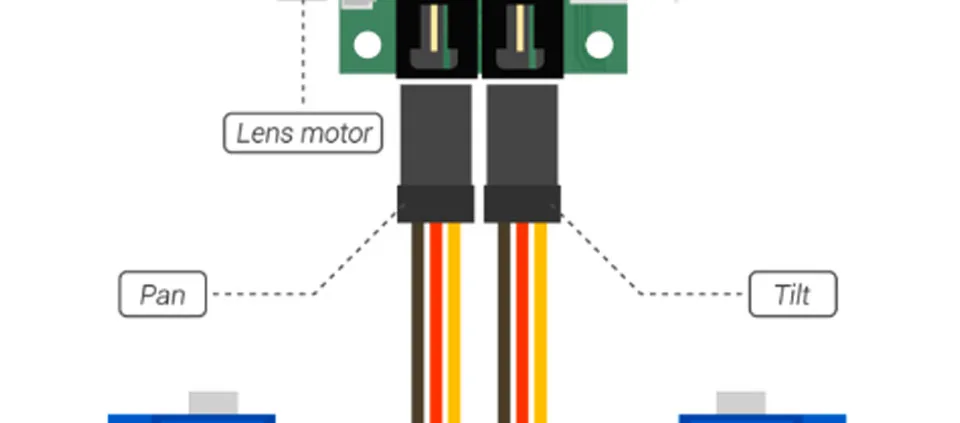
Подключите 3-контактные штекеры сервоприводов к двум гнёздам платы контроллера.
- Левое гнездо — для сервопривода поворота (pan), правое — для сервопривода наклона (tilt).
- Обратите внимание на цвета проводов в 3-контактном штекере: слева направо — коричневый, красный, жёлтый.
Подключение штекеров сервоприводов:
Подключение платы контроллера
Обратите внимание: металлическое основание с сервоприводами и соединительные провода в комплект не входят.
Провода платы контроллера делятся на три пары и служат двум целям: передают сигналы управления I2C и подают питание.
- 1-я пара подключается к внешнему источнику питания: контакт 1 — Servo VCC, контакт 2 — GND.
- 2-я пара подключается к выводам GPIO Jetson для питания: контакт 3 — 5 В, контакт 4 — GND.
- 3-я пара тоже подключается к выводам GPIO Jetson — для I2C: контакт 5 — SCL, контакт 6 — SDA.
Подключение проводов платы контроллера:
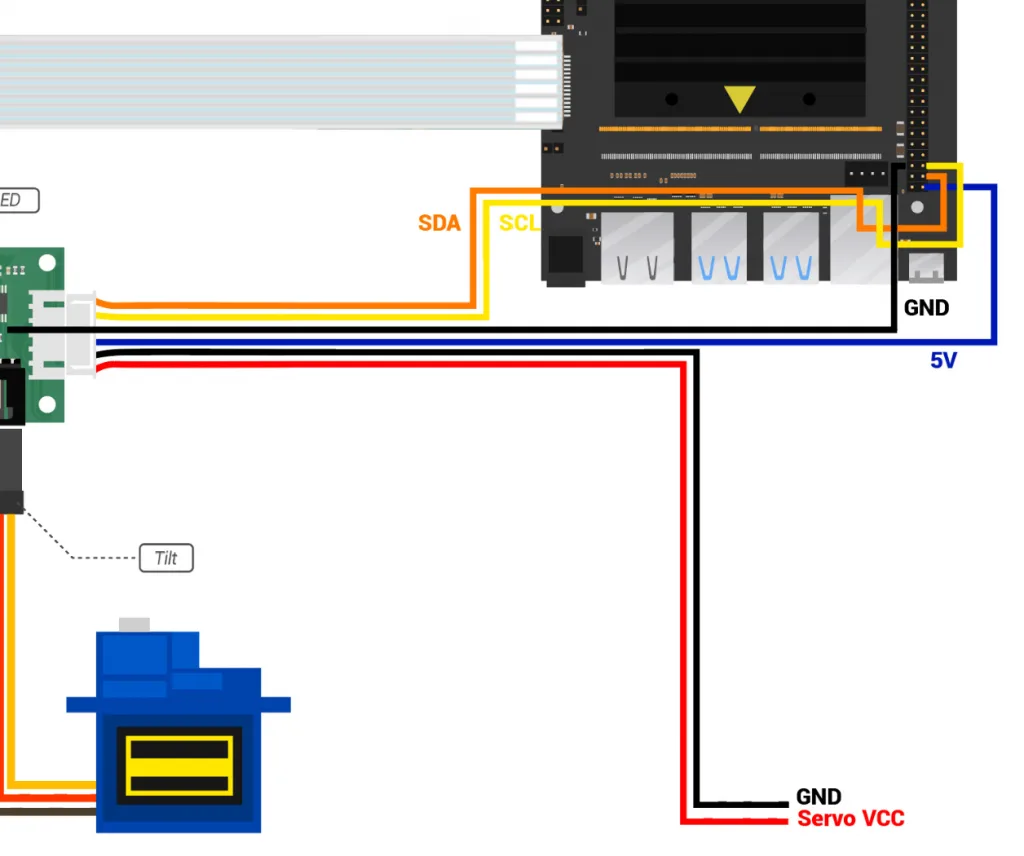
Обратите внимание: на схеме провода раскрашены в разные цвета только для наглядности. Порядок цветов у разных комплектов отличается и может не совпасть с вашим. Поэтому ориентируйтесь не на цвет провода, а на его положение.
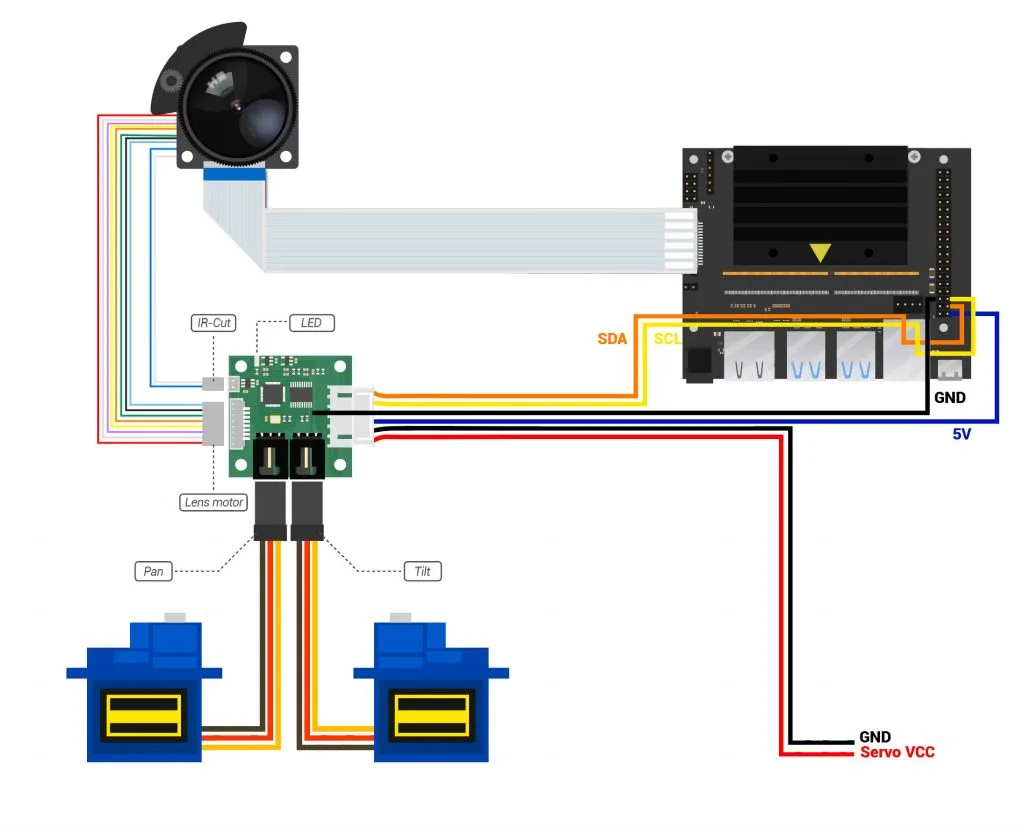
Закончив сборку, сверьте подключения по общей схеме (рисунок 3).
Общая схема подключения
Программное обеспечение
Поддерживаемые платформы и версии JetPack (L4T)
Список поддерживаемых платформ и версий JetPack приведён в документе:
Поддерживаемые платформы и версии JetPack — камеры Arducam для NVIDIA Jetson
Камера PTZ с сенсором IMX219
| Артикул | Разъём | Разрешение | Особенности | Угол обзора (Г × В) | Фокусировка | Чувствительность к ИК |
|---|---|---|---|---|---|---|
| B0167B8 | 15 контактов, контакты снизу | 8 Мп | поворот сервоприводами | Г 67°–18° × В 49°–13° | моторизованная фокусировка | переключаемый ИК-фильтр |
Скачайте демонстрационный код
git clone https://www.github.com/arducam/MIPI_Camera.git
Установите зависимости
sudo apt install python-smbusПерейдите в папку
cd MIPI_Camera/Jetson/JetsonNano_PTZ/Запустите демонстрационный код
python FocuserExample.py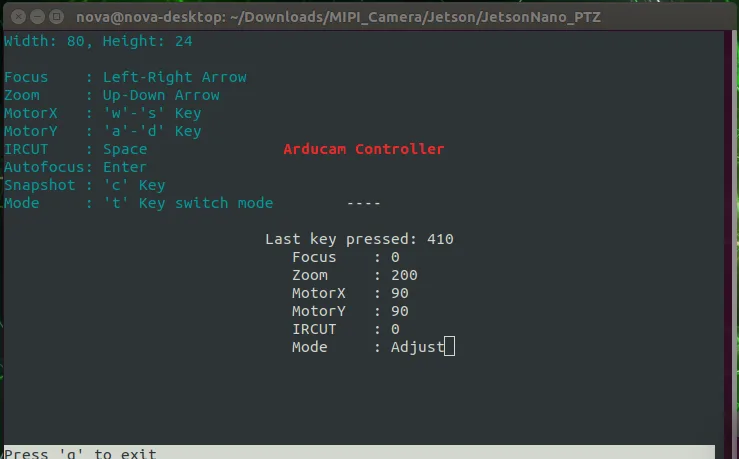
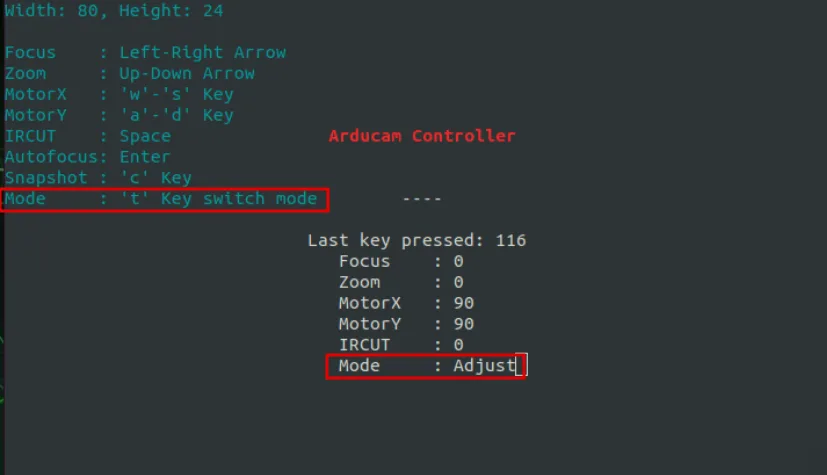
t и подождите около 8 секунд: режим сменится с Fix на Adjust. В режиме Adjust зумом, фокусом, ИК-фильтром (IR-CUT) и другими функциями можно управлять с клавиатуры. По умолчанию включён режим Fix. Выбранный режим сохраняется, пока не отключено питание; после отключения питания он сбрасывается.На рисунке ниже — интерфейс режима Adjust: в этом режиме комплектом камеры PTZ можно управлять вручную.
Файлы примера фокусировки:
Focuser.py— базовый модуль управления вариообъективом;AutoFocus.py— два способа автофокусировки; зависит отFocuser.py, OpenCV и picamera. Установите OpenCV командойsudo apt-get install python-opencv;AutoFocusExample.py— пример использования автофокуса; зависит отAutoFocus.py;FocuserExample.py— управление вариообъективом.

Камера PTZ с сенсором IMX477
| Артикул | Разъём | Разрешение | Особенности | Угол обзора (Г × В) |
|---|---|---|---|---|
| B0167B12 | 15 / 22 контакта | 12 Мп | поворот сервоприводами | Г 96°–33° × В 72°–24° |
Демонстрация
Видео к этому материалу опубликовано на YouTube. Пришлём ссылку по запросу на quote@arducam-russia.ru.
Установка драйвера
Шаг 1. Скачайте bash-скрипт.
cd ~
wget https://github.com/ArduCAM/MIPI_Camera/releases/download/v0.0.3/install_full.sh
Шаг 2. Установите драйвер.
chmod +x install_full.sh
./install_full.sh -m imx477
Скачайте демонстрационный код
git clone https://www.github.com/arducam/MIPI_Camera.git
Установите зависимости
sudo apt install python-smbusПерейдите в папку
cd MIPI_Camera/Jetson/JetsonNano_PTZ/Запустите демонстрационный код
python FocuserExample.pyt и подождите около 8 секунд: режим сменится с Fix на Adjust. В режиме Adjust зумом, фокусом, ИК-фильтром (IR-CUT) и другими функциями можно управлять с клавиатуры. По умолчанию включён режим Fix. Выбранный режим сохраняется, пока не отключено питание; после отключения питания он сбрасывается.На рисунке ниже — интерфейс режима Adjust: в этом режиме комплектом камеры PTZ можно управлять вручную.