Камеры Pivariety в OctoPrint
1. Образ для SD-карты
Скачайте образ для SD-карты.
2. Как записать образ на SD-карту
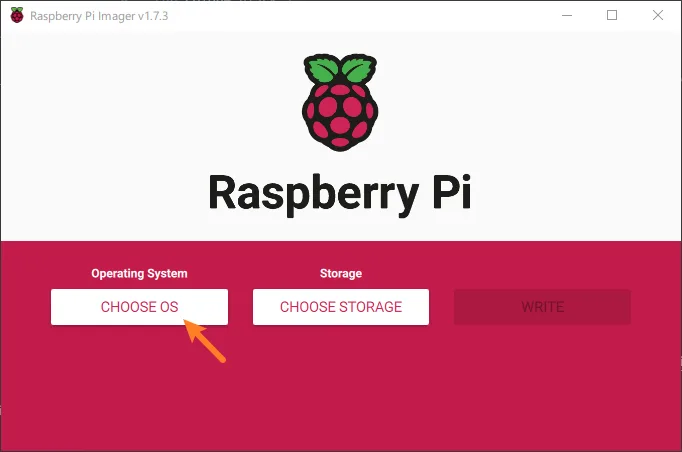
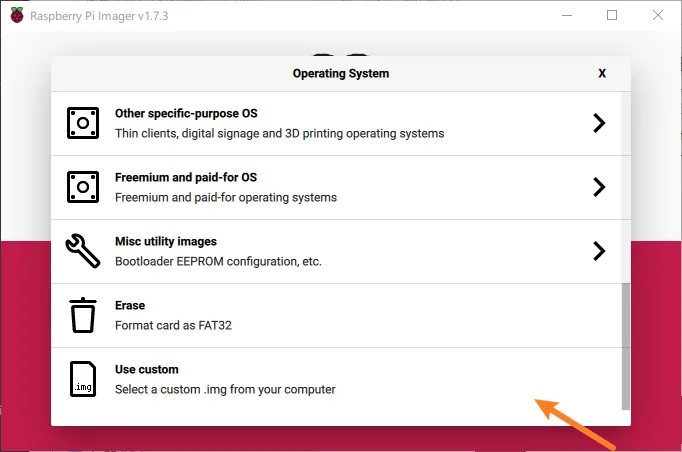
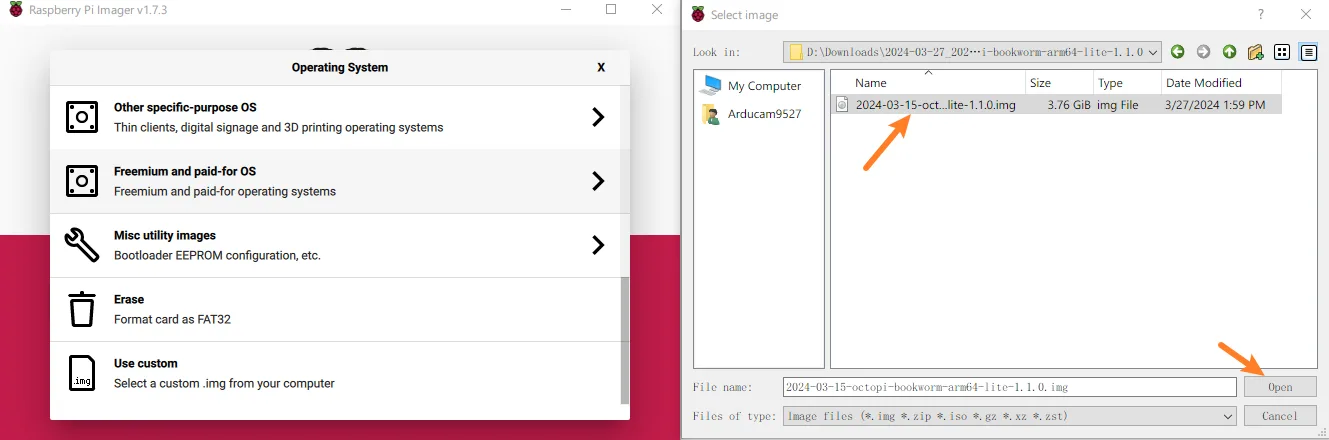
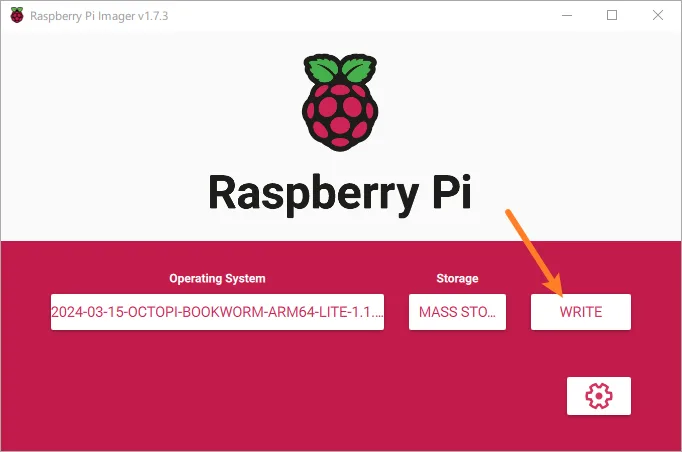
3. Установите зависимости
3.1. Установите драйвер и libcamera
Порядок установки — в разделе Быстрый старт.
3.2. Проверка
Проверьте видеоустройство:

rpicam-still -t 5000 -o test.jpg -n4. Скачайте исходный код плагина libcamera
Клонируйте исходный код mjpg-streamer и выполните команды ниже, чтобы собрать и установить плагин libcamera.
git clone https://github.com/ArduCAM/mjpg-streamer.git mjpg-streamer-libcamera
cd mjpg-streamer-libcamera/mjpg-streamer-experimental
make
sudo install -m 755 _build/mjpg_streamer /opt/mjpg-streamer
sudo find _build -name "*.so" -type f -exec install -m 644 {} /opt/mjpg-streamer \;
sudo cp -a -r ./www /opt/mjpg-streamer
sudo chmod 755 /opt/mjpg-streamer/www
sudo chmod -R 644 /opt/mjpg-streamer/www
5. Измените файл octopi.txt
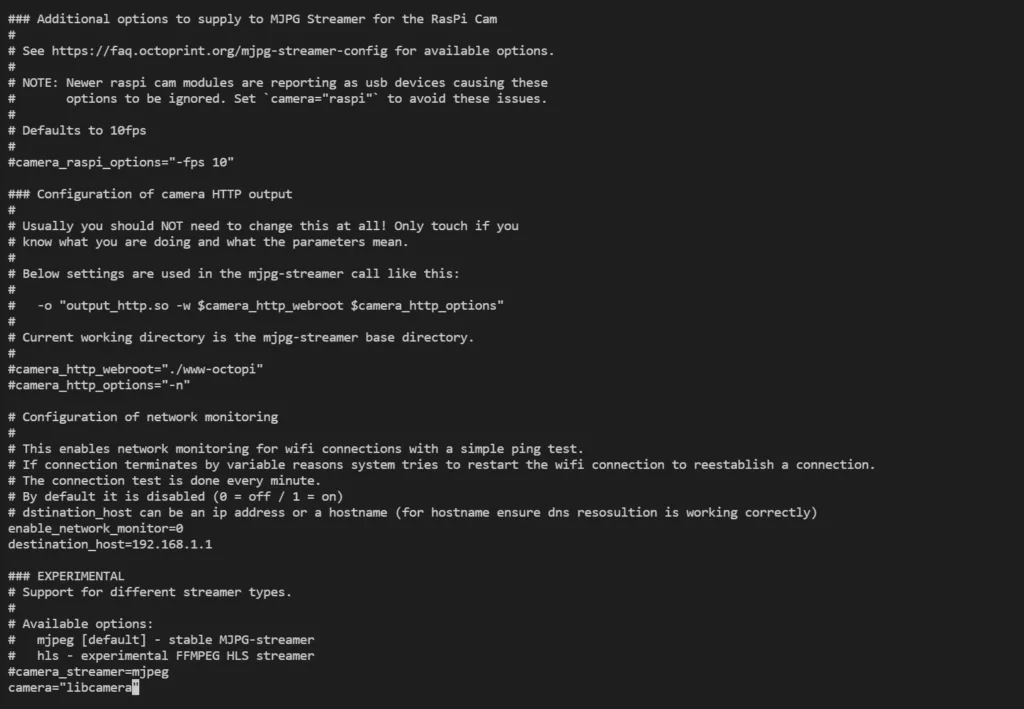
Откройте файл /boot/octopi.txt и внесите следующие изменения.
5.1. Выберите камеру

Например, так:
5.2. Задайте параметры плагина libcamera
camera_libcamera_options=""Описание параметров можно посмотреть командой:
./mjpg_streamer -i "input_libcamera.so -h"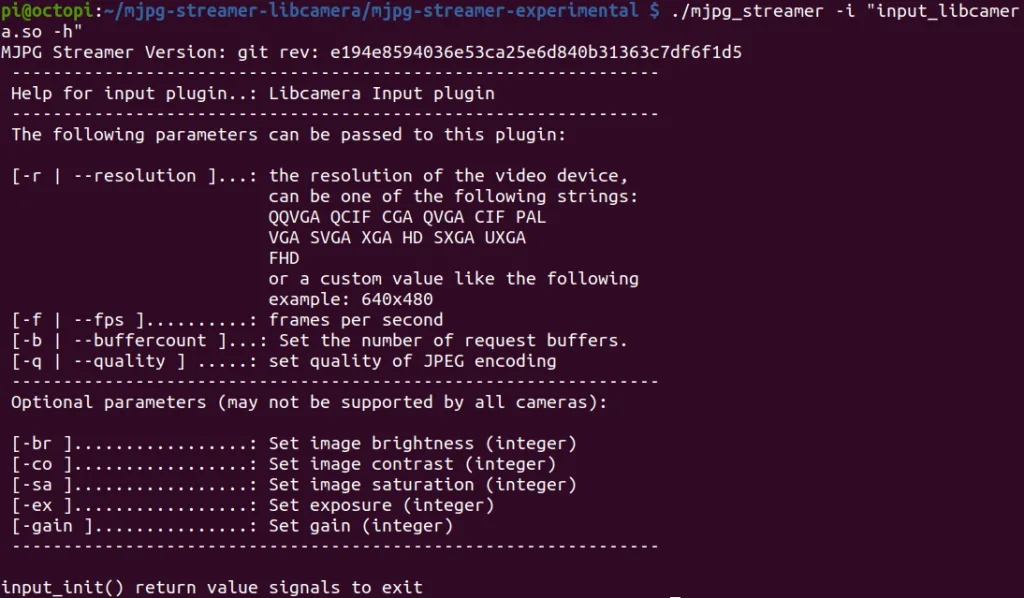
5.3. Настройте HTTP-вывод камеры
camera_http_webroot="./www"
camera_http_options=""
Параметры camera_http_options тоже можно посмотреть командой:
./mjpg_streamer -o "output_http.so -h"
6. Замените файл webcamd
Файл webcamd находится в каталоге /root/bin.

Переименуйте исходный файл, чтобы сохранить его как резервную копию, затем скопируйте доработанный Arducam файл webcamd в каталог /root/bin.
В примере новый файл скачивается в каталог /home/pi.
cd ~
sudo mv /root/bin/webcamd /root/bin/webcamd.bak
sudo wget -O webcamd https://github.com/ArduCAM/mjpg-streamer/releases/download/v1.0.2/webcamd
sudo mv webcamd /root/bin/
sudo chmod 755 /root/bin/webcamd
7. Перезагрузите Raspberry Pi
sudo reboot8. Просмотр в браузере
8.1. Изображение
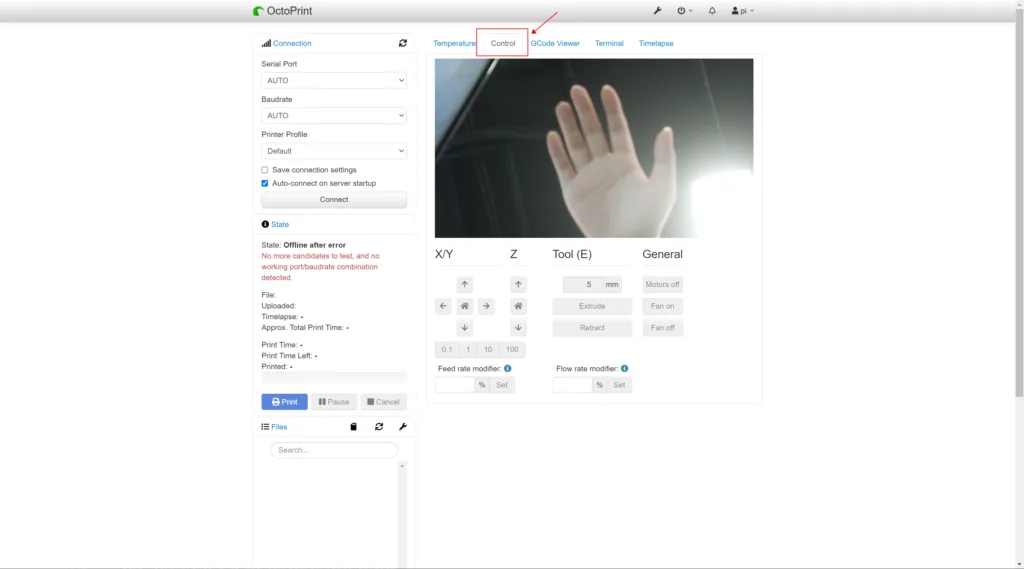
Введите IP-адрес устройства (IPv4) в адресной строке браузера.
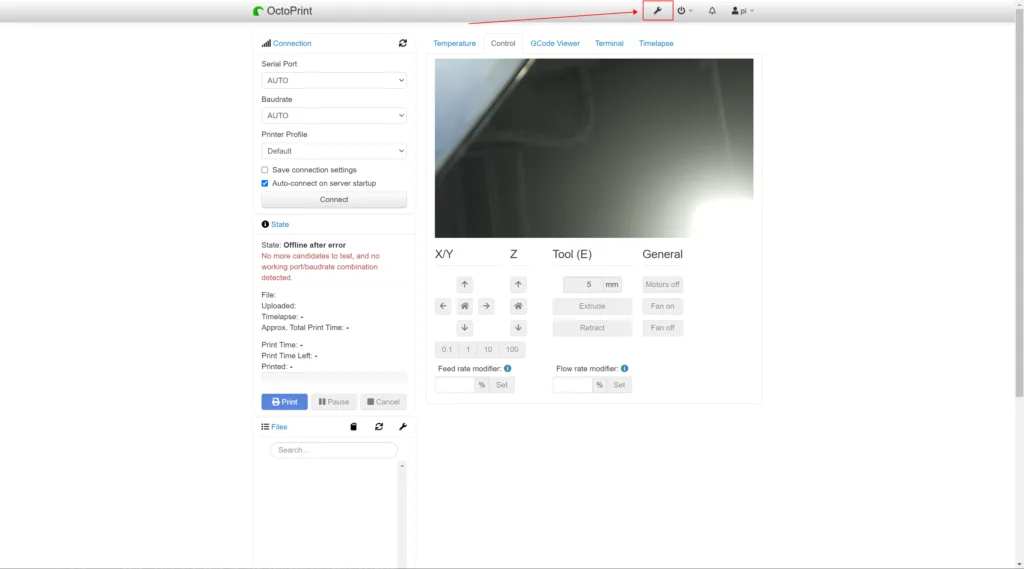
Чтобы увидеть изображение с камеры, нажмите на вкладку, на которую указывает красная стрелка на рисунке ниже.
8.2. Управление
Установите плагин управления камерой.
Нажмите кнопку, на которую указывает стрелка на рисунке ниже.
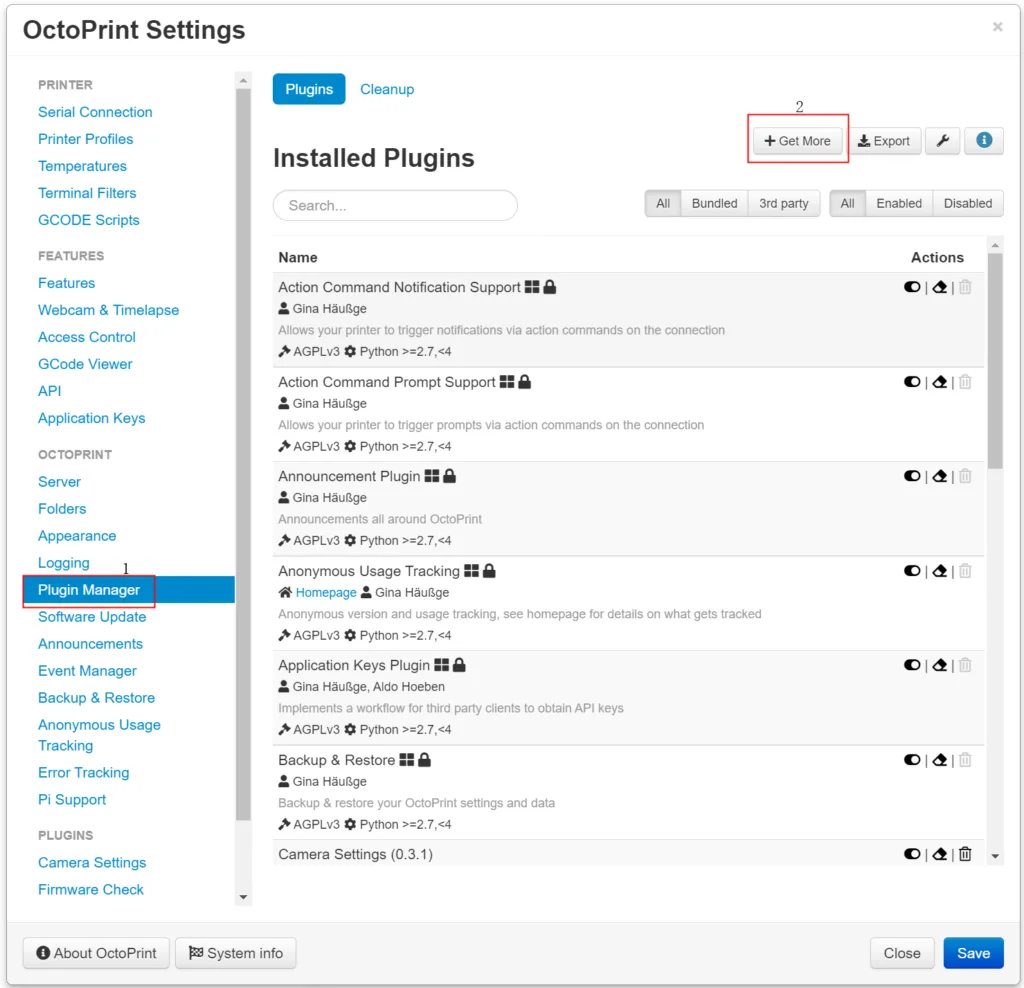
Скачайте плагин, следуя инструкциям.
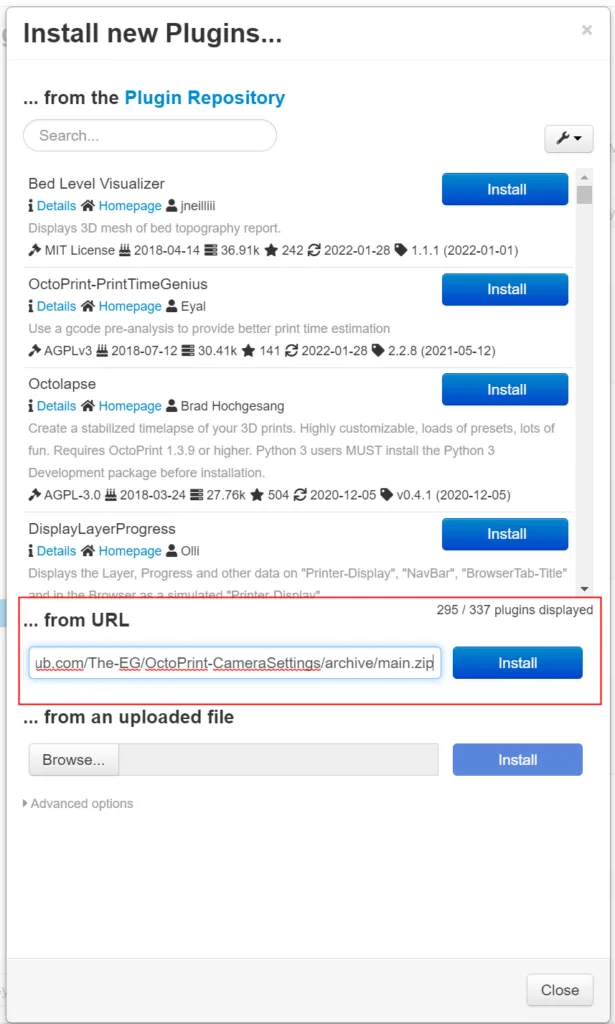
Вставьте в поле, обведённое на рисунке, ссылку на архив плагина OctoPrint-CameraSettings с GitHub.
В конце перезапустите сервис, следуя подсказкам на странице.
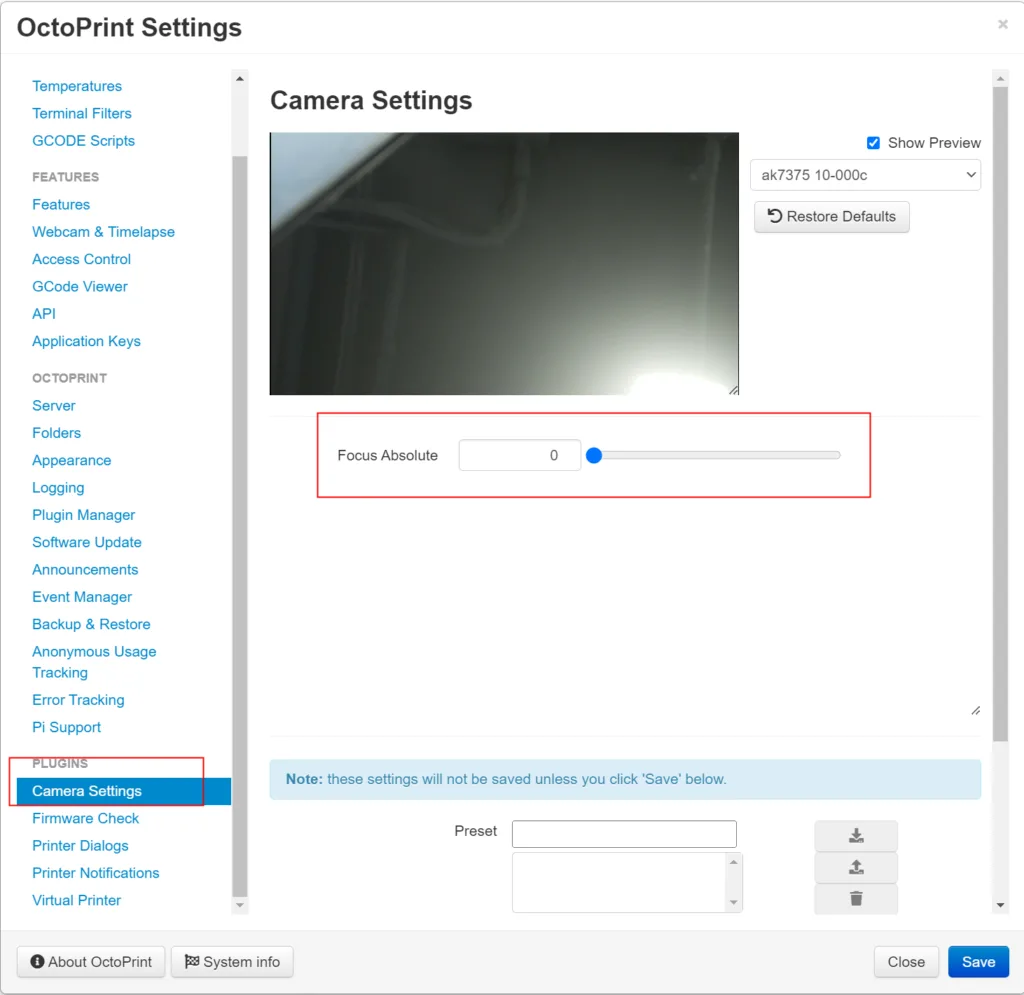
sudo rebootС помощью этого плагина можно вручную настраивать фокус.