Устранение неполадок ToF-камеры Arducam
Перед началом работы
Здесь собраны рекомендации по ToF-камере (время пролёта) Arducam.
По данным Arducam, качеству в компании уделяют первостепенное внимание: на всём производстве — и собственном, и у сертифицированных подрядчиков — действуют система всеобщего управления качеством (TQM) и стандарт ISO 9001, а каждая камера перед выпуском проходит промежуточный и финальный контроль.
Тем не менее камера может не заработать. Кроме возможного брака, причин много: повреждения при транспортировке, неблагоприятные условия, неправильное обращение и т. д.
- Перед подключением камеры всегда выключайте Raspberry Pi или NVIDIA Jetson и отсоединяйте блок питания.
- Используйте рекомендованную версию ОС для Raspberry Pi или NVIDIA Jetson (см. документацию к соответствующей плате).
- Убедитесь, что шлейф на плате камеры зафиксирован защёлкой.
- Убедитесь, что шлейф правильно вставлен в разъём.
- Избегайте высоких температур.
- Не допускайте попадания воды и влаги на работающую камеру и не кладите её на токопроводящие поверхности.
- Не перегибайте и не натягивайте гибкий шлейф.
- Вкручивайте винт штатива ровно, чтобы не сорвать резьбу.
- Вставляйте и вынимайте шлейф из разъёма аккуратно, чтобы не повредить печатную плату.
- Не двигайте и лишний раз не трогайте печатную плату во время работы.
- Держите плату за края, чтобы не повредить её электростатическим разрядом.
- Храните плату камеры в прохладном и по возможности сухом месте.
- Резкие перепады температуры и влажности могут вызвать запотевание объектива и ухудшить качество фото и видео.
Устранение неполадок (раздел пополняется)
pip3 list | grep ArduCamDepthCamera
dpkg -l | grep arducam-tof-sdk-dev
ls /dev/video*
Правильный вывод выглядит примерно так:

1. Некорректная работа камеры
Типичные признаки (список неполный):
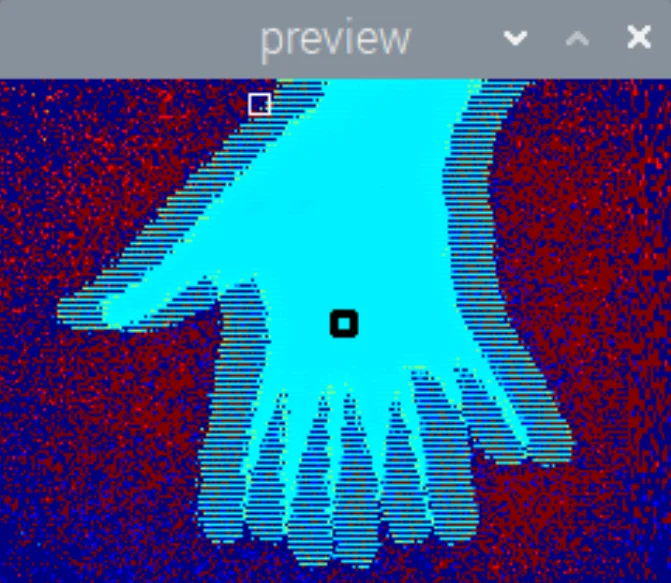
- Чередование строк (интерлейсинг)
- Шум
- Неверные данные глубины
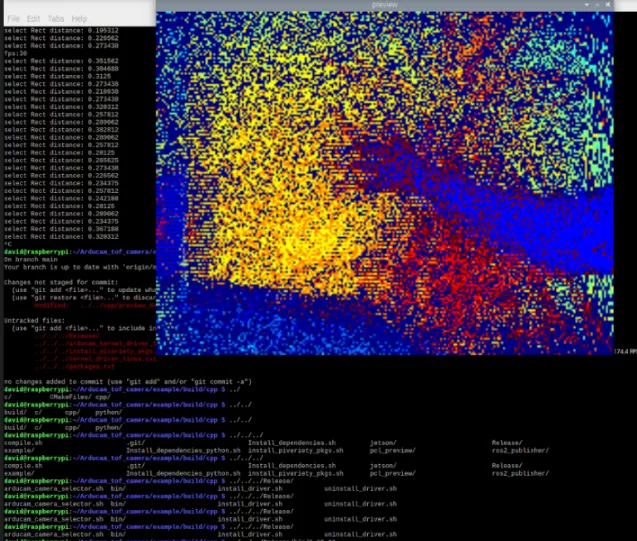
- Сбой облака точек
sudo apt update
sudo apt install  arducam-tof-sdk-dev
Примеры признаков
- Чередование строк. Скорее всего, причина — старая версия SDK.
- Шум.

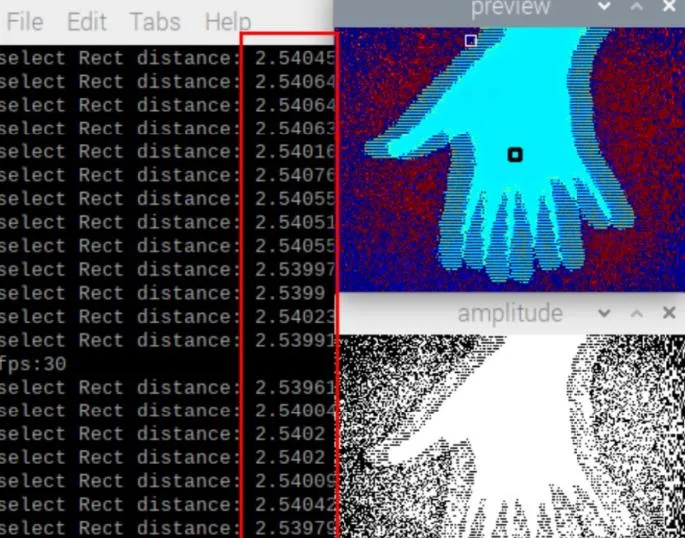
- Неверные данные глубины.
- Сбой облака точек.
2. Как переключаться между режимами 2 м и 4 м?
if (tof.start()){
    std::cerr<<"Failed to start camera"<<std::endl;
    exit(-1);
}
//  Modify the range also to modify the MAX_DISTANCE
tof.setControl(ArduCam::RANGE,MAX_DISTANCE);
3. Ошибка компиляции при подключении по SSH
Если вы подключаетесь к Raspberry Pi по SSH и получаете ошибку, как на скриншоте ниже, сначала выполните в терминале команду export DISPLAY=:0 или подключите Raspberry Pi к монитору и работайте без SSH.
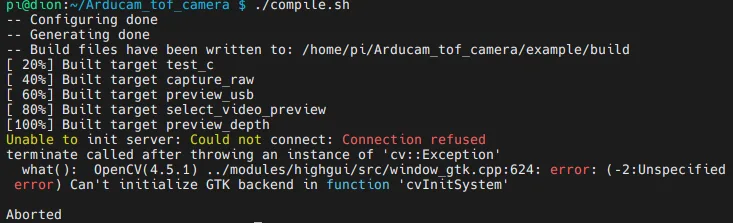
Раздел будет пополняться.
Приложение
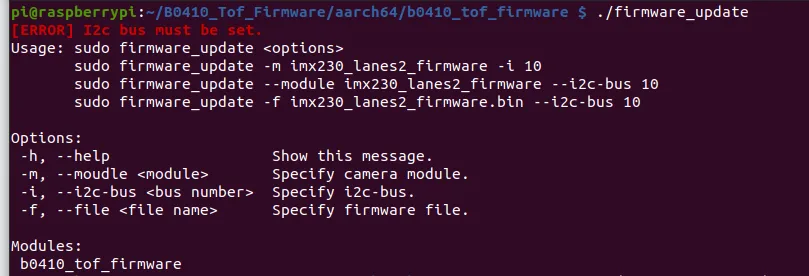
Вывод справки (help):