Быстрая настройка Pico
Быстрая настройка Pico
Если вы разрабатываете для Raspberry Pi Pico на Raspberry Pi 4B или Raspberry Pi 400, большинство шагов установки из руководства по началу работы с Pico можно пропустить, запустив скрипт настройки.
Скрипт можно получить так:
git clone https://github.com/raspberrypi/pico-setup.gitЗатем выполните:
pico-setup/pico_setup.sh- Создаёт папку
pico. - Устанавливает нужные зависимости.
- Скачивает репозитории
pico-sdk,pico-examples,pico-extrasиpico-playground. - Задаёт переменные
PICO_SDK_PATH,PICO_EXAMPLES_PATH,PICO_EXTRAS_PATHиPICO_PLAYGROUND_PATHв файле~/.bashrc. - Собирает примеры
blinkиhello_worldвpico-examples/build/blinkиpico-examples/build/hello_world. - Скачивает и собирает
picotool(см. приложение B) и копирует его в/usr/local/bin. - Скачивает и собирает
picoprobe(см. приложение A). - Скачивает и компилирует OpenOCD (для отладки).
- Скачивает и устанавливает Visual Studio Code.
- Устанавливает нужные расширения Visual Studio Code (подробнее — в главе 6).
- Настраивает UART Raspberry Pi для работы с Raspberry Pi Pico.
После выполнения скрипта перезагрузите Raspberry Pi:
sudo rebootОбнаружение человека (Person Detection)
- Скачайте
pico-tflmicro.
git clone https://github.com/ArduCam/pico-tflmicro.git- Скомпилируйте.
cd pico-tflmicro
mkdir build
cd build
cmake ..
make
# or only make person_detection_int8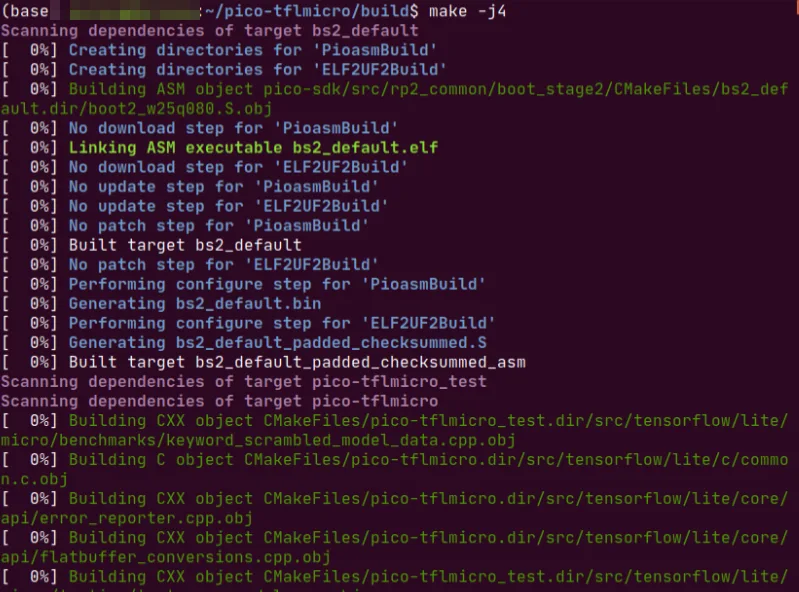
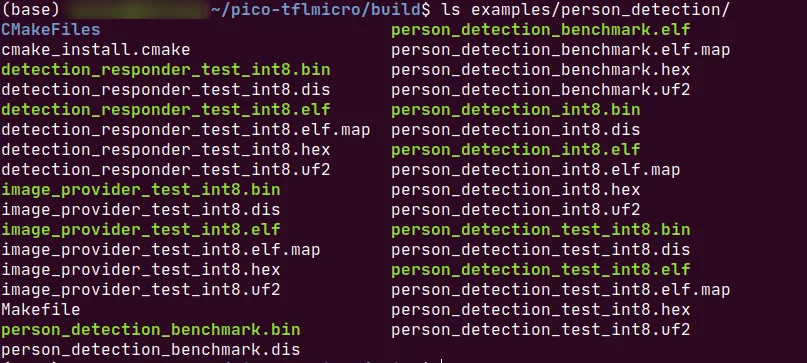
В папке pico-tflmicro/tflmicro/build/examples/person_detection_int8 появятся файлы:
| Файл | Описание |
|---|---|
| person_detection_int8.uf2 | Основная программа person_detection; файл можно перетащить на USB-накопитель RP2040 (USB Mass Storage). |
| person_detection_benchmark.uf2 | Программа для измерения производительности person_detection на Pico. |
Проверка обнаружения человека
| Приложение | Описание |
|---|---|
| person_detection_int8 | Демонстрация обнаружения человека. |
- Требования к оборудованию
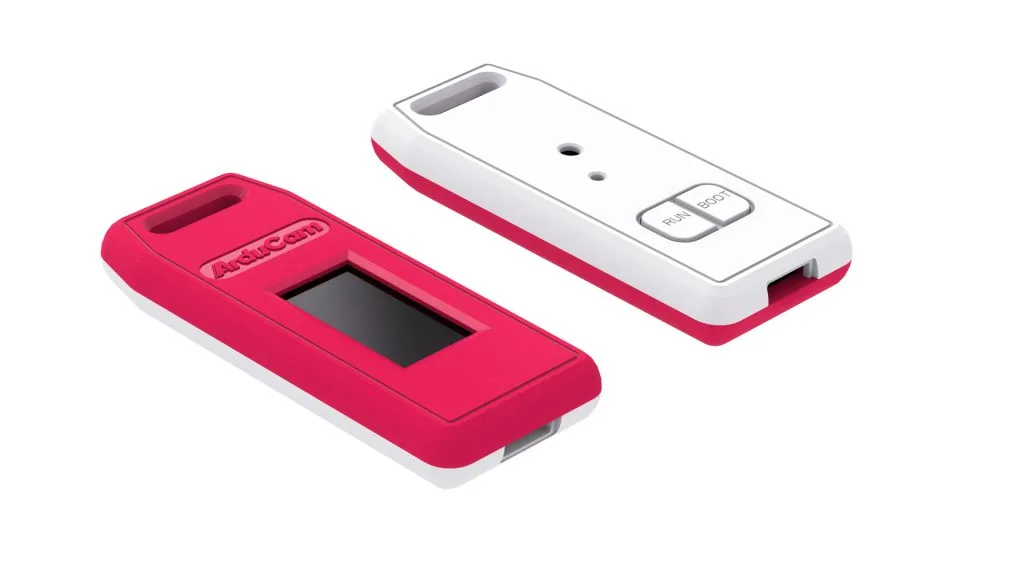
Подробнее — в статье Pico4ML: платформа на RP2040 для TinyML.
- Загрузите и запустите
person_detection_int8
USB Mass Storage): тогда для записи во флеш-память достаточно перетащить файл на плату. Подключите Raspberry Pi Pico к Raspberry Pi кабелем micro-USB, удерживая кнопку BOOTSEL, — плата перейдёт в режим USB-накопителя.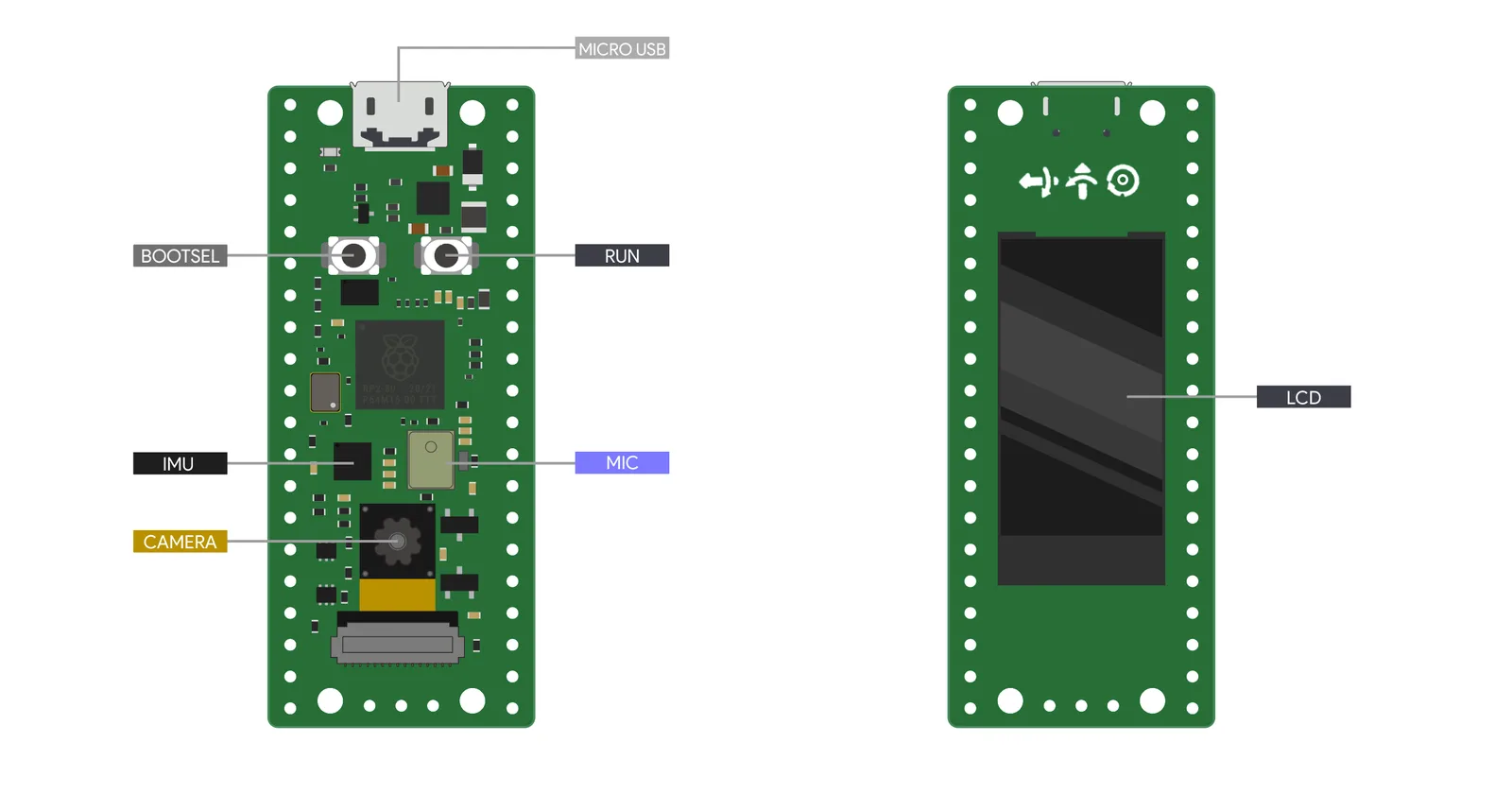
Если вы подключены, например, по SSH, накопитель, возможно, придётся смонтировать вручную:
$ dmesg | tail
[ 371.973555] sd 0:0:0:0: [sda] Attached SCSI removable disk
$ sudo mkdir -p /mnt/pico
$ sudo mount /dev/sda1 /mnt/pico
Если в /mnt/pico видны файлы, накопитель смонтирован правильно:
$ ls /mnt/pico/
INDEX.HTM INFO_UF2.TXT
Скопируйте файл person_detection_int8.uf2 на RP2040:
sudo cp examples/person_detection/person_detection_int8.uf2 /mnt/pico
sudo sync
Просмотр вывода
Пример обнаружения человека выводит информацию по USB — посмотреть её можно в minicom:
minicom -b 115200 -o -D /dev/ttyACM0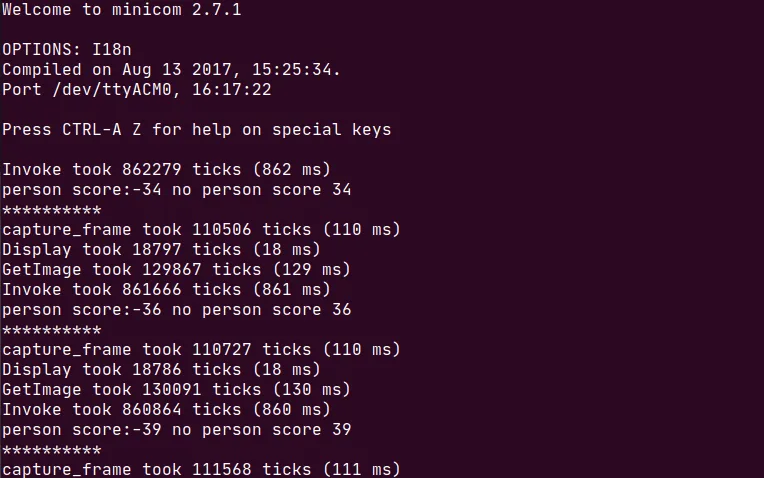
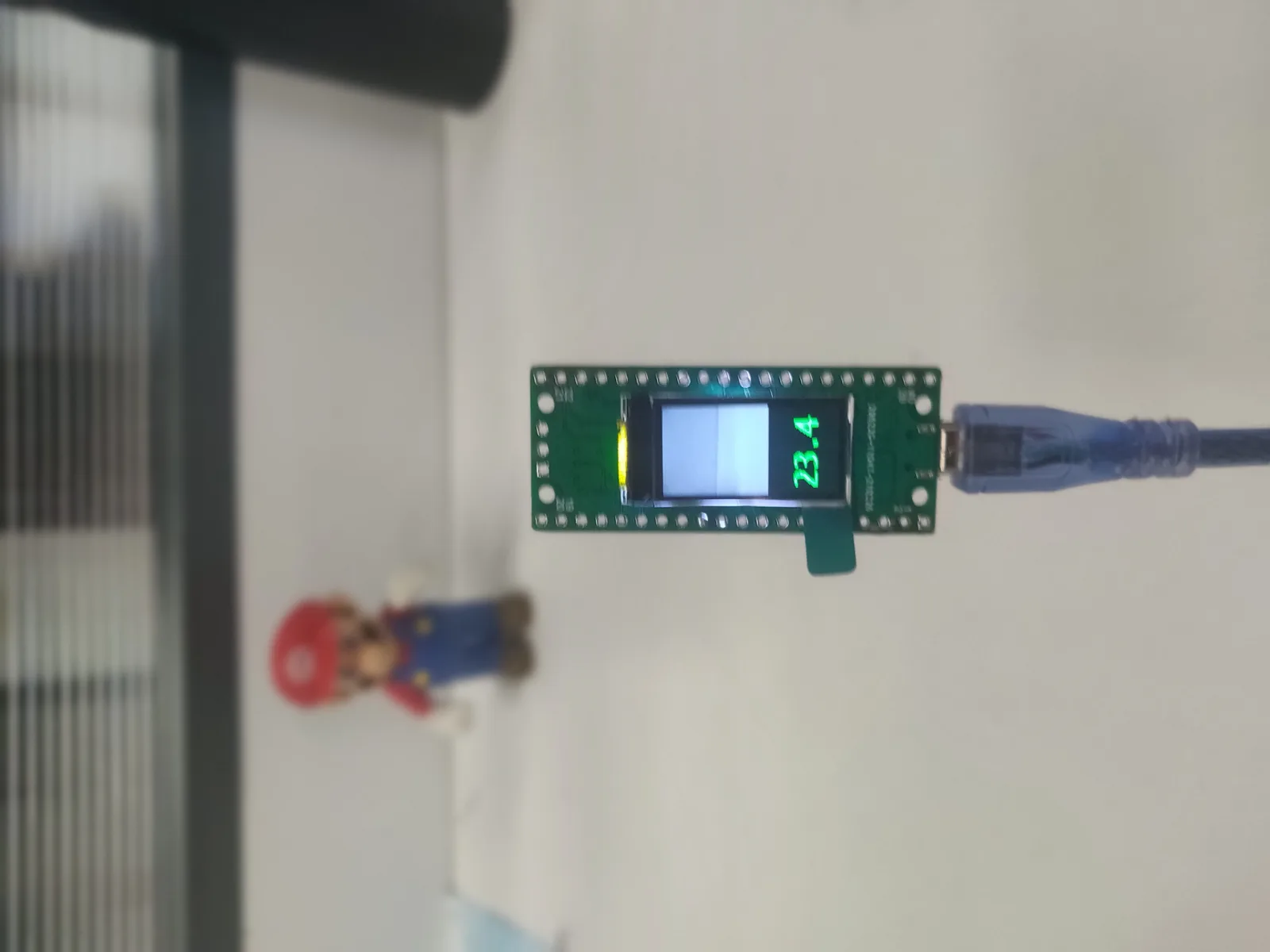
Пример также передаёт изображение и результаты обнаружения человека через UART — их видно прямо на экране.

Распознавание речи (Micro Speech)
- Скачайте
pico-tflmicro.
git clone https://github.com/ArduCAM/pico-tflmicro.git- Скомпилируйте.
cd pico-tflmicro
mkdir build
cd build
cmake ..
make
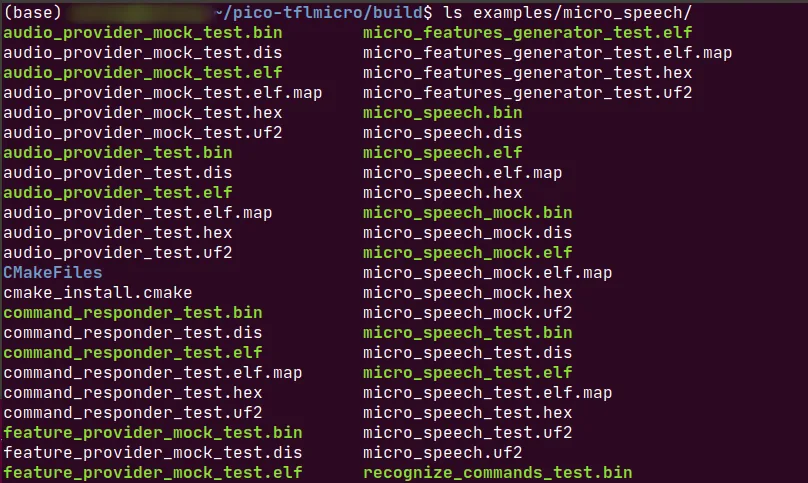
# or only make micro_speechВ папке pico-tflmicro/tflmicro/build/examples/micro_speech появятся файлы:
| Файл | Описание |
|---|---|
| micro_speech.uf2 | Основная программа micro_speech; файл можно перетащить на USB-накопитель RP2040 (USB Mass Storage). |
Проверка распознавания речи
| Приложение | Описание |
|---|---|
| micro_speech | Демонстрация распознавания речи. |
- Требования к оборудованию
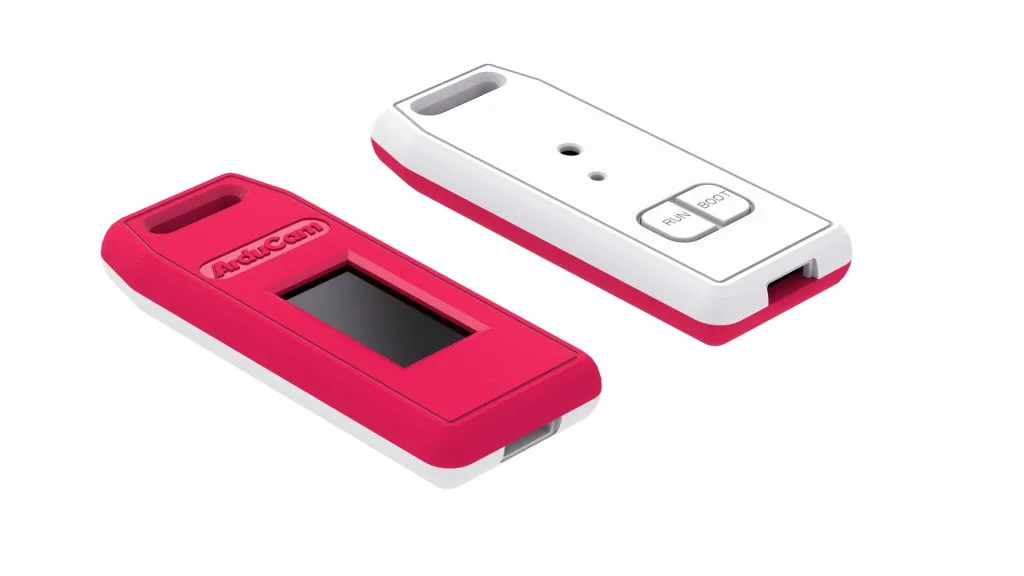
Подробнее — в статье Pico4ML: платформа на RP2040 для TinyML.
- Загрузите и запустите
micro_speech
USB Mass Storage): тогда для записи во флеш-память достаточно перетащить файл на плату. Подключите Raspberry Pi Pico к Raspberry Pi кабелем micro-USB, удерживая кнопку BOOTSEL, — плата перейдёт в режим USB-накопителя.Если вы подключены, например, по SSH, накопитель, возможно, придётся смонтировать вручную:
$ dmesg | tail
[ 371.973555] sd 0:0:0:0: [sda] Attached SCSI removable disk
$ sudo mkdir -p /mnt/pico
$ sudo mount /dev/sda1 /mnt/pico
Если в /mnt/pico видны файлы, накопитель смонтирован правильно:
$ ls /mnt/pico/
INDEX.HTM INFO_UF2.TXT
Скопируйте файл micro_speech.uf2 на RP2040:
sudo cp examples/micro_speech/micro_speech.uf2 /mnt/pico
sudo sync
Просмотр вывода
Пример распознавания речи выводит информацию по USB — посмотреть её можно в minicom:
minicom -b 115200 -o -D /dev/ttyACM0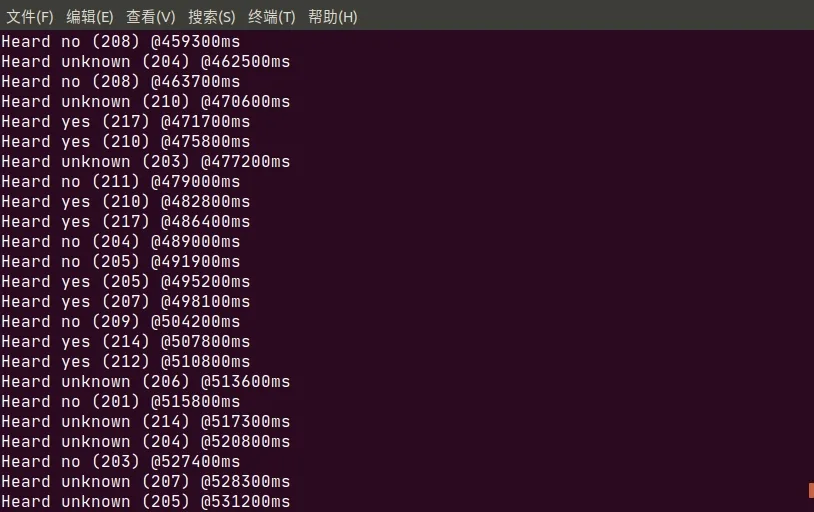
Пример также выводит результаты на экран.
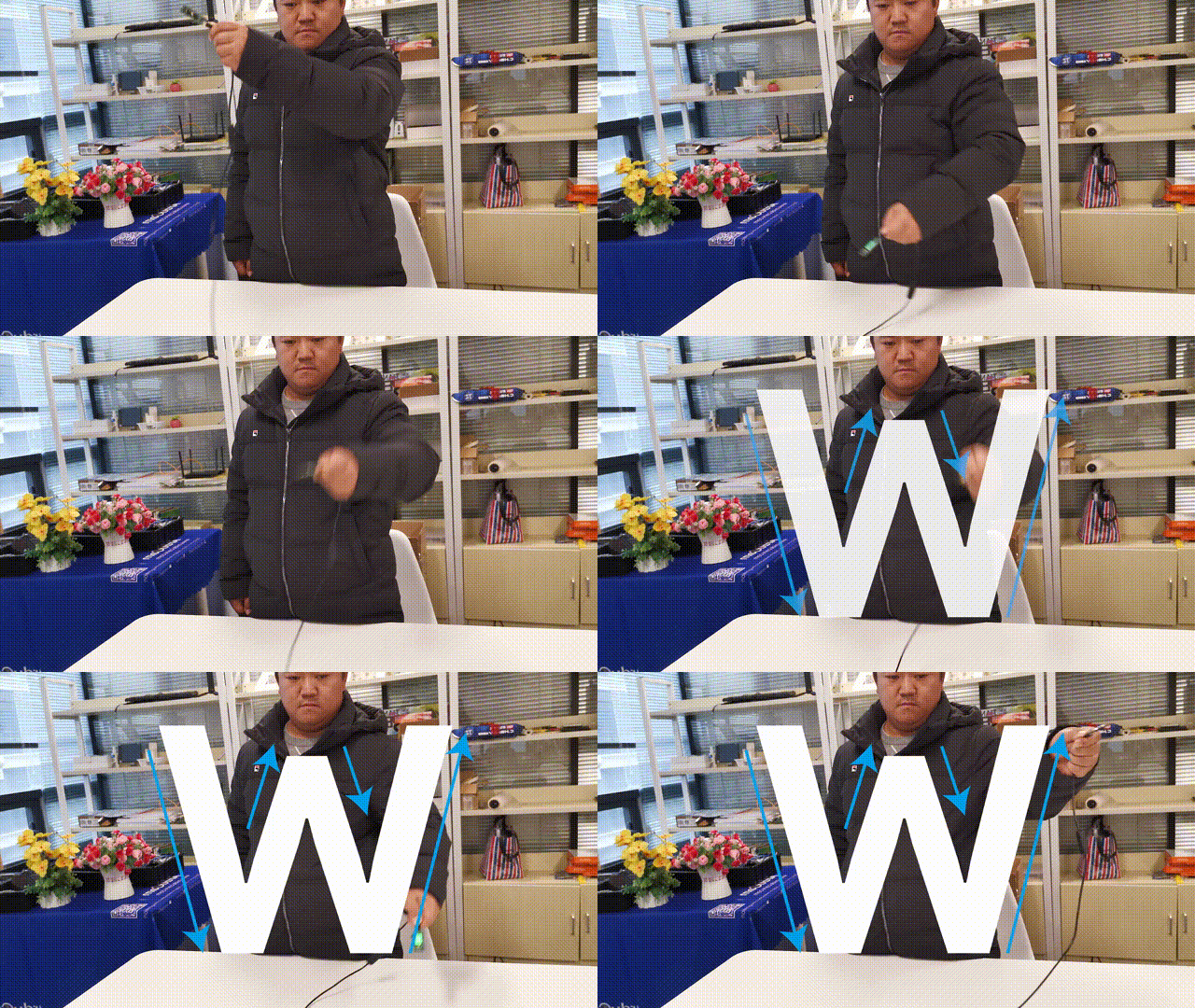
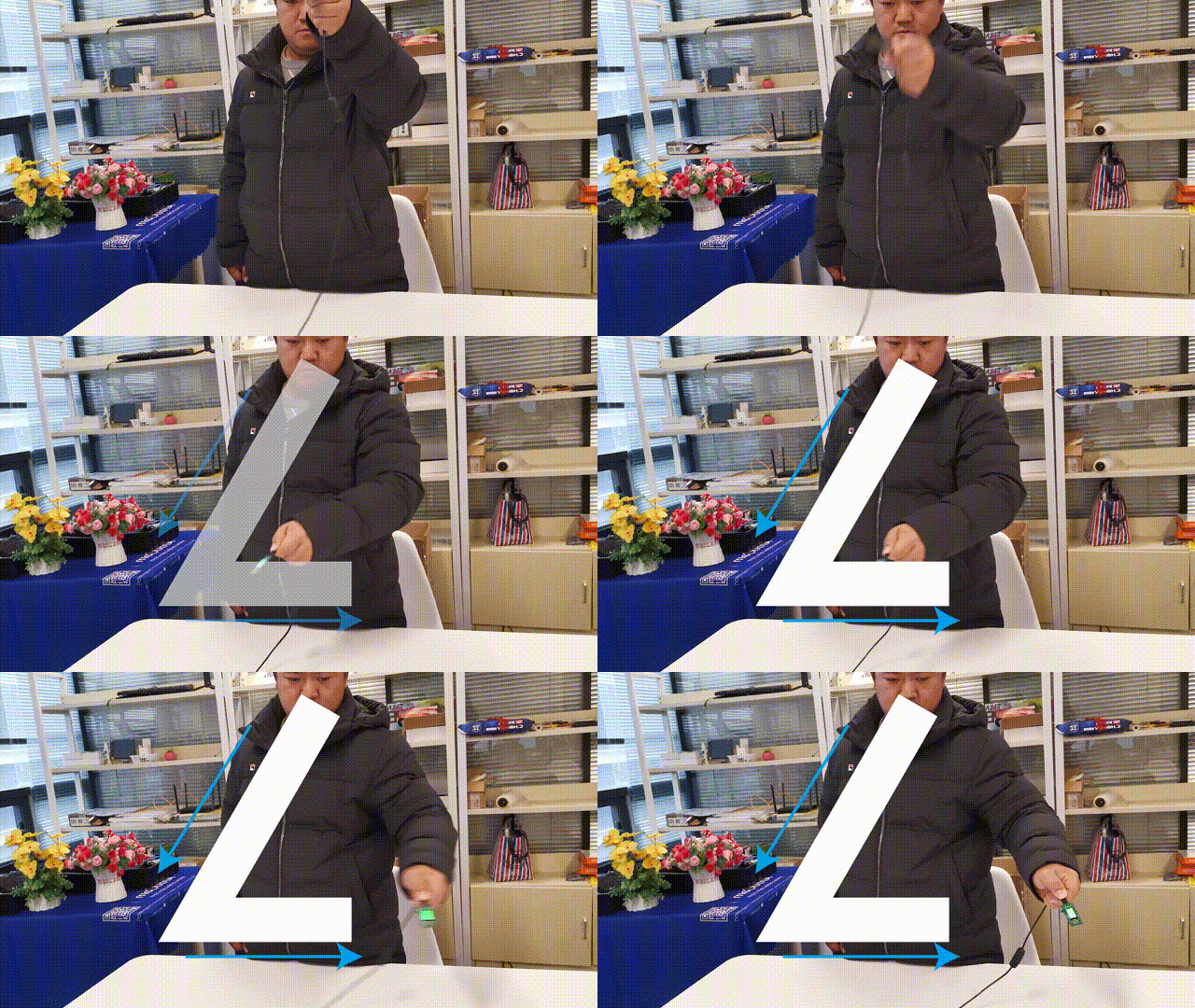
Волшебная палочка (Magic Wand)
- Скачайте
pico-tflmicro.
git clone https://github.com/ArduCAM/pico-tflmicro.git- Скомпилируйте.
cd pico-tflmicro
mkdir build
cd build
cmake ..
make
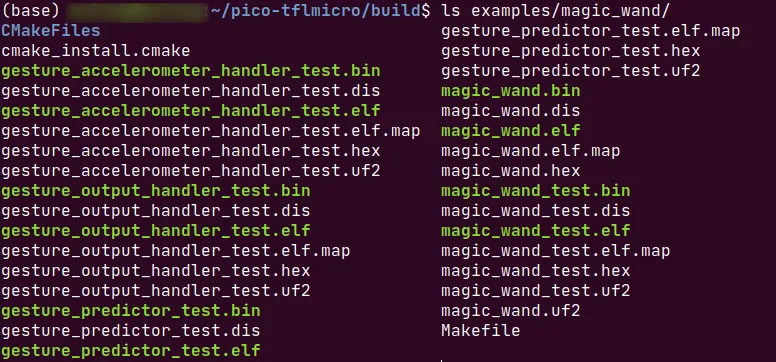
# or only make magic_wandВ папке pico-tflmicro/tflmicro/build/examples/magic_wand появятся файлы:
| Файл | Описание |
|---|---|
| magic_wand.uf2 | Основная программа magic_wand; файл можно перетащить на USB-накопитель RP2040 (USB Mass Storage). |
Проверка волшебной палочки
| Приложение | Описание |
|---|---|
| magic_wand | Демонстрация волшебной палочки. |
- Требования к оборудованию
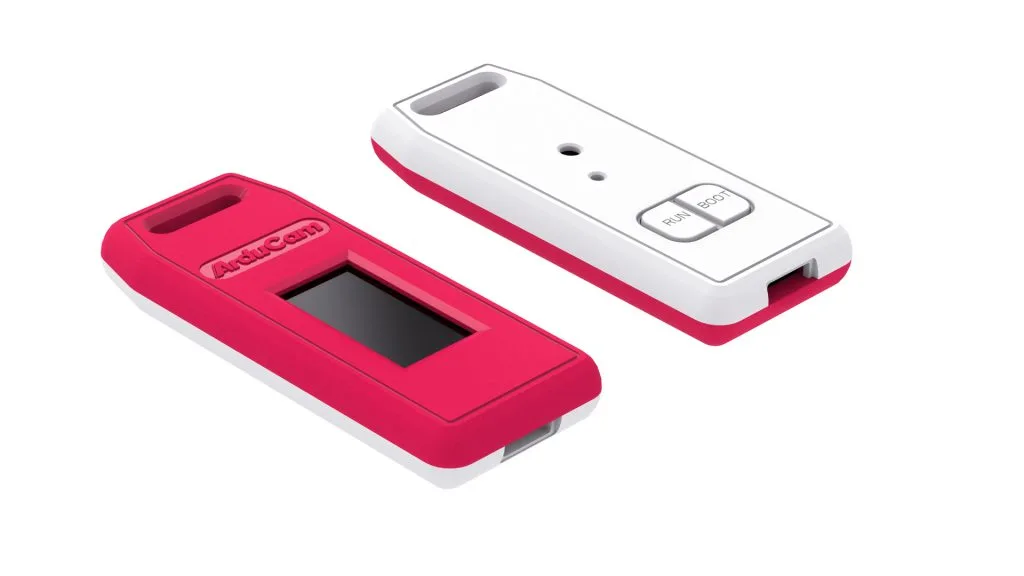
Подробнее — в статье Pico4ML: платформа на RP2040 для TinyML.
- Загрузите и запустите
magic_wand
USB Mass Storage): тогда для записи во флеш-память достаточно перетащить файл на плату. Подключите Raspberry Pi Pico к Raspberry Pi кабелем micro-USB, удерживая кнопку BOOTSEL, — плата перейдёт в режим USB-накопителя.Если вы подключены, например, по SSH, накопитель, возможно, придётся смонтировать вручную:
$ dmesg | tail
[ 371.973555] sd 0:0:0:0: [sda] Attached SCSI removable disk
$ sudo mkdir -p /mnt/pico
$ sudo mount /dev/sda1 /mnt/pico
Если в /mnt/pico видны файлы, накопитель смонтирован правильно:
$ ls /mnt/pico/
INDEX.HTM INFO_UF2.TXT
Скопируйте файл magic_wand.uf2 на RP2040:
sudo cp examples/magic_wand/magic_wand.uf2 /mnt/pico
sudo sync
Просмотр вывода
Пример волшебной палочки выводит информацию по USB — посмотреть её можно в minicom:
minicom -b 115200 -o -D /dev/ttyACM0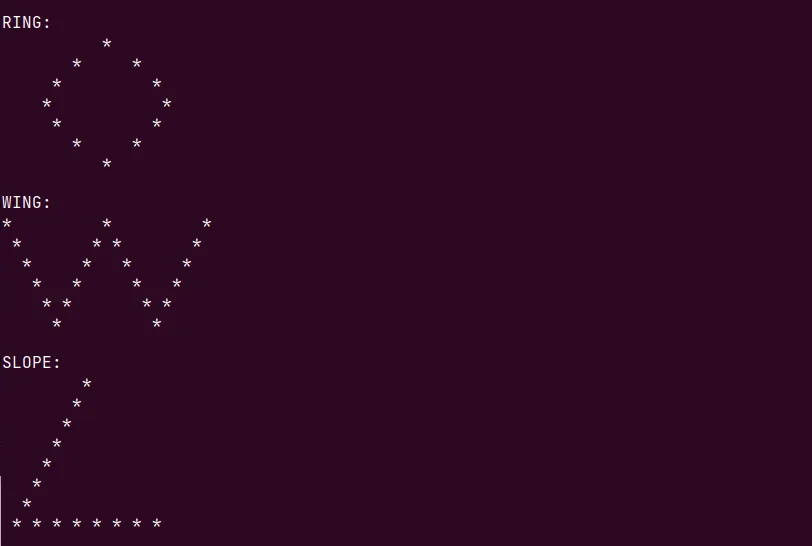
Пример также выводит результаты на экран.