
Камеры Arducam для Raspberry Pi на Android

Здесь описан простой способ снимать фото камерой Raspberry Pi со смартфона.
Подготовка
Понадобится:
- Raspberry Pi с включённым SSH
- Модуль камеры (Arducam 16MP-AF или 64MP-AF)
- Смартфон на Android
- Приложение RaspController
Сначала проверьте по руководству «Быстрый старт», что камера работает.
Подключение к Raspberry Pi
Откройте RaspController на смартфоне и нажмите кнопку «+» в правом нижнем углу, чтобы добавить устройство.

- Device name — любое имя устройства.
- Host/IP Address — IP-адрес вашего Raspberry Pi.
- SSH Port — оставьте значение по умолчанию.
- Timeout (Sec) — оставьте значение по умолчанию.
- Username — имя пользователя на Raspberry Pi (по умолчанию «pi»).
- Authentication — способ входа по SSH: пароль (Password) или ключи (Keys). Пароль по умолчанию — «raspberry».
Нажмите CONNECTION TEST, затем кнопку сохранения.
Добавление своих команд rpicam
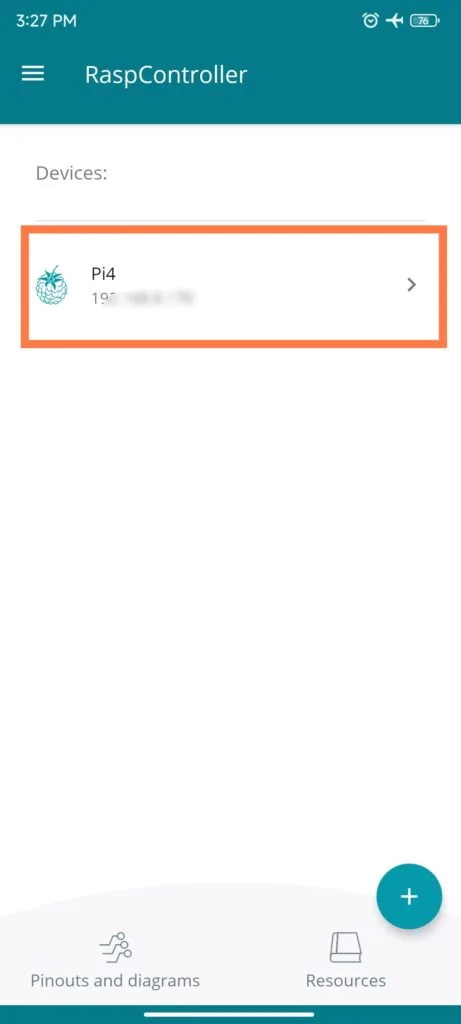
Нажмите на добавленное устройство.
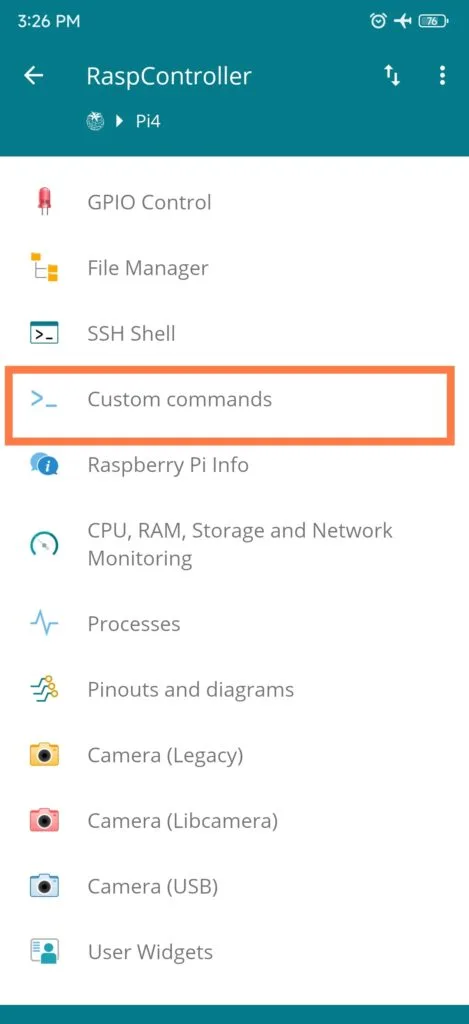
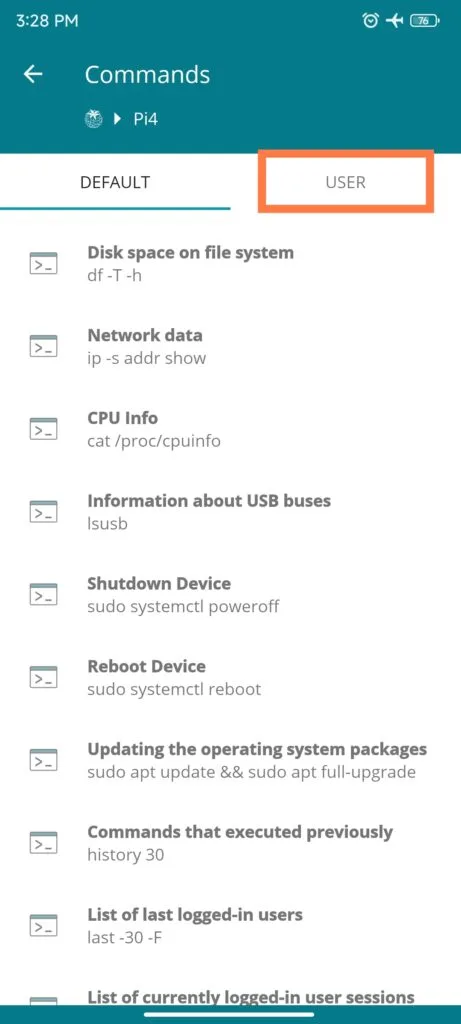
Откройте Custom commands > USER.
Добавьте две команды:
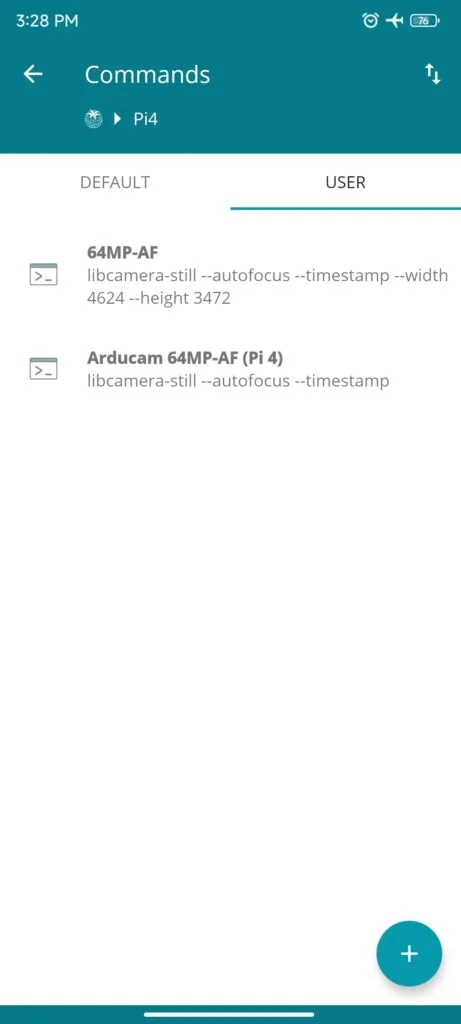
Для 16MP-AF (все модели Raspberry Pi) и 64MP-AF (Raspberry Pi 4B/CM4):
rpicam-still --autofocus --timestampДля 64MP-AF (остальные модели Raspberry Pi):
rpicam-still --autofocus --timestamp --width 4624 --height 3472Съёмка
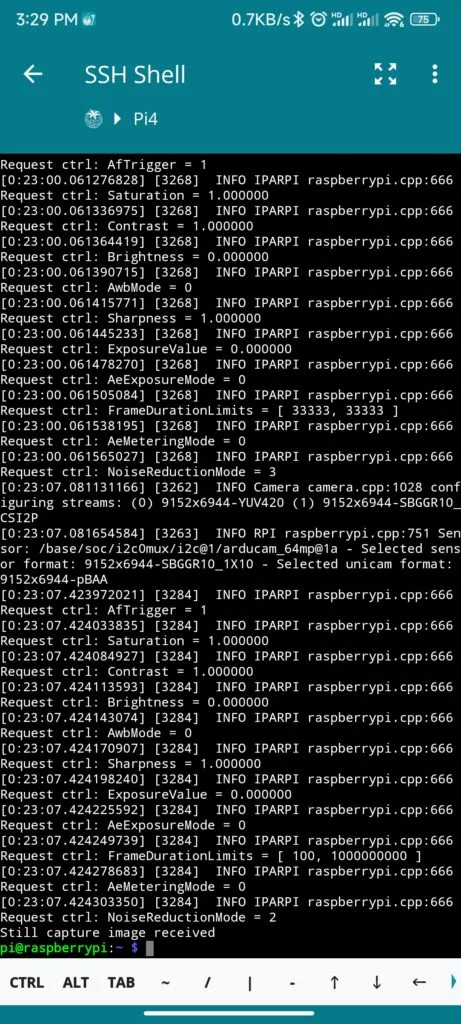
Нажмите на добавленную команду и дождитесь, пока снимок будет сделан.
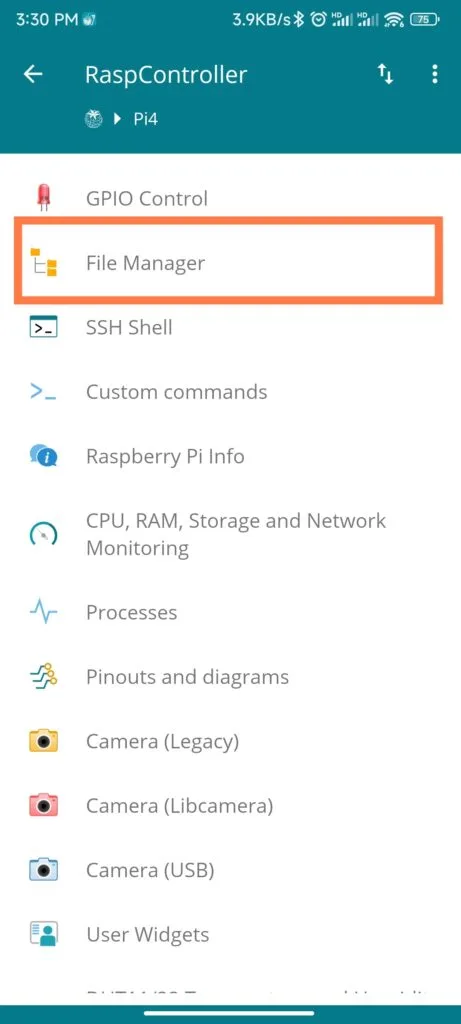
Вернитесь назад и откройте File Manager — здесь можно просматривать все файлы на Raspberry Pi и управлять ими.
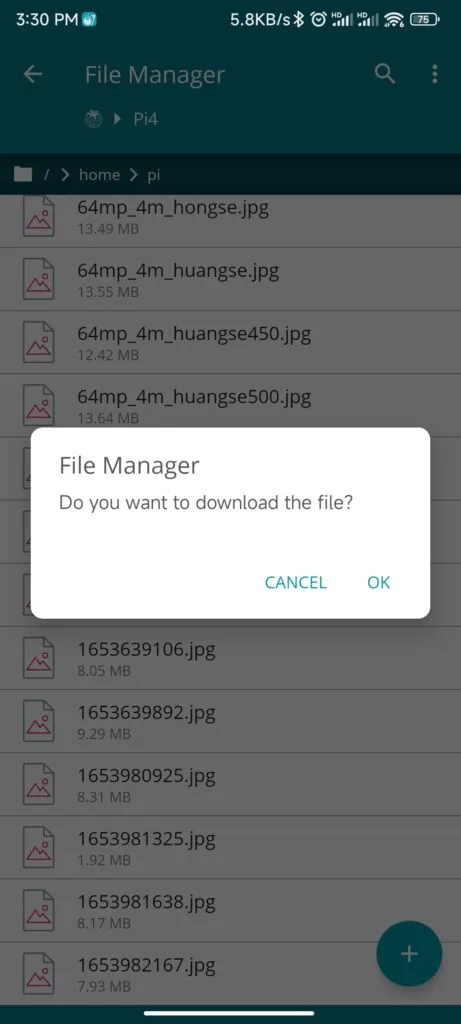
Нажмите на снимок, чтобы скачать его на смартфон.
ПримечаниеТак же можно работать с камерами Arducam серий OV5647, IMX219 и IMX477 и с официальными камерами Raspberry Pi v1/v2/HQ. Два стандартных режима съёмки в меню приложения дают только 5 Мп. Для съёмки в полном разрешении и с нужными настройками добавьте свои команды.