
USB3-камера 200 Мп: быстрый старт в Windows
Подключение оборудования
Комплект поставки
Штатив на схемах ниже в комплект не входит.
Камера в сборе
ПримечаниеШтатив на фото в комплект не входит. Если он нужен, подойдут штативы UB0224 и UB0216 — их можно заказать отдельно.
Работа с программами
Пример на GitHub
Пример Arducam 200MP USB UVC Camera Demo опубликован на GitHub.
Максимальное разрешение 200 Мп
Загрузка исходного кода
git clone -b Arducam200MPDemo https://github.com/ArduCAM/ArducamUVCPythonDemo.git
cd ArducamUVCPythonDemo
Установка зависимостей
СоветКак работать с Python — в руководстве «Начало работы — Python».
Выполните команду ниже в каталоге с исходным кодом (ArducamUVCPythonDemo).
python -m pip install -r requirements.txtОсобенности работы
Снимок 200 Мп, который сохраняетarducam_demo.py, — это исходные данные RAW с сенсора. Чтобы получить обычное изображение в формате Байера, выполните ремозаику (Remosaic) скриптомarducam_200mp_convert.py.
ВажноПеред запуском проверьте следующее:
- Камера подключена кабелем USB 3.0.
- Камеру выбирают параметром
-iпри запуске скрипта. По умолчанию —0. Если к хосту подключены две камеры, определите, какая из них Arducam, и укажите её номер. - Параметр
--wait-framesзадаёт, сколько кадров пропустить перед сохранением снимка:
- в Windows OpenCV кэширует один кадр, поэтому задайте
--wait-frames 2; - в Linux первые четыре кадра с камеры недействительны, поэтому задайте
--wait-frames 5.
Пример запуска
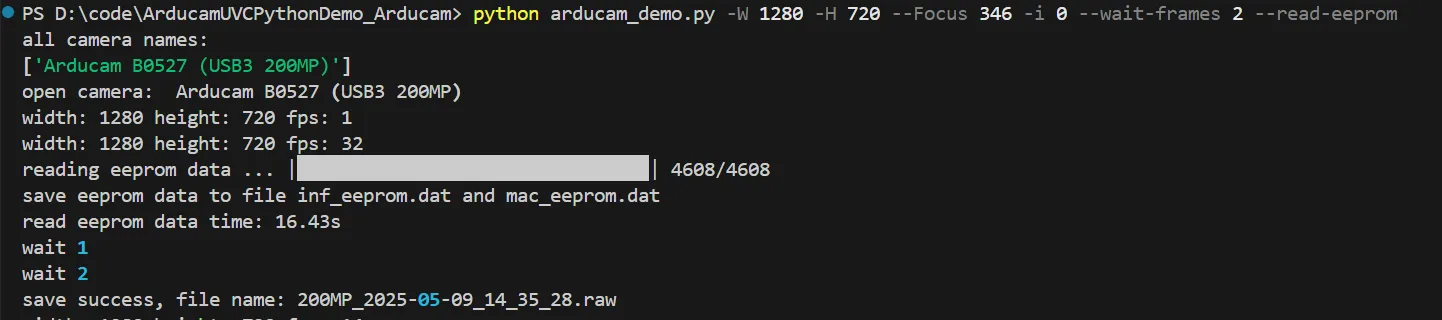
python arducam_demo.py -W 3840 -H 2160 --Focus 346 -i 0 --wait-frames 2 --read-eepromНастройка фокуса
Сначала включите предпросмотр в относительно небольшом разрешении и настройте фокус, чтобы изображение стало резким.
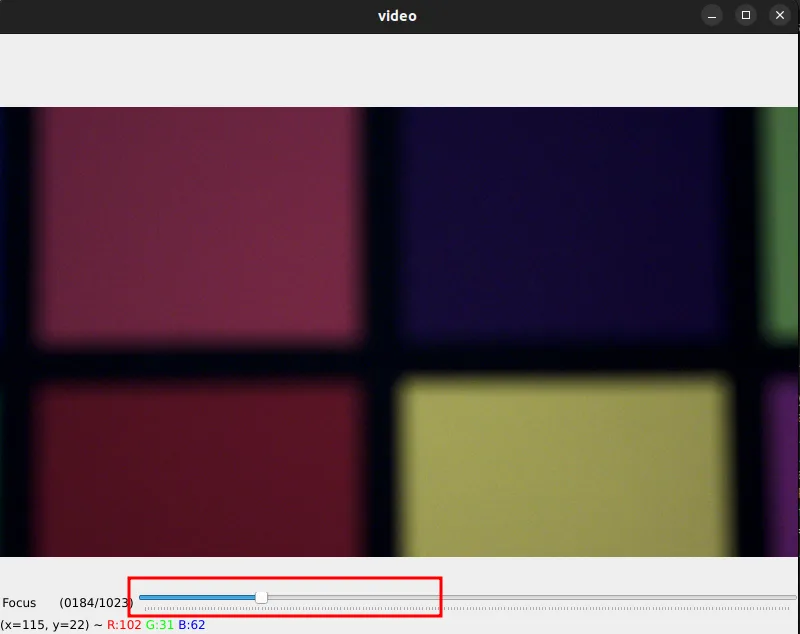
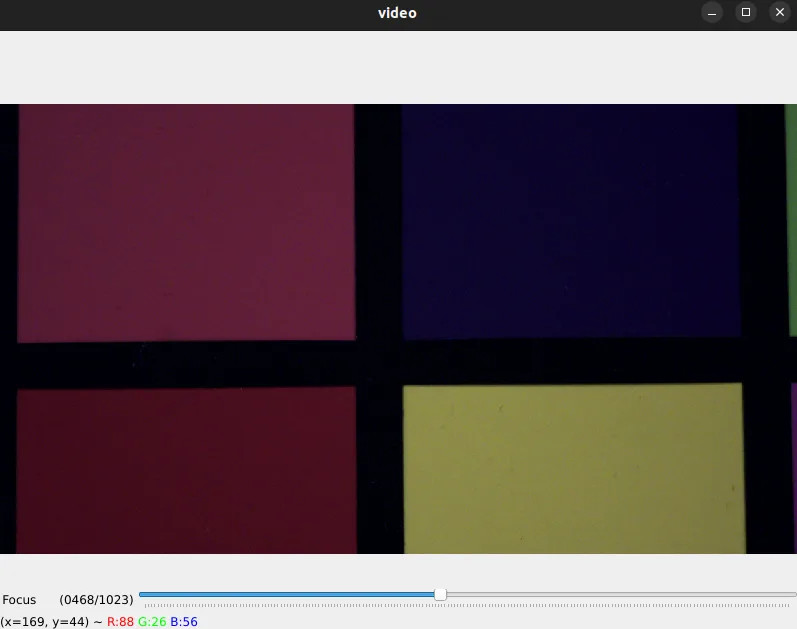
Сохранение снимка
Нажмите a на клавиатуре, чтобы сохранить снимок 200 Мп. Через несколько секунд появится сообщение «save success, file name: 200MP_2025-05-09_14_35_28.raw» — снимок сохранён. Файл находится в текущем каталоге.
Преобразование данных RAW
Чтобы преобразовать RAW в JPG, выполните следующие шаги.
Особенности преобразования RAWУчтите требования программы преобразования:
- Программе преобразования RAW нужно не меньше 5 ГБ памяти; рекомендуемый объём ОЗУ компьютера — от 16 ГБ.
- Программа преобразования RAW работает только в Windows 11/10.
- На компьютере с Intel Core i5 10400 и 32 ГБ памяти преобразование снимка 200 Мп занимает около 60 с.
Один снимок
python arducam_200mp_convert.py -f .\200MP_2025-05-09_13_44_13.raw
Другие разрешения
Как работать с USB3-камерой UVC 200 Мп во всех разрешениях, кроме максимального, — в материалах ниже.
МатериалыРуководства по быстрому старту в Windows: