Arducam qb.R-OwlSight
Подключение устройства (внешняя сеть)
Что понадобится
| Наименование | Количество, шт. |
|---|---|
| Инжектор PoE или блок питания USB Type-C (27–30 Вт) | 1 |
| Маршрутизатор | 1 |
| Комплект Arducam qb.R-OwlSight «всё в одном» с камерой 64 Мп с автофокусом | 1 |
| Ноутбук или ПК | 1 |
| Сетевой кабель | 2–3 |
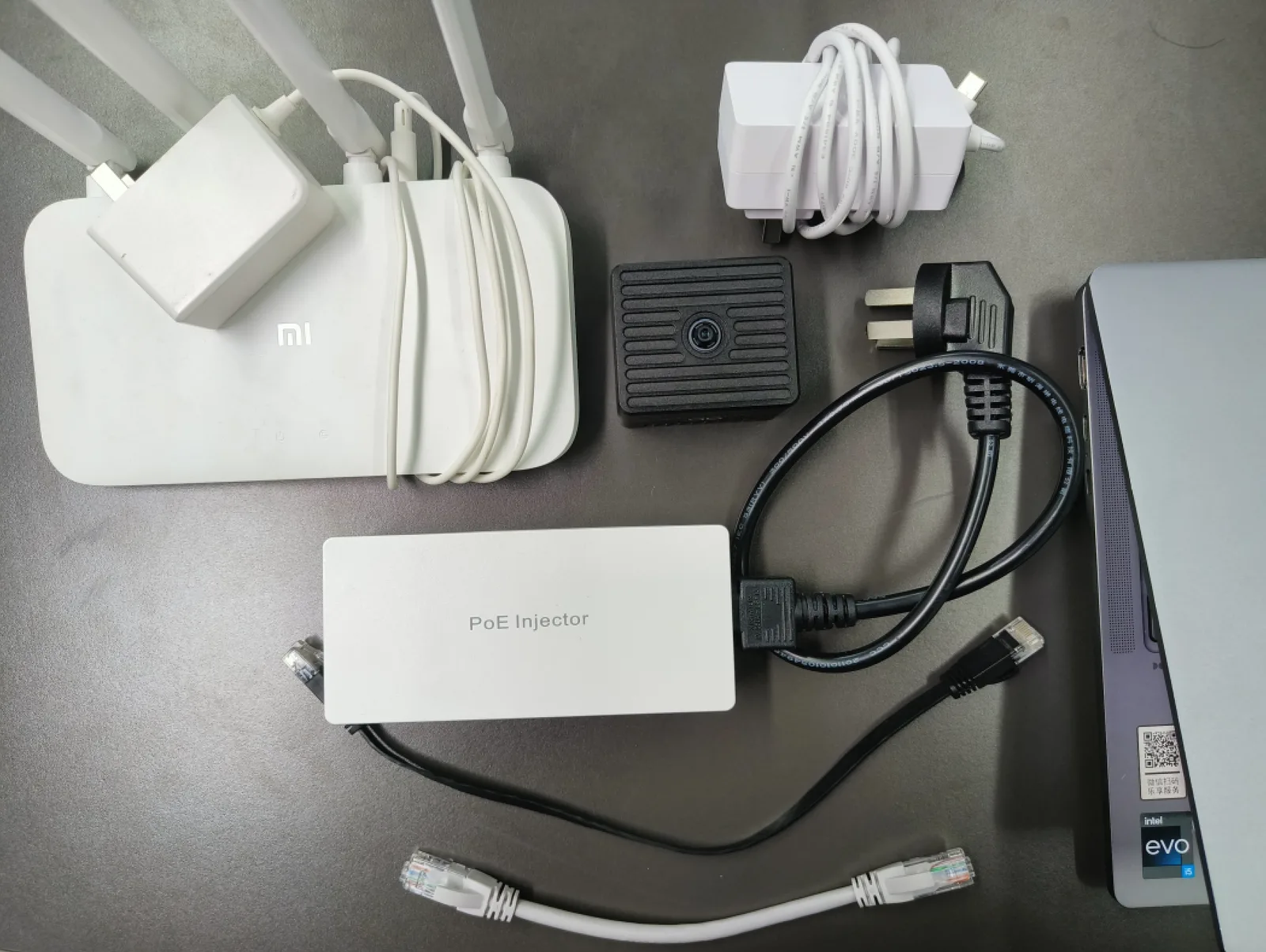
Питание
| Питание через инжектор PoE | Питание через блок питания USB Type-C (27–30 Вт) |
|---|
Подключение
Маршрутизатор должен быть подключён к внешней сети.
| Подключение к маршрутизатору с питанием через USB Type-C (жёлтый сетевой кабель — для выхода во внешнюю сеть). | Подключение к маршрутизатору с питанием через PoE (жёлтый сетевой кабель — для выхода во внешнюю сеть). |
|---|
Подключение устройства (сеть через хост)
Что понадобится
| Наименование | Количество, шт. |
|---|---|
| Инжектор PoE или блок питания USB Type-C (27–30 Вт) | 1 |
| Комплект Arducam qb.R-OwlSight «всё в одном» с камерой 64 Мп с автофокусом | 1 |
| Ноутбук или ПК | 1 |
| Сетевой кабель | 2 |

Питание
| Питание через инжектор PoE | Питание через блок питания USB Type-C (27–30 Вт) |
|---|
Подключение
| Подключение к хосту с питанием через USB Type-C | Подключение к хосту с питанием через PoE |
|---|
Настройка общего доступа к сети
Как настроить общий доступ к сети, описано в руководстве:
Настройка общего доступа к сети
Как узнать IP-адрес устройства
Рекомендуемые способы:
Способ 1: установите Arducam_Discovery — программа поиска устройств Arducam Discovery Tool.
Способ 2: установите Advanced IP Scanner и просканируйте IP-адреса (только Windows) — программа Advanced IP Scanner.
Вход на устройство
Способ 1: вход через VNC — удалённый вход на устройство через VNC.
Способ 2: вход через USB-последовательный порт — вход на устройство через USB-последовательный порт.
Запуск камеры
Способ 1. Вход на устройство через VNC
Пример: откройте терминал и введите:
rpicam-still -t 0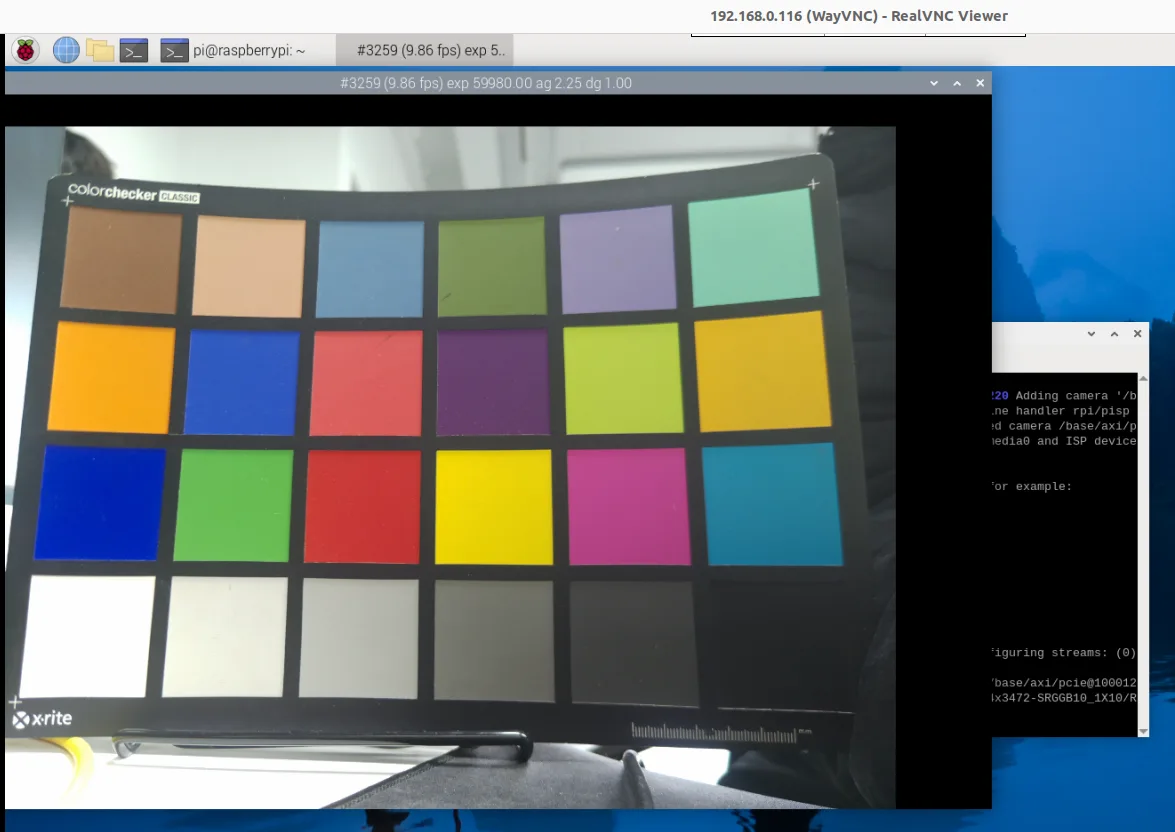
Остальные действия — такие же, как при работе с камерой на Raspberry Pi.
Руководство по программам для камеры Arducam OwlSight 64 Мп
Способ 2. Вход на устройство по USB
Откройте терминал на устройстве и введите:
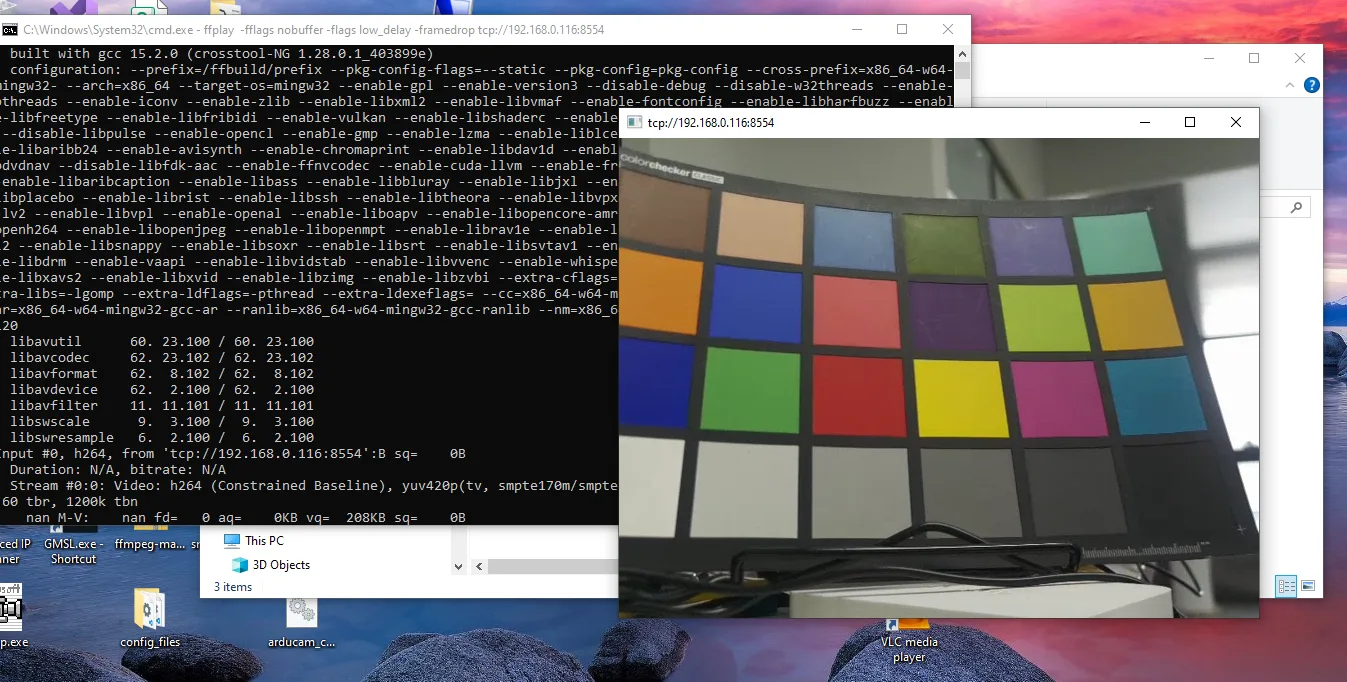
rpicam-vid -t 0 -n --inline --low-latency --framerate 30 --listen -o tcp://0.0.0.0:8554Windows
Загрузка FFmpeg:
Скачайте с официального сайта FFmpeg архив для Windows и распакуйте его.
Откройте Командную строку и перейдите в каталог bin программы ffmpeg.
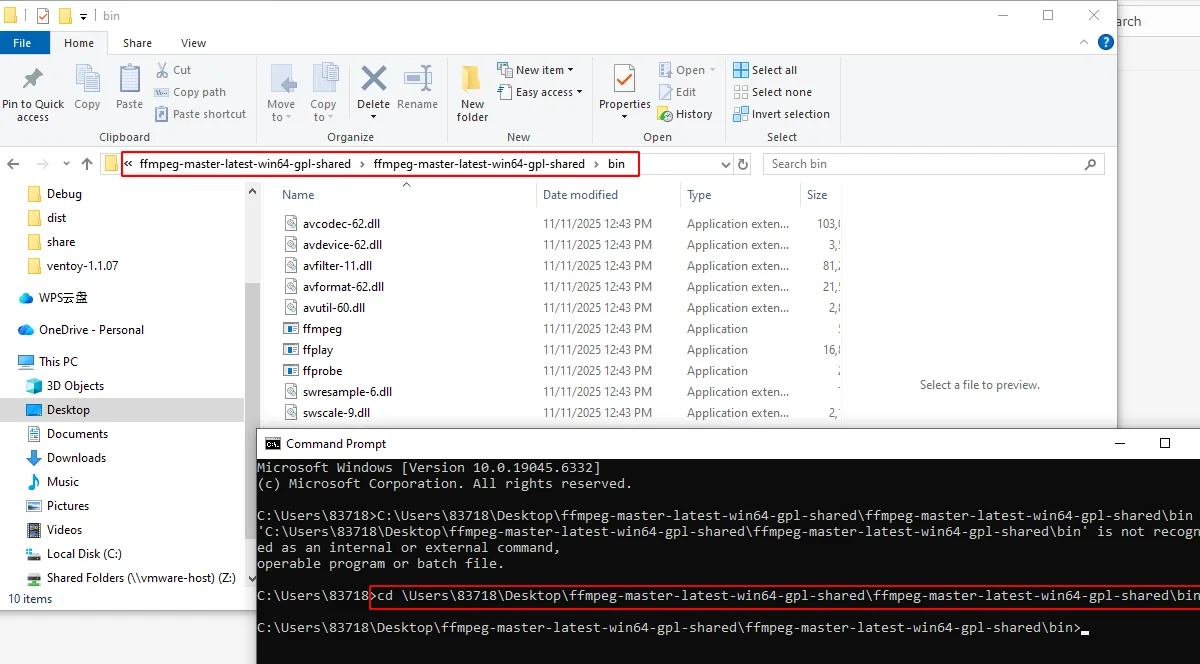
Введите команду для воспроизведения потока RTSP:
ffplay -fflags nobuffer -flags low_delay -framedrop tcp://deviceIPaddress:8554
Linux (Ubuntu/Debian)
Зависимости на хосте:
sudo apt install ffmpeg -y
ffplay -fflags nobuffer -flags low_delay -framedrop tcp://deviceIPaddress:8554