
Серия Pivistation 5
Введение
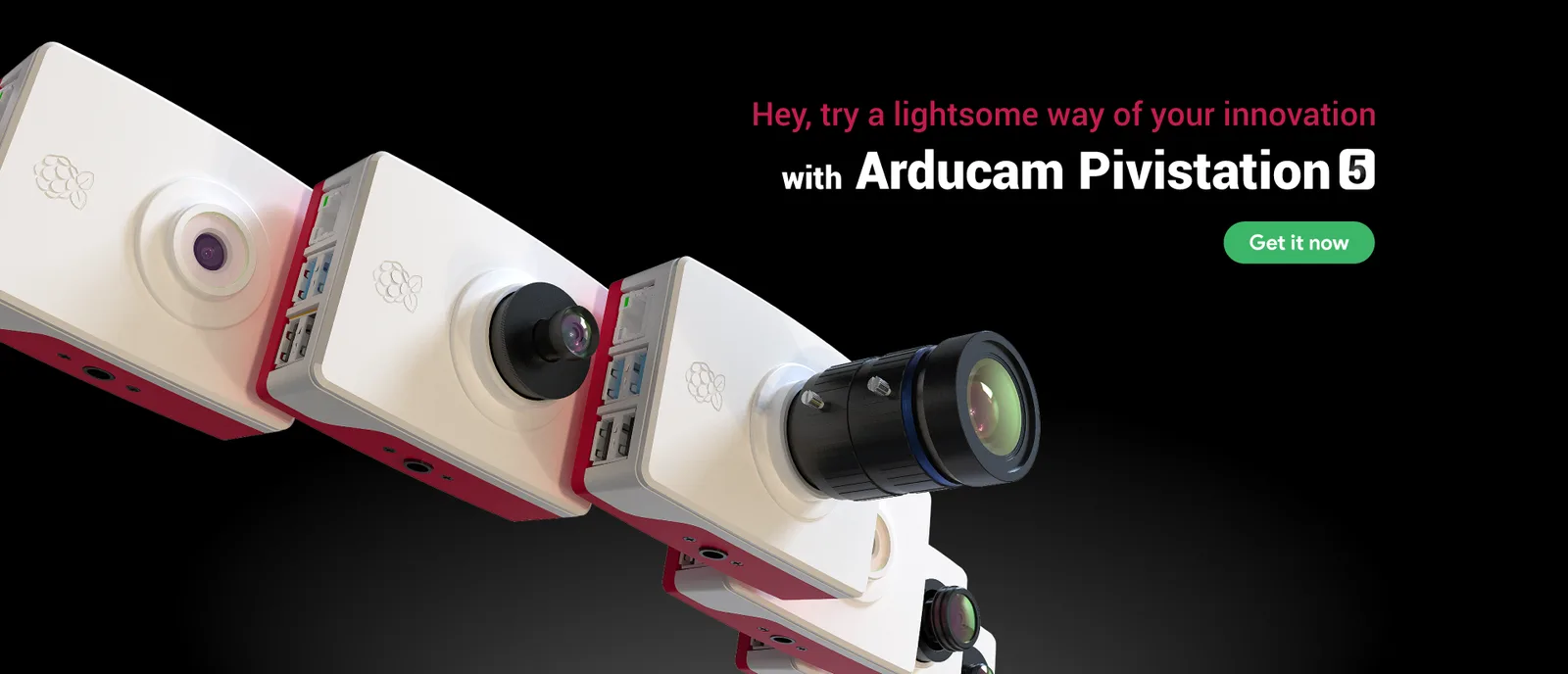
Arducam Pivistation 5 — умная камера «всё в одном», готовая к установке и работе.
В Arducam исходят из того, что проектам машинного зрения нужны простота и удобство. Поэтому Pivistation 5 построена на Raspberry Pi 5 и рассчитана на то, чтобы вы быстрее переходили от идеи к работающему решению.
Pivistation 5 объединяет Raspberry Pi 5 с разными высокопроизводительными сенсорами — это линейка готовых камер под конкретные задачи. Не нужно гадать с совместимостью и долго настраивать систему: выберите подходящую камеру из линейки, и можно начинать работу.
Задача Arducam — дать и начинающим, и опытным разработчикам простой способ быстро запустить проект без потерь в производительности.
Подготовка
Перед началом работы. На встроенной SD-карте уже установлено всё необходимое ПО. Что может понадобиться: хост — ноутбук или настольный ПК с портом Ethernet; по желанию — монитор, кабель HDMI, мышь, клавиатура, USB-хаб. Не выполняйте в терминале командыsudo apt-get updateиsudo apt-get upgrade: после них Raspberry Pi перестанет определять камеру. Если вы уже выполнили эти команды, восстановите систему, как описано ниже.
«Я уже выполнил sudo apt-get update/upgrade. Как вернуться к рабочей версии ПО для камеры?»
— Скачайте полный образ системы: Arducam Pivistation 5 .image.
Быстрый старт
Вариант 1. Подключение к хосту кабелем Ethernet
Подключение оборудования
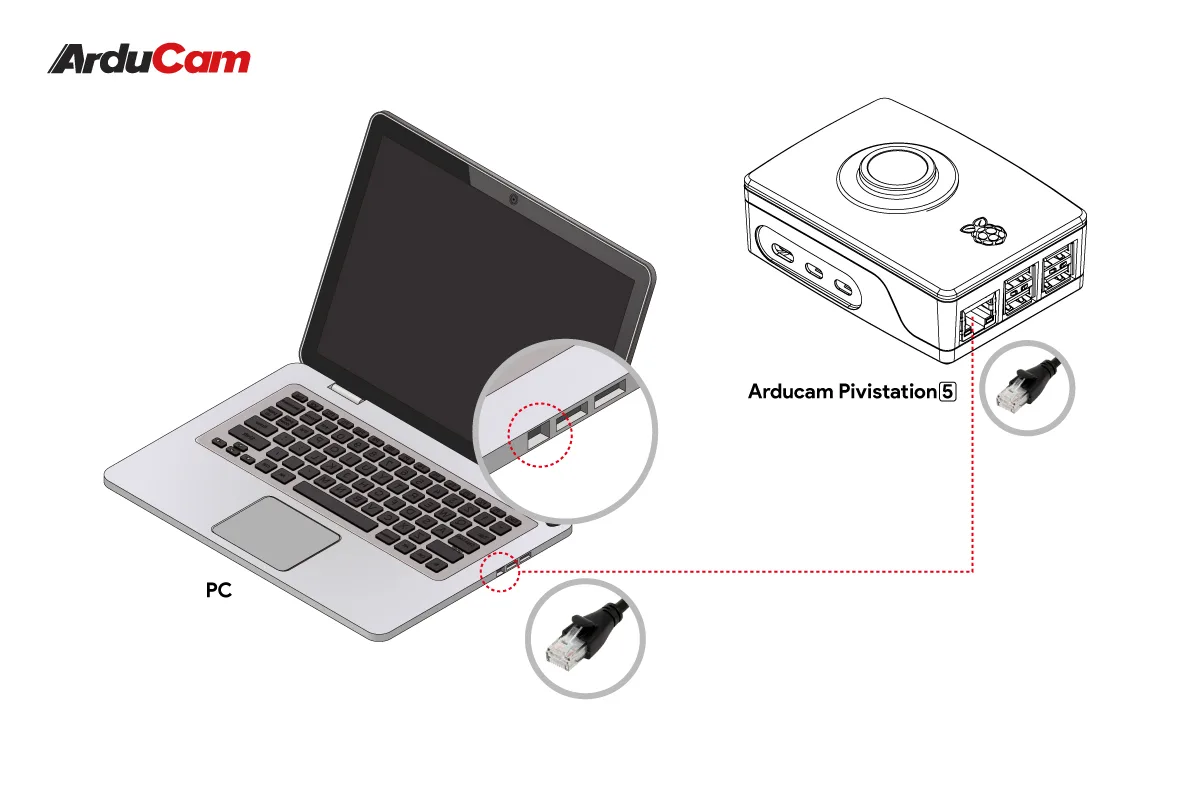
Шаг 1. Подключите к Pivistation 5 питание и сетевой кабель:

Шаг 2. Подключите сетевой кабель к хосту:
Работа с ПО
Если нужно войти в систему Raspberry Pi 5 в этом комплекте, используйте учётную запись ниже.
- Логин: pi
- Пароль: raspberrypi
По умолчанию у порта Ethernet в Pivistation 5 фиксированный IP-адрес — 10.254.10.1.
Шаг 1. Узнайте IP-адрес устройства.
Соединив хост и Pivistation 5 сетевым кабелем, откройте сетевые настройки хоста:
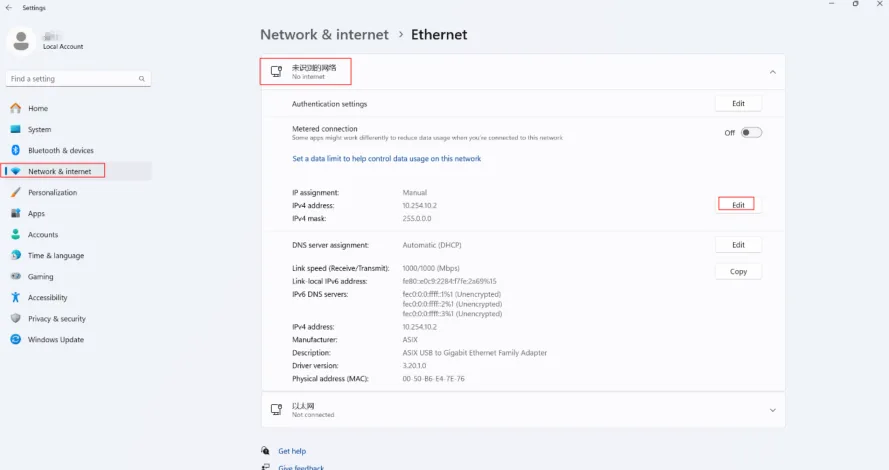
Шаг 2. Задайте на хосте такие параметры IPv4:

Шаг 3. Откройте на хосте браузер и введите адрес http://10.254.10.1:8081 — откроется главная страница веб-сервиса.
Главная страница
Страница веб-сервиса:
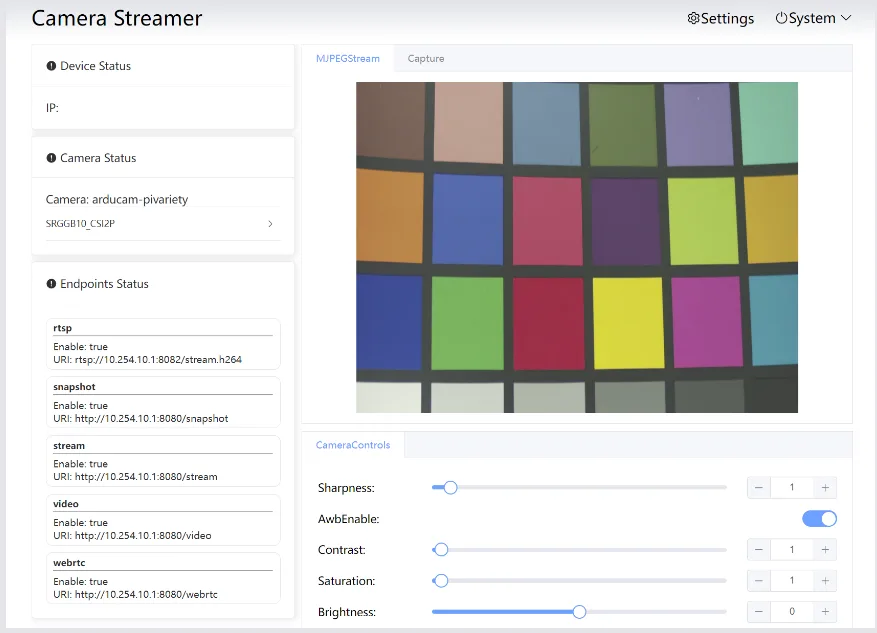
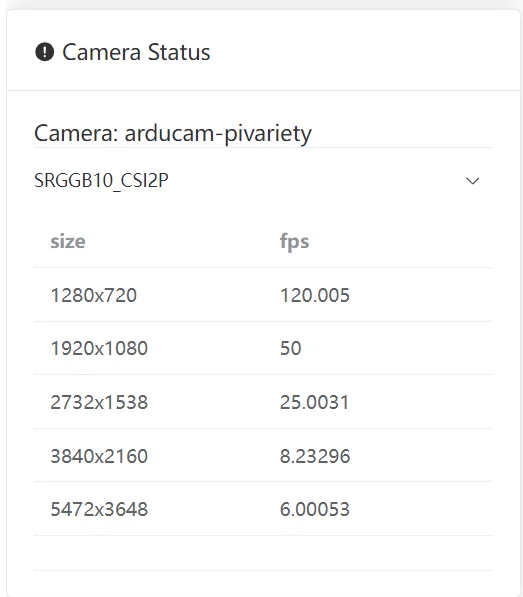
Состояние камеры — формат, разрешение, частота кадров и т. д.:
Состояние конечных точек (endpoints). Они есть только при работе сервиса camera-streamer, открыть их можно прямо по показанной ссылке:
rstp нужна программа для приёма потока, например vlc. Остальные режимы открываются в браузере.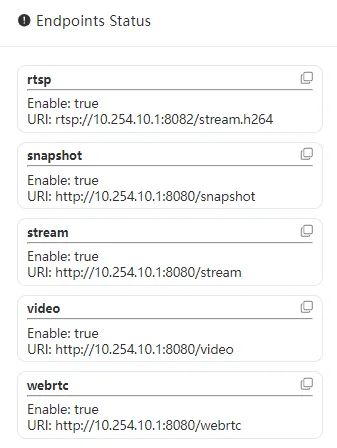
Настройки

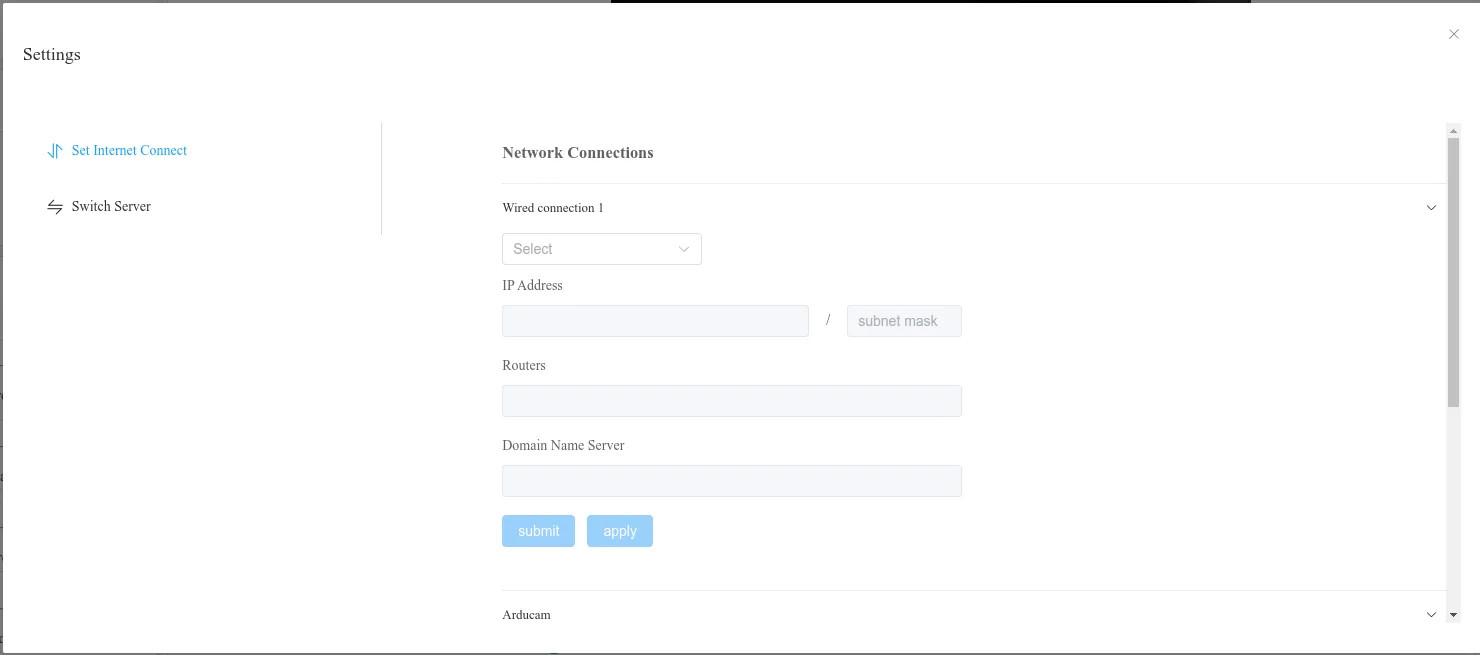
Сетевые настройки:
Здесь перечислены все сетевые порты. Для каждого порта можно выбрать статический или динамический IP-адрес.
Пример — переключение текущего IP-адреса на статический или динамический:
Включение и выключение сервисов-плагинов:
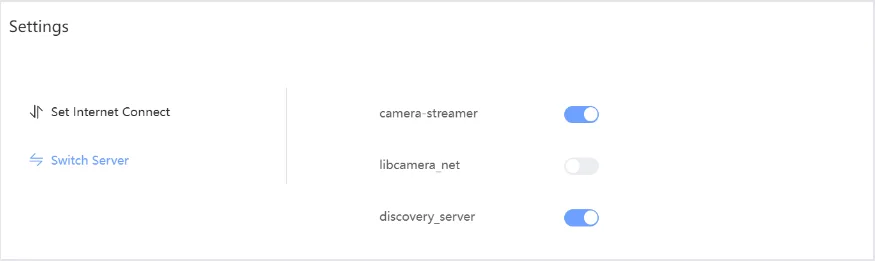
1. libcamera-net
Сервис потоковой передачи по http на базе libcamera. Можно выбрать способ постобработки и выводить обработанное изображение на веб-страницу для просмотра.
2. discovery_server
Находит другие устройства и позволяет дать всем им команду сделать снимок.
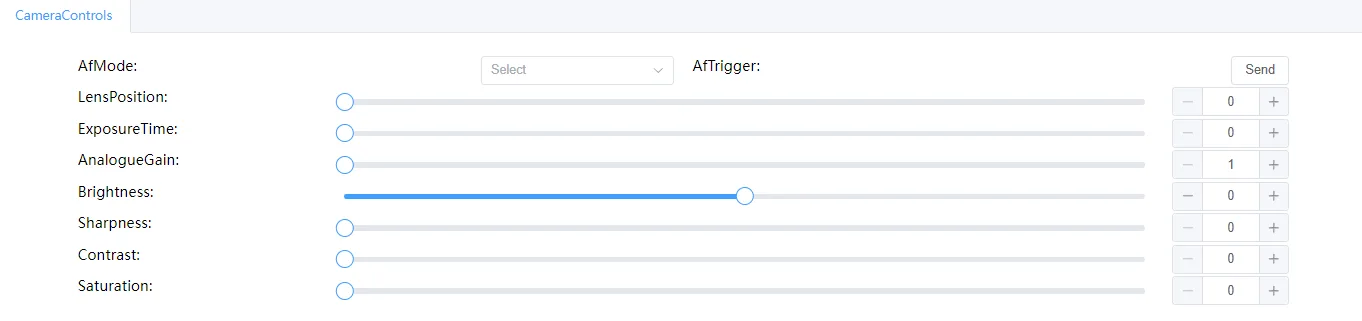
Вариант 2. Подключение к роутеру кабелем Ethernet
Подключение оборудования
Подключите Arducam Pivistation 5 к роутеру сетевым кабелем, а монитор — к Pivistation кабелем HDMI.
Можно подключить и клавиатуру.
Шаг 1. Подключите к Pivistation 5 питание и сетевой кабель:
Шаг 2. Подключите сетевой кабель к роутеру:
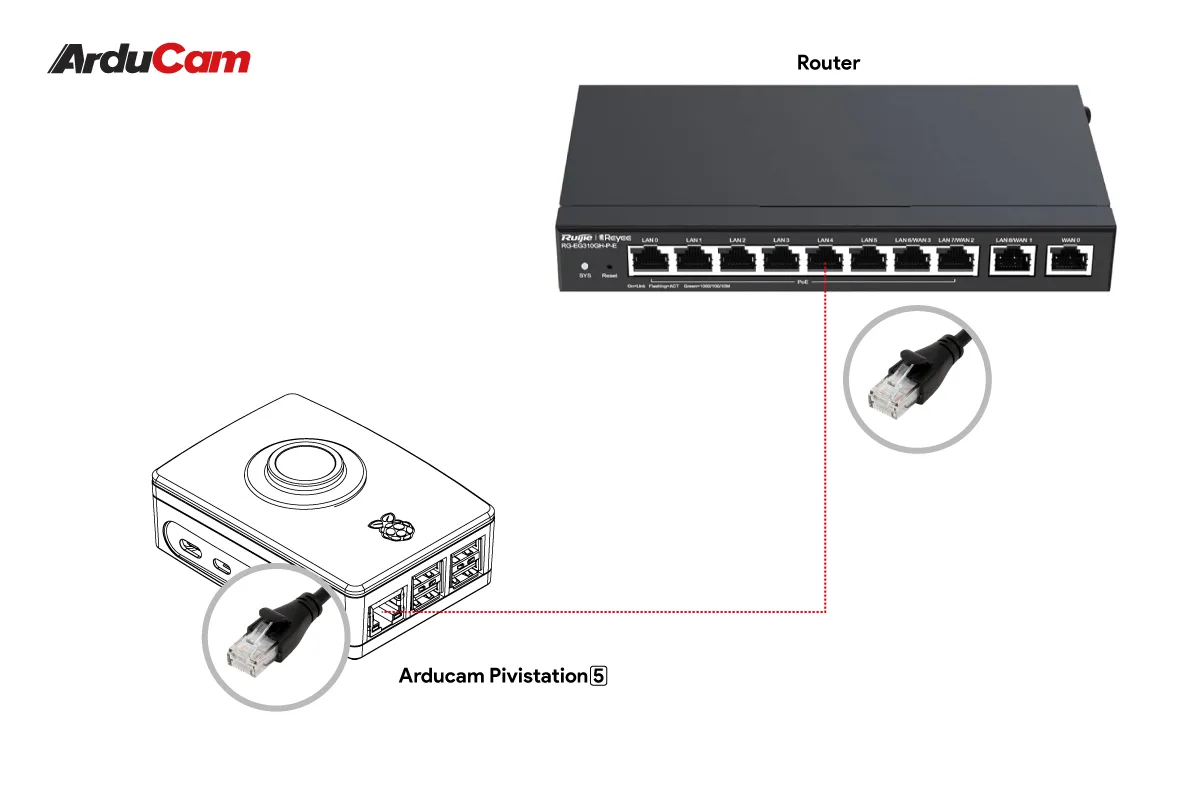
Шаг 3. Подключите монитор кабелем HDMI:
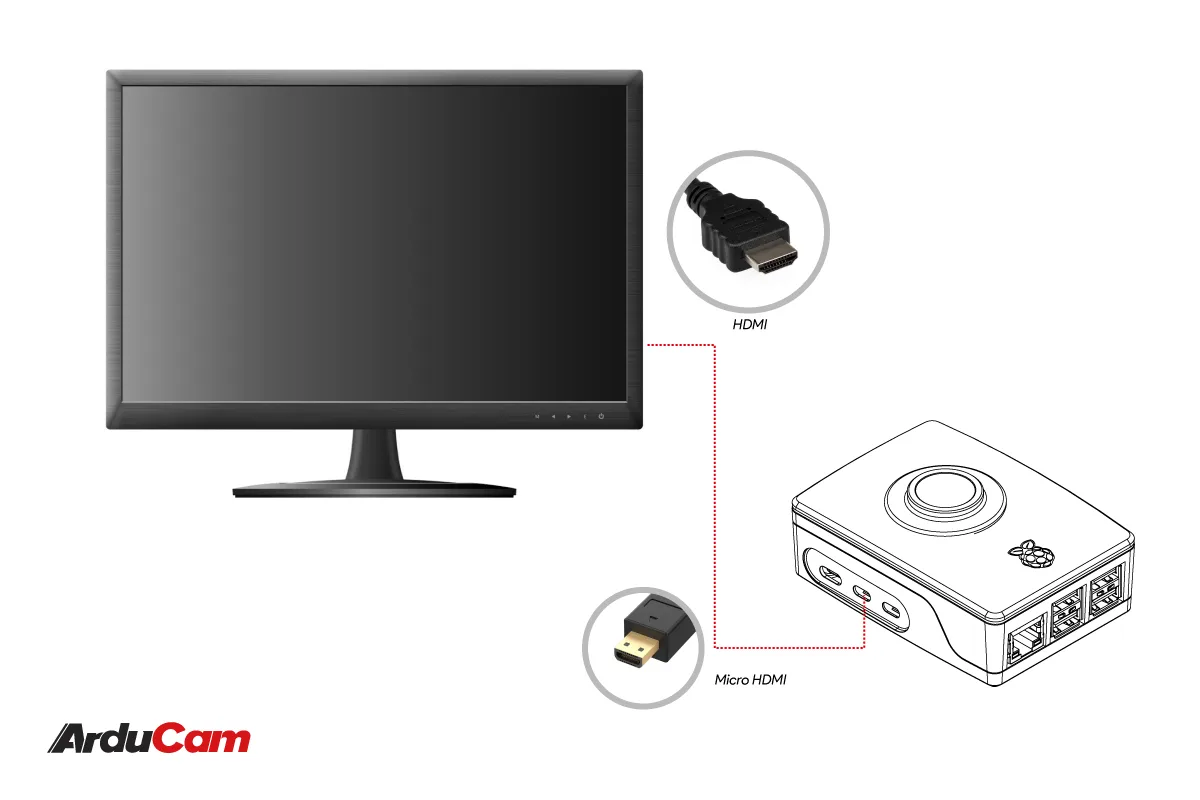
Шаг 4. Подключите периферию — клавиатуру или мышь. Больше устройств можно подключить через USB-хаб.
Работа с ПО
Если нужно войти в систему Raspberry Pi 5 в этом комплекте, используйте учётную запись ниже.
- Логин: pi
- Пароль: raspberrypi
Шаг 1. Узнайте IP-адрес устройства.
Когда всё подключено, войдите в систему и посмотрите IP-адрес командой ifconfig.
Откройте терминал и выполните:
ifconfigПример:
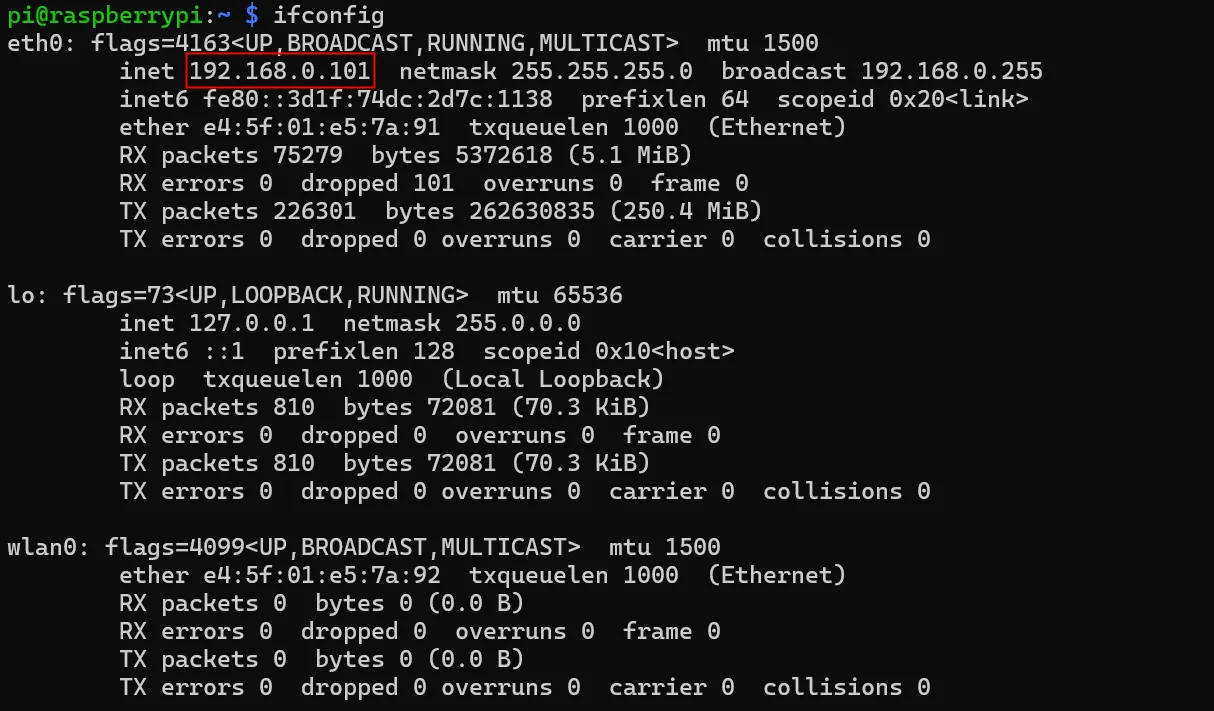
Шаг 2. Введите в браузере на хосте адрес http://<ip address>:8081 — откроется веб-интерфейс:
Главная страница
Страница веб-сервиса:
Состояние камеры — формат, разрешение, частота кадров и т. д.:
Состояние конечных точек (endpoints). Они есть только при работе сервиса camera-streamer, открыть их можно прямо по показанной ссылке:
rstp нужна программа для приёма потока, например vlc. Остальные режимы открываются в браузере.Настройки
Сетевые настройки:
Здесь перечислены все сетевые порты. Для каждого порта можно выбрать статический или динамический IP-адрес.
Проводная сеть
Переключение текущего IP-адреса на статический или динамический:
Беспроводная сеть
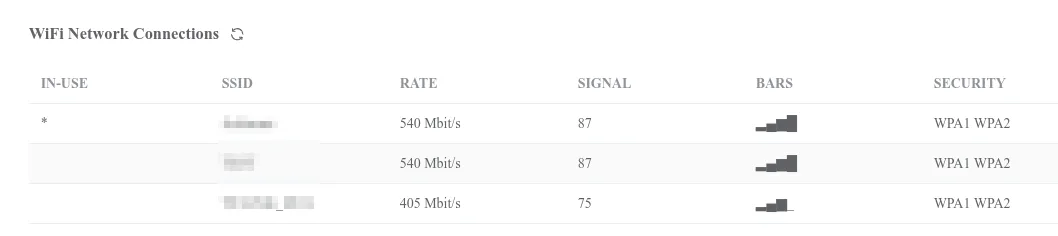
В окне появится список всех доступных сетей Wi-Fi.

Дважды щёлкните нужную сеть, введите пароль и нажмите Connect.

Сеть Wi-Fi, к которой вы сейчас подключены, отмечена звёздочкой (*) в первом столбце.
Включение и выключение сервисов-плагинов:
1. libcamera-net
Сервис потоковой передачи по http на базе libcamera. Можно выбрать способ постобработки и выводить обработанное изображение на веб-страницу для просмотра.
2. discovery_server
Находит другие устройства и позволяет дать всем им команду сделать снимок.
Запуск тестовых программ
Подготовка
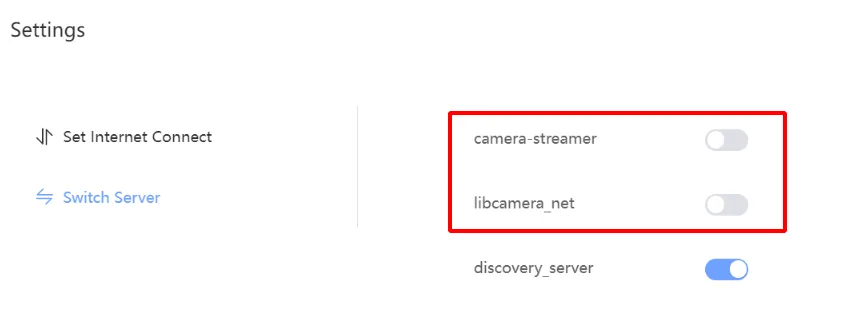
Отключите потоковую трансляцию (по умолчанию она включена).
В разделе Settings выключите все переключатели, выделенные красной рамкой на скриншоте ниже. Если позже понадобится трансляция по сети, вернитесь сюда и включите их снова.
Демо PyTorch

cd ~/pytorch_test

./pytorch_test.sh
Видео
Видео к этому материалу опубликовано на YouTube. Пришлём ссылку по запросу на quote@arducam-russia.ru.
Демо TensorFlow

cd ~/tensorflow_test

./tensorflow_test.sh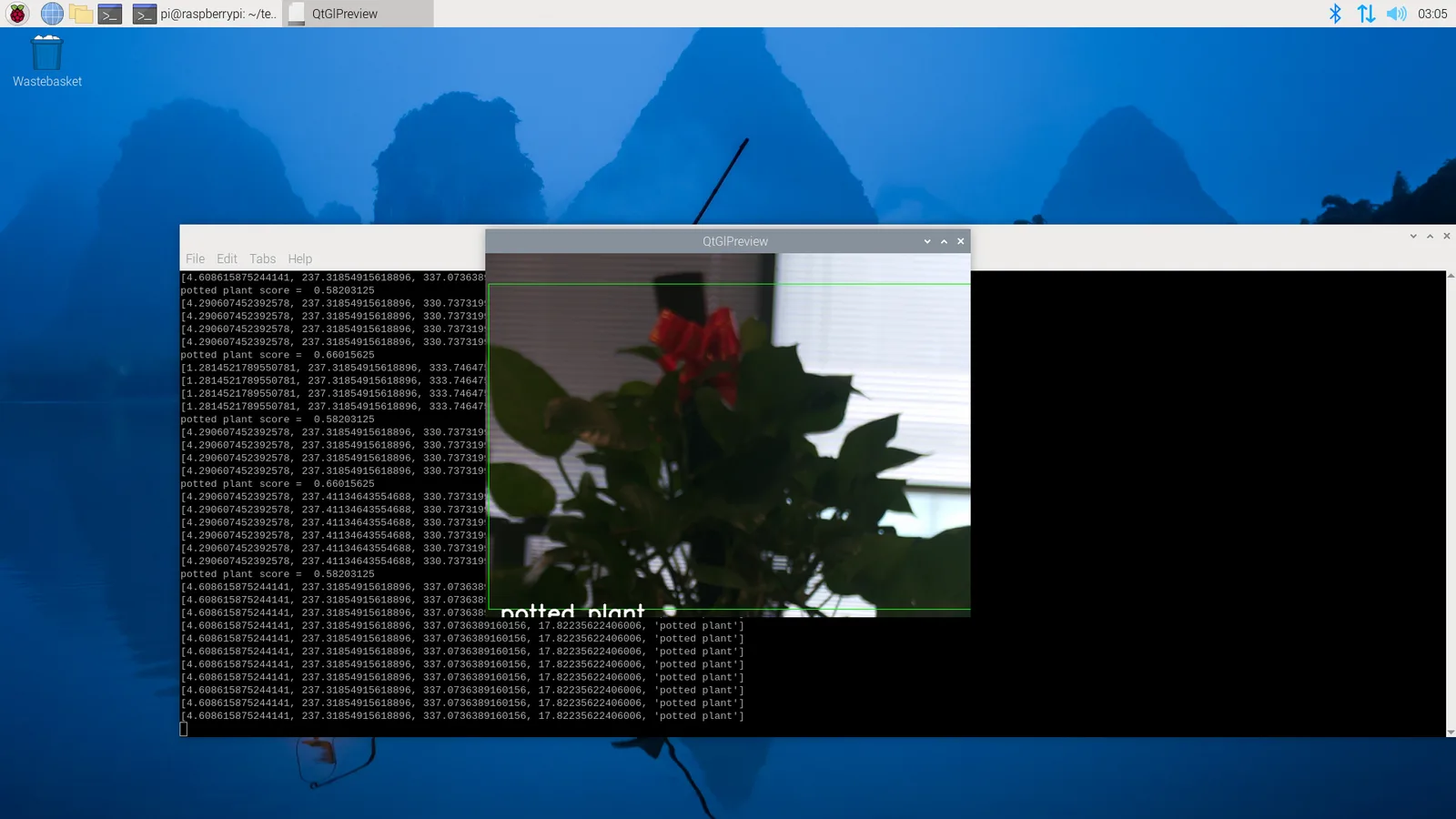
Видео
Видео к этому материалу опубликовано на YouTube. Пришлём ссылку по запросу на quote@arducam-russia.ru.
Демо распознавания кодов Data Matrix и QR

cd ~/detection_qr_test

./detection_qr_test.sh
Видео
Видео к этому материалу опубликовано на YouTube. Пришлём ссылку по запросу на quote@arducam-russia.ru.
Видеодемонстрации
Запуск из коробки
Видео к этому материалу опубликовано на YouTube. Пришлём ссылку по запросу на quote@arducam-russia.ru.
Потоковая трансляция видео
Видео к этому материалу опубликовано на YouTube. Пришлём ссылку по запросу на quote@arducam-russia.ru.
Интервальная съёмка (таймлапс)
Видео к этому материалу опубликовано на YouTube. Пришлём ссылку по запросу на quote@arducam-russia.ru.