
V3Link для Raspberry Pi: быстрый старт
Оборудование
Комплект поставки
Подключение модуля камеры
Подключение камеры к плате-адаптеру
Завершение подключения
Программная часть
Подготовка
Сначала уточните, какой сенсор у вашего модуля камеры, и выполните соответствующие шаги.
Найдите свою камеру ниже и выполните инструкции для комплекта удлинения камеры:
Штатные камеры Raspberry Pi
| Сенсор | Оптический формат | Разрешение |
|---|---|---|
| OV5647 | 1/4" | 5 Мп |
| IMX219 | 1/4" | 8 Мп |
| IMX477 | 1/2.3" | 12 Мп |
| IMX708 | 1/2.43" | 12 Мп |
| IMX519 | 1/2.53" | 16 Мп |
| камера Hawkeye 64 Мп | 1/1.7" | 64 Мп |
| камера OwlSight 64 Мп | 1/1.32" | 64 Мп |
Настройка программ
Шаги по установке драйвера и настройке описаны здесь:
Настройка программ для штатных камер Raspberry Pi
Работа с комплектом камеры
Как работать с камерой, описано здесь:
Штатные камеры Raspberry Pi — руководство по libcamera/rpicam
Примеры
Примеры на Raspberry Pi 4
Комплект удлинения камеры Arducam V3Link поддерживает ручное переключение каналов. Если подключено несколько камер и нужно переключить канал, действуйте так.
Канал 1
sudo i2ctransfer -f -y 10 w3@0x0c 0xff 0x55 0x01rpicam-still -t 0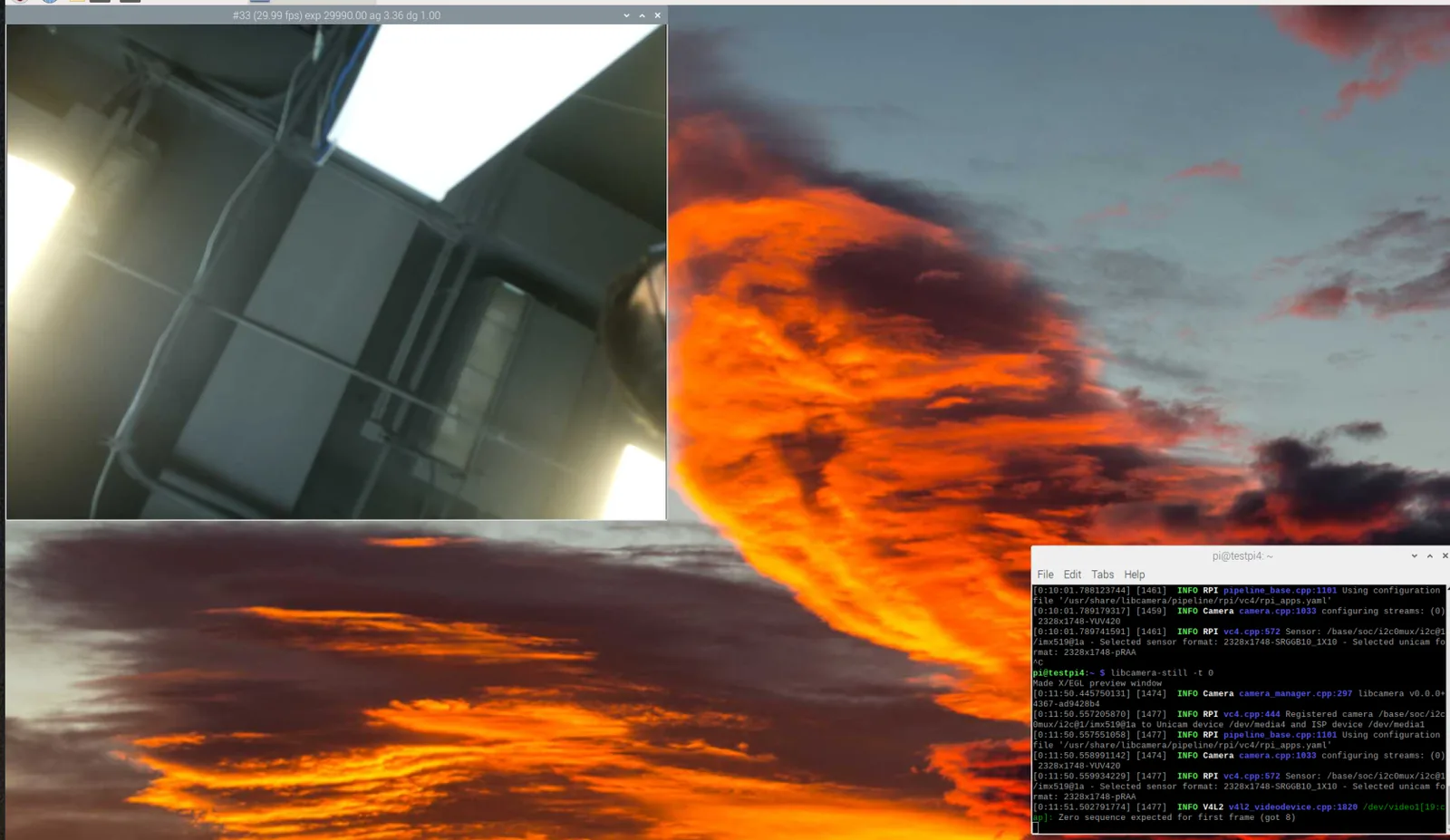
Канал 2
sudo i2ctransfer -f -y 10 w3@0x0c 0xff 0x55 0x02rpicam-still -t 0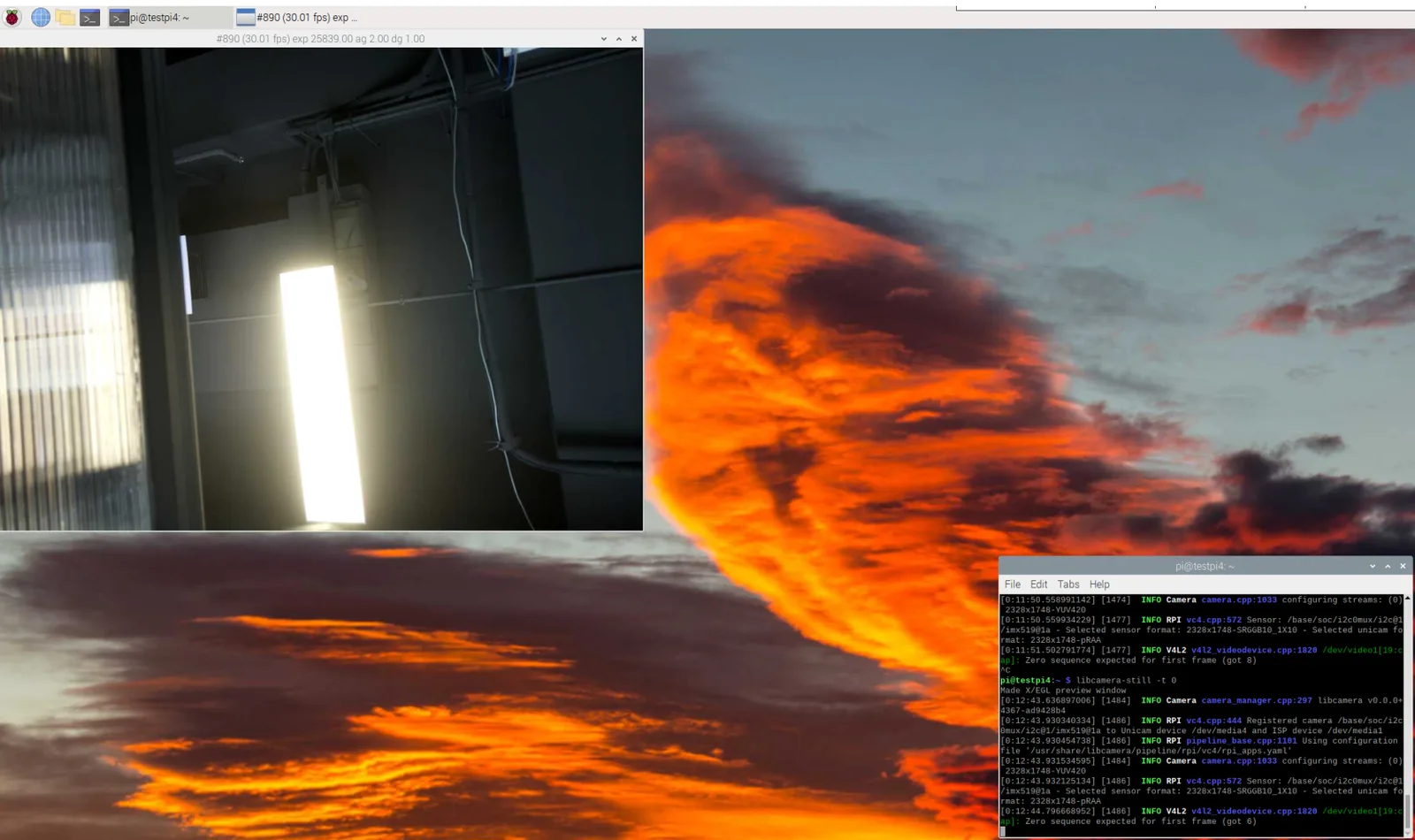
Проверка версии
sudo i2ctransfer -f -y 10 w3@0x0c 0xff 0x55 0x01 r1
Примеры на Raspberry Pi 5
Порт CSI 0
Канал 1
sudo i2ctransfer -f -y 6 w3@0x0c 0xff 0x55 0x01rpicam-still -t 0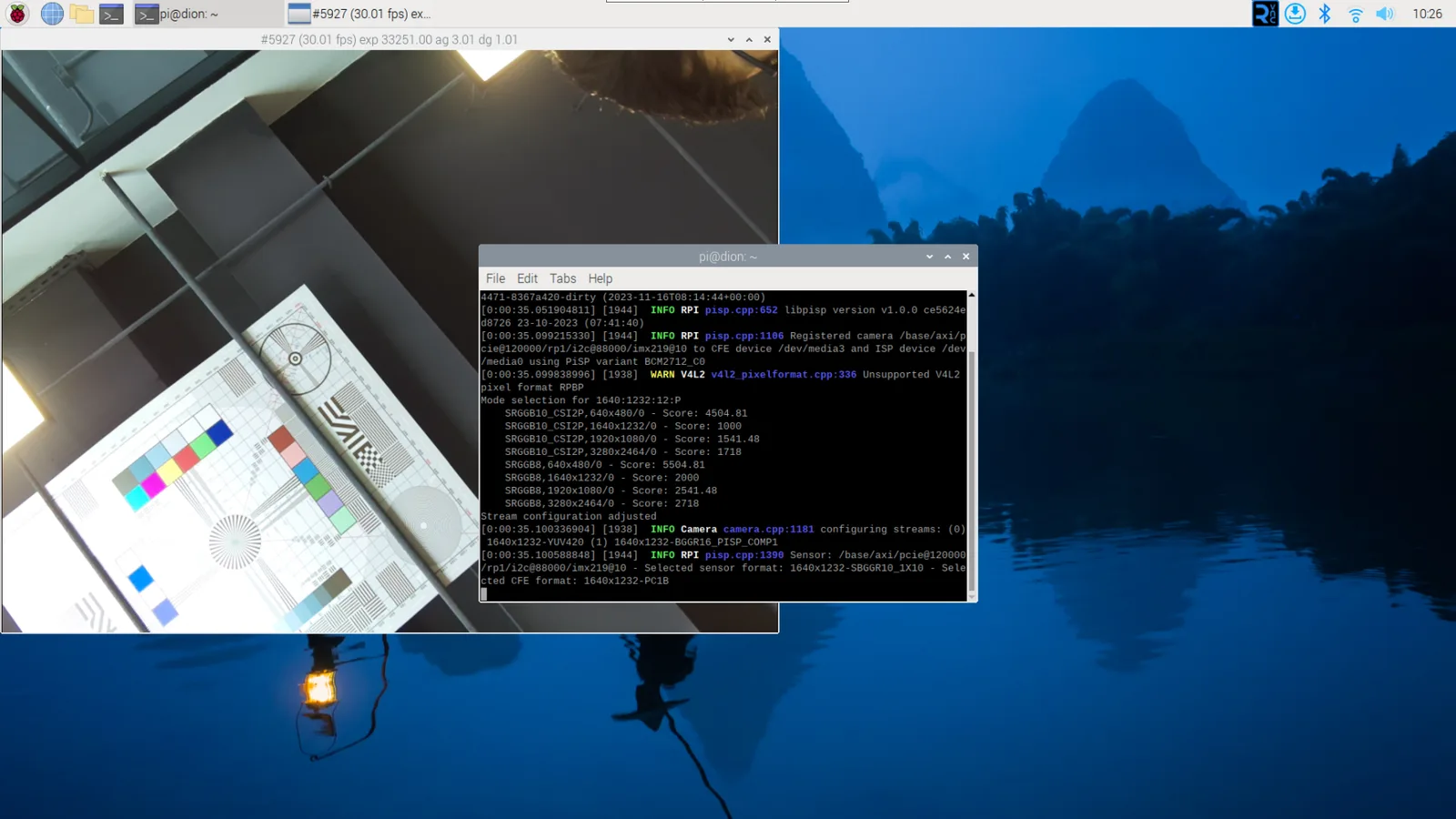
Канал 2
sudo i2ctransfer -f -y 6 w3@0x0c 0xff 0x55 0x02rpicam-still -t 0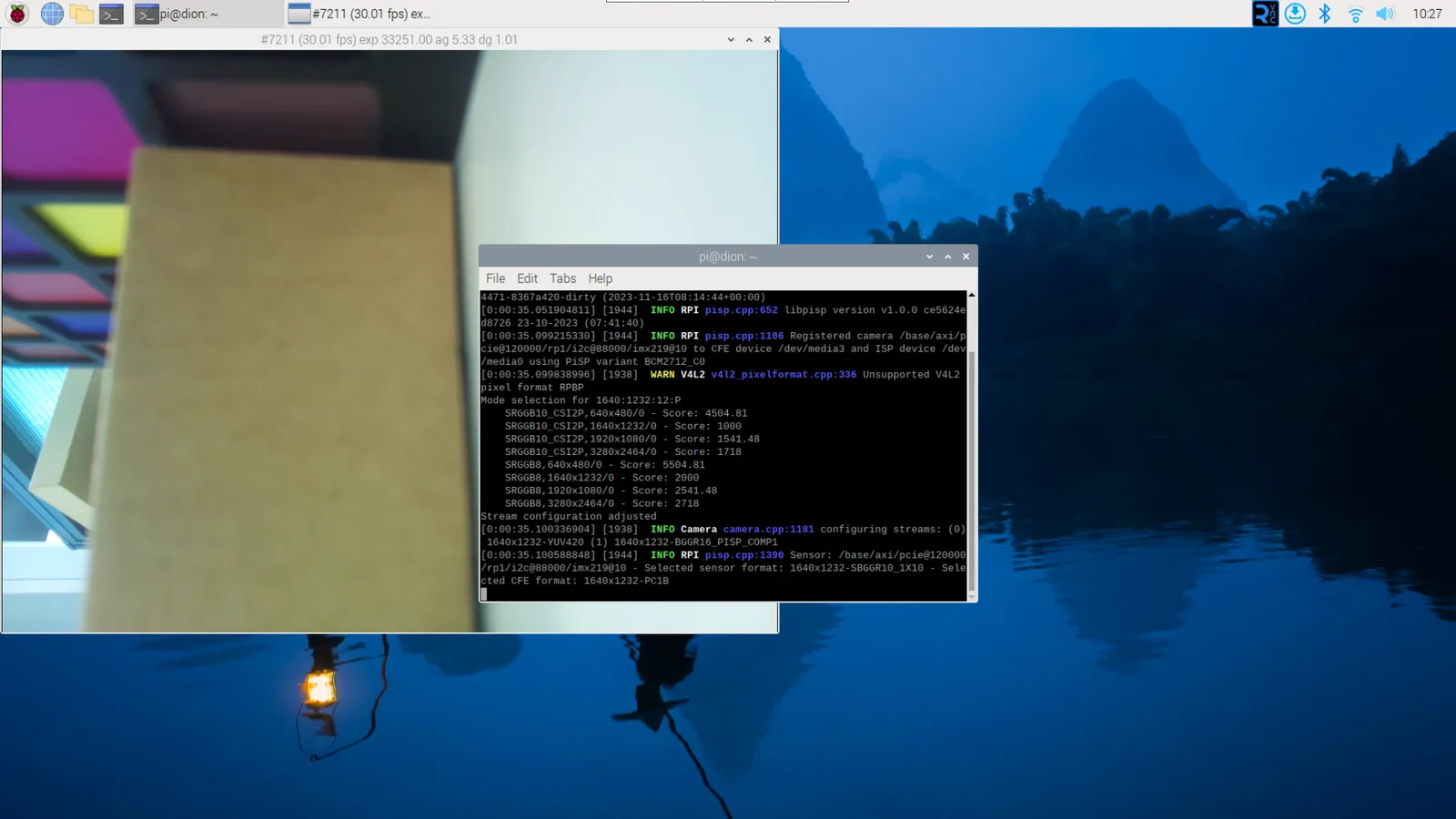
Порт CSI 1
Канал 1
sudo i2ctransfer -f -y 4 w3@0x0c 0xff 0x55 0x01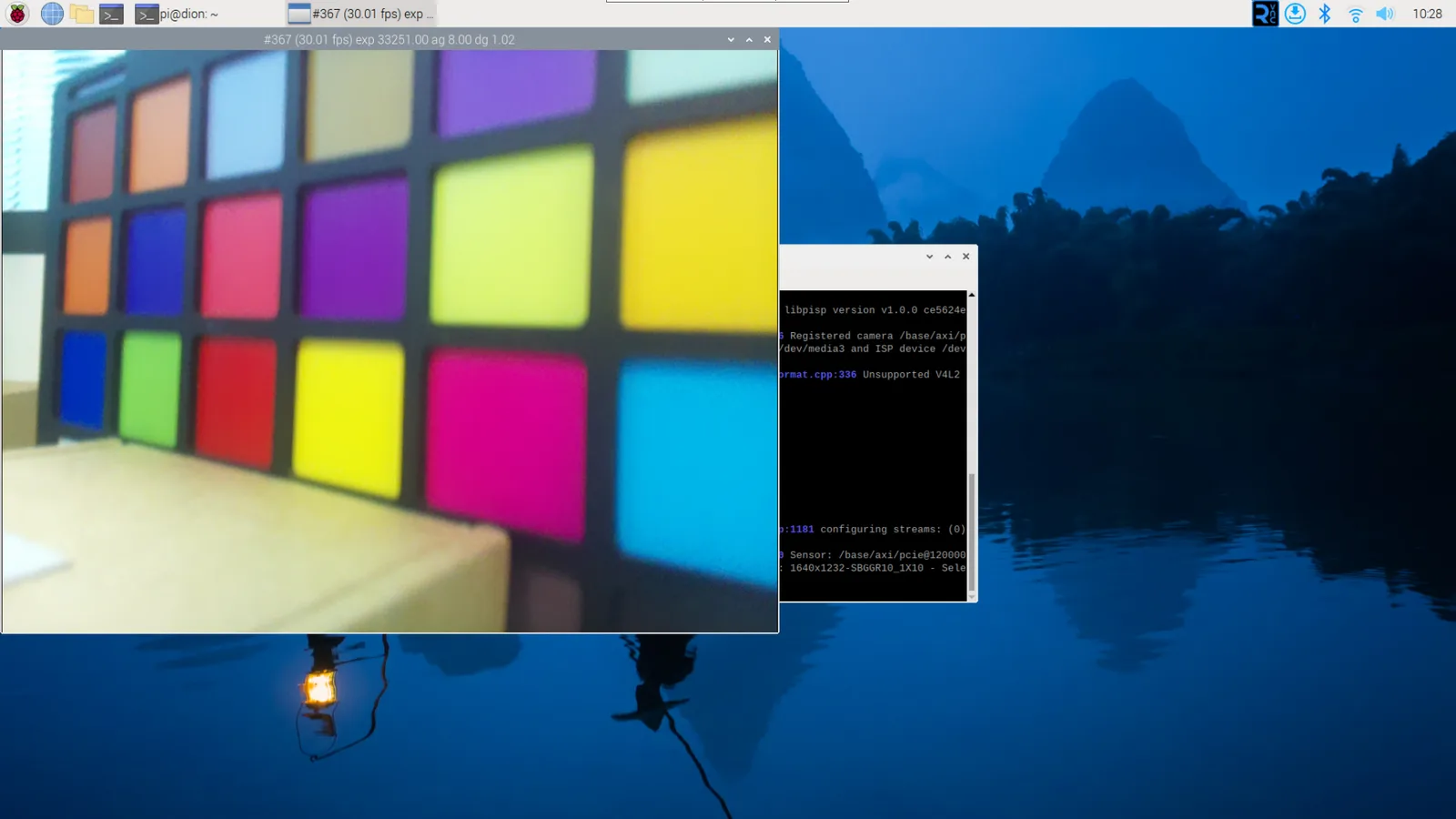
Канал 2
sudo i2ctransfer -f -y 4 w3@0x0c 0xff 0x55 0x02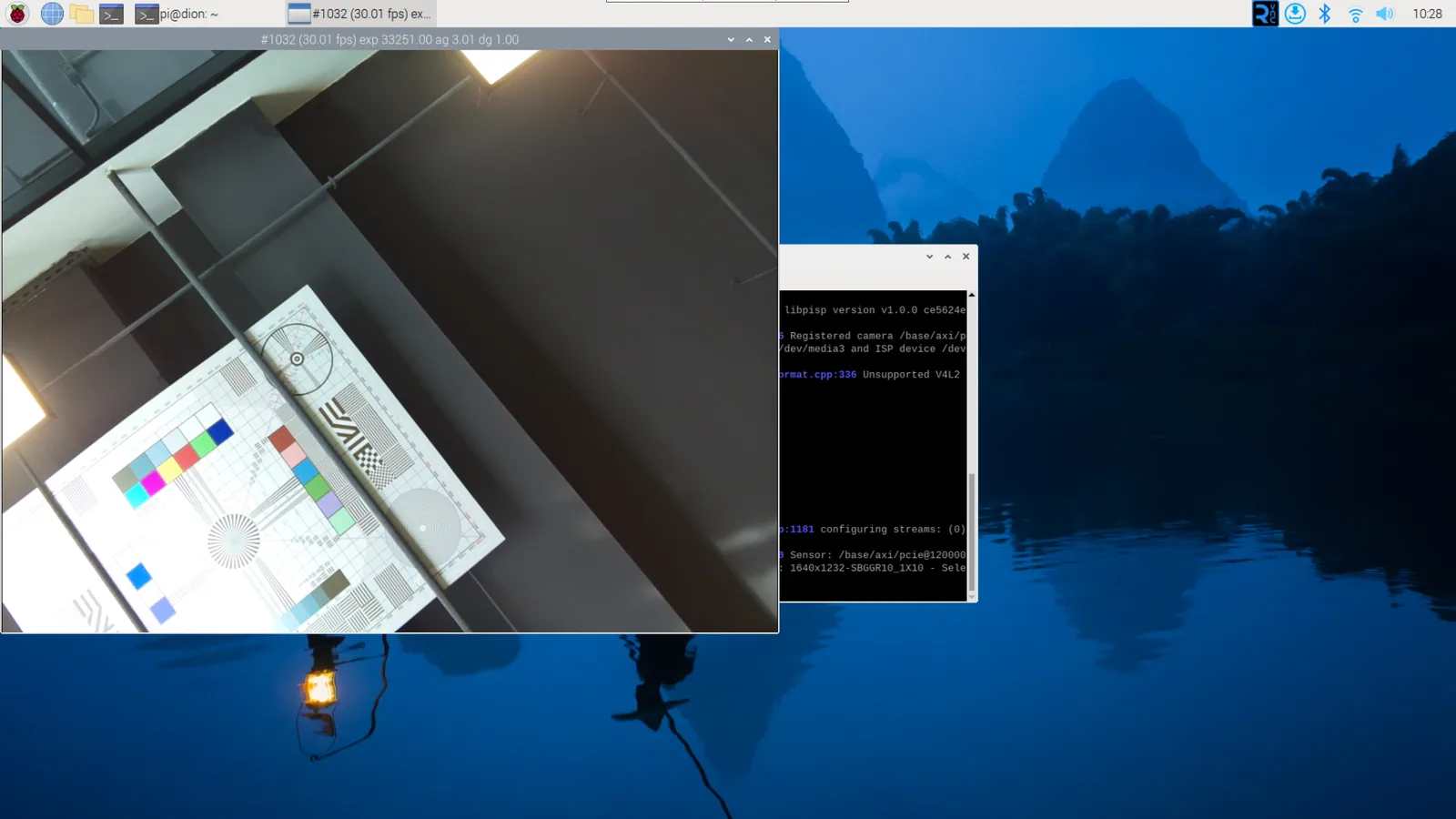
Проверка версии
Порт CSI 0
sudo i2ctransfer -f -y 6 w2@0x0c 0x01 0x01 r1Порт CSI 1
sudo i2ctransfer -f -y 4 w2@0x0c 0x01 0x01 r1