
Конвертация моделей Ultralytics для IMX500
Содержание
- 1. Получение квантованной модели
- 2. Конвертация и упаковка модели
- 3. Конвертация и упаковка с шифрованием: 3.1. Как узнать Device ID сенсора IMX500; 3.2. Шифрование и упаковка
- 4. Развёртывание модели
- 5. Разработка постобработки
1. Получение квантованной модели
Справка: раздел «Sony IMX500 Export for Ultralytics YOLO11» в документации Ultralytics YOLO.
Чтобы экспортировать квантованную модель ONNX, совместимую с устройствами на Sony IMX500:
Рекомендация: для максимальной совместимости задайте входное разрешение модели меньше 320 × 320.
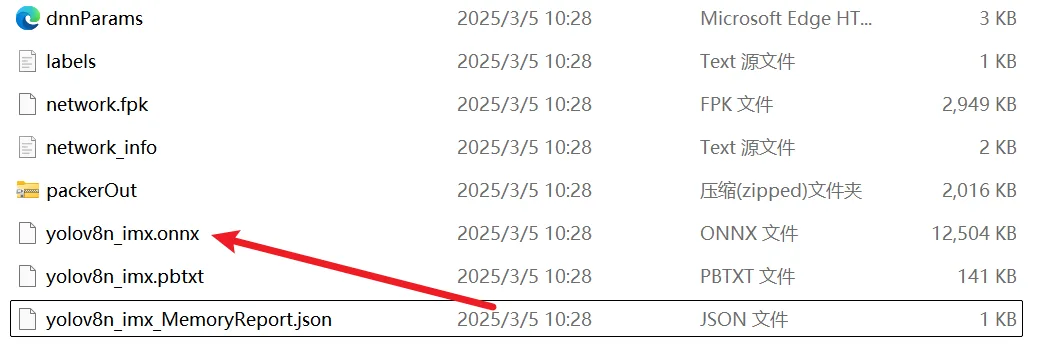
В результате экспорта получатся:
- Квантованная модель ONNX для проверки.
- Папка
*_imx_model, в которой лежат: packerOut.zip— упакованная квантованная модель;labels.txt— список всех меток модели для постобработки.
2. Конвертация и упаковка модели
Чтобы сконвертировать и упаковать квантованную модель ONNX для развёртывания на устройстве с IMX500, выполните следующие шаги:

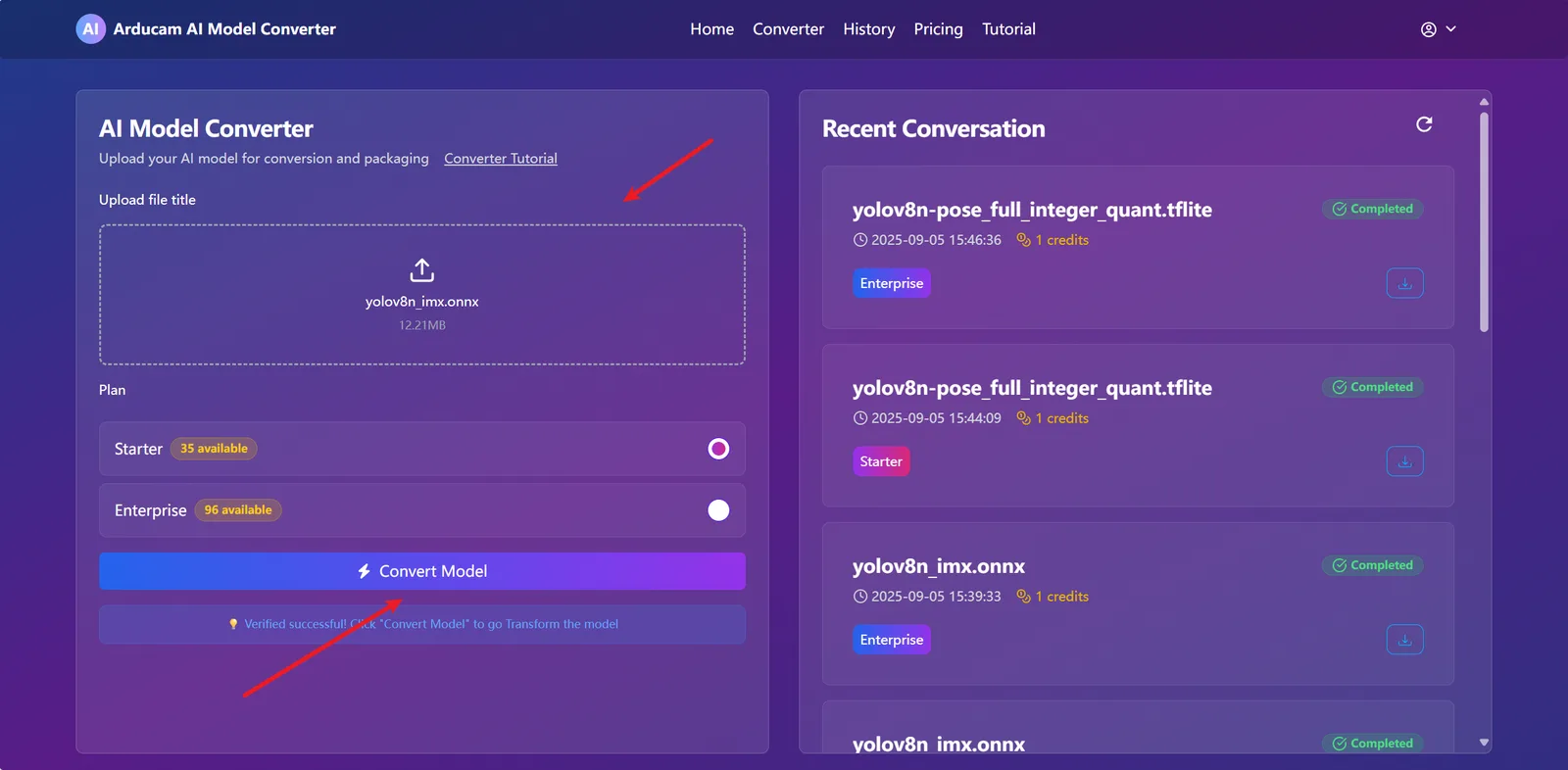
- Откройте ai.arducam.com и войдите в аккаунт Arducam.
- Нажмите Start Converting, чтобы открыть окно конвертации.
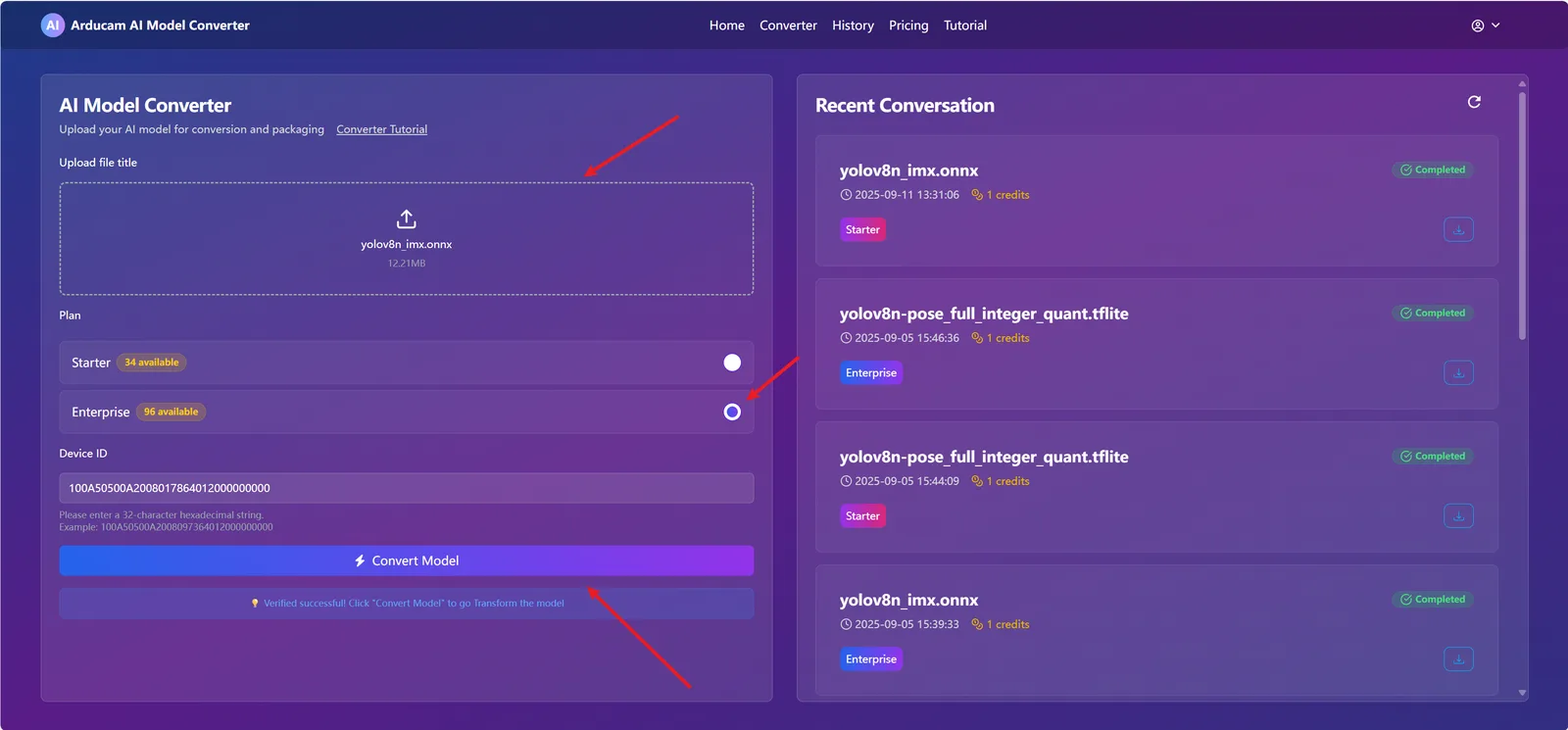
- Загрузите квантованную модель ONNX.
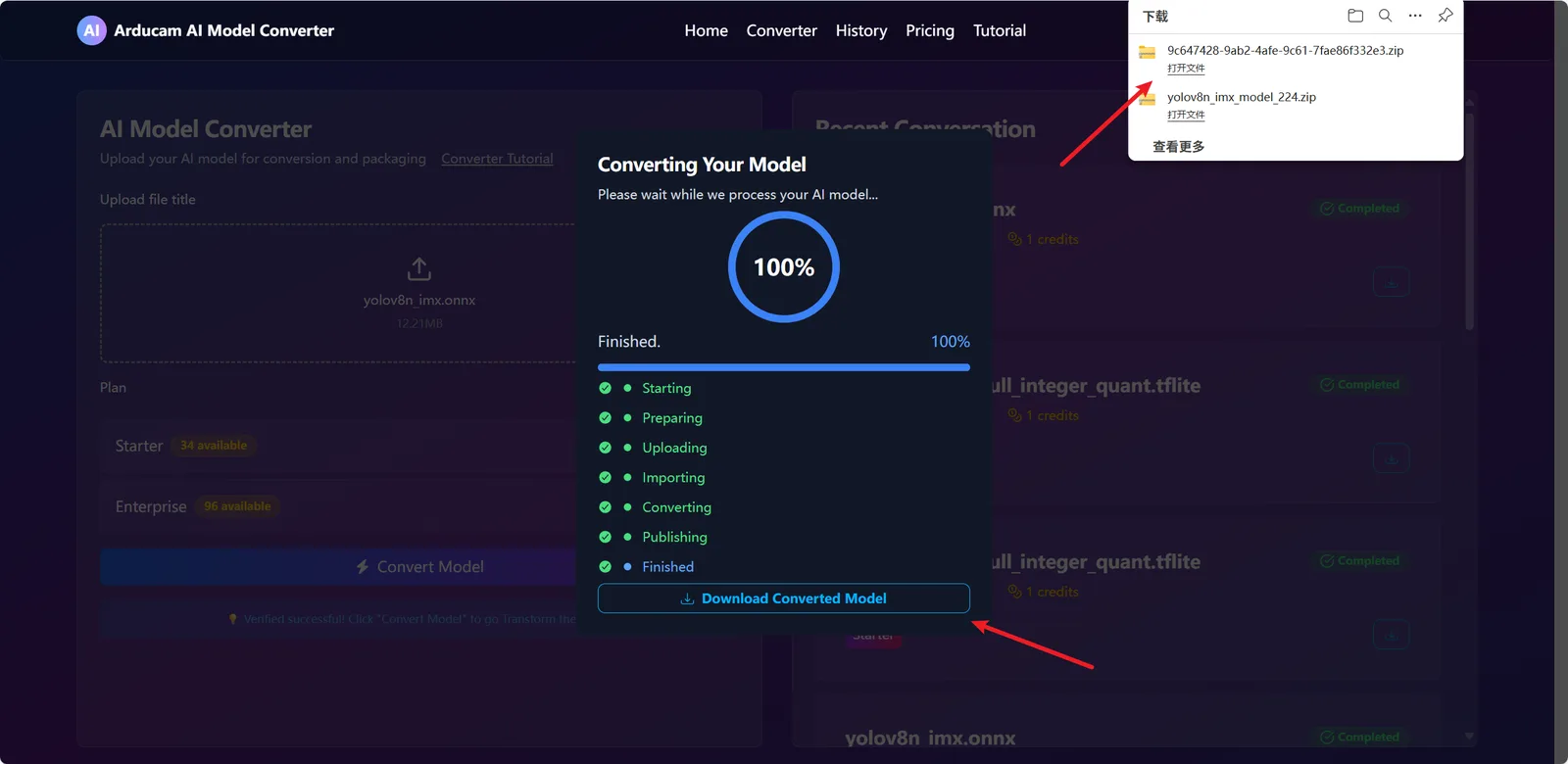
- Нажмите Convert Model, чтобы запустить конвертацию и упаковку.
- (Необязательно) Чтобы зашифровать модель (привязать её к устройству по Device ID), см. раздел 3.
- Когда процесс завершится, нажмите Download Converted Model, чтобы скачать упакованную модель.
3. Конвертация и упаковка с шифрованием
3.1. Как узнать Device ID сенсора IMX500
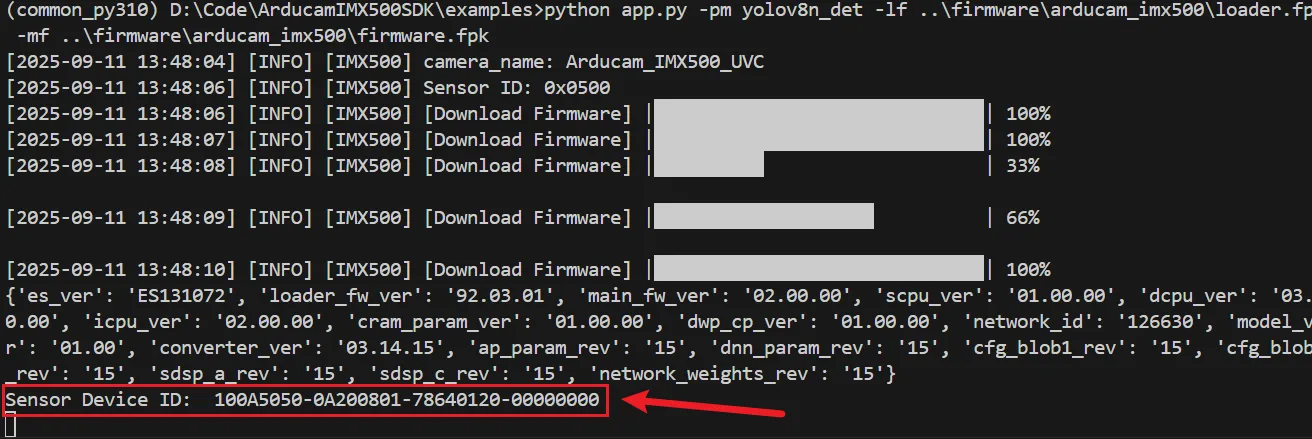
Как узнать Device ID сенсора IMX500, описано в руководстве (на примере B0566): быстрый старт для USB-камеры Arducam IMX500 USB3 UVC.
Запустите B0566 и посмотрите вывод в терминале — там будет Sensor Device ID вашего модуля IMX500 (дефисы «-» в ID не учитывайте).
3.2. Шифрование и упаковка
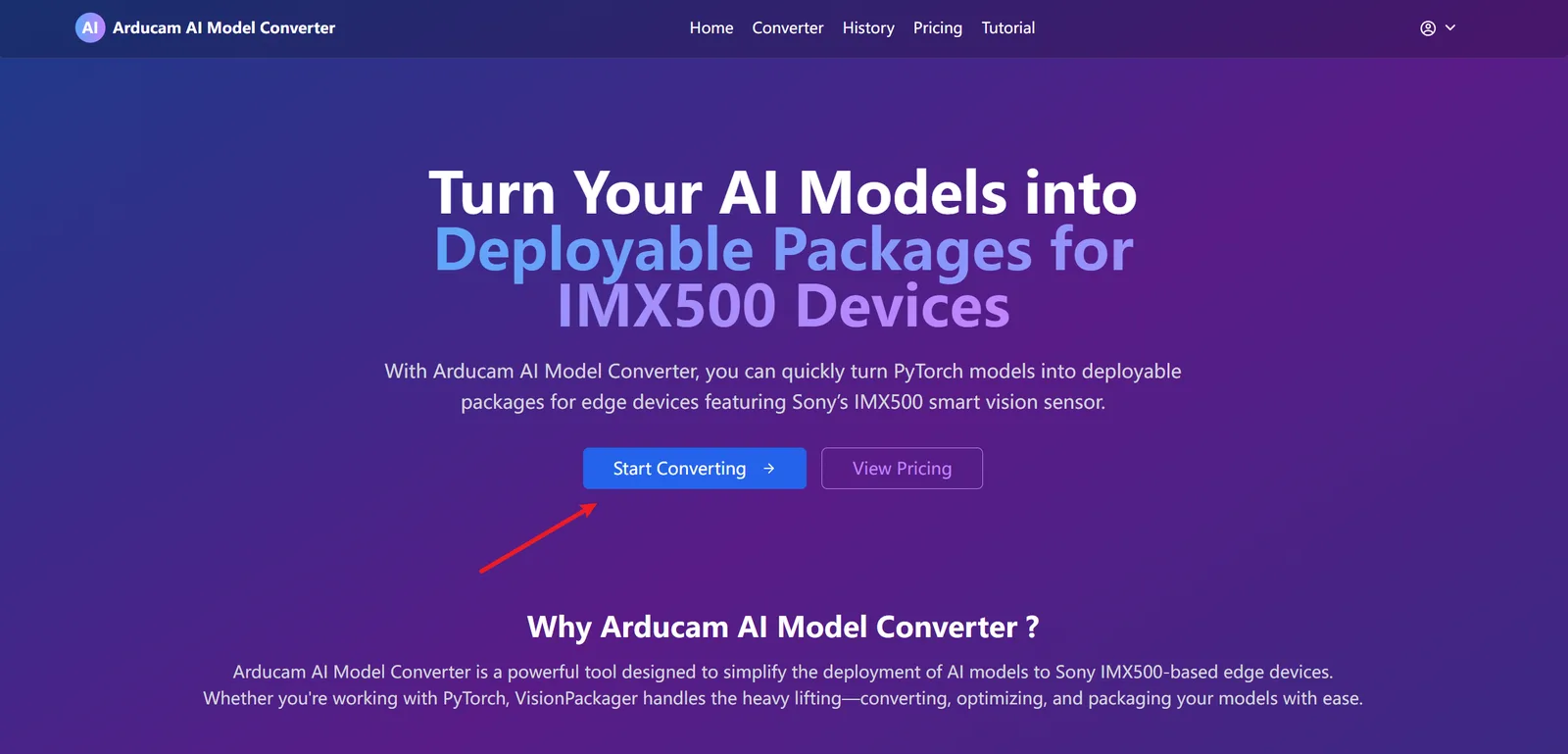

- Откройте ai.arducam.com и войдите в аккаунт.
- Нажмите Start Converting, чтобы перейти на страницу конвертации.
- Загрузите квантованную модель ONNX.
- Откройте вкладку Enterprise.
- Введите Sensor Device ID вашего устройства в поле Device ID.
- Нажмите Convert Model, чтобы запустить шифрование и упаковку.
- Когда процесс завершится, нажмите Download Converted Model, чтобы скачать итоговый зашифрованный архив
.zip.
4. Развёртывание модели
Когда модель сконвертирована и упакована:
- Распакуйте архив
.zipи найдите в нём файл модели.fpk. - Настройте среду разработки по руководству: быстрый старт для USB-камеры Arducam IMX500 USB3 UVC.
- В каталоге проекта
ArducamIMX500SDKвыполните команды ниже (замените<model_path>на путь к своему файлу.fpk):
cd examples
python app.py -m <model_path>
 -lf ..\firmware\arducam_imx500\loader.fpk -mf ..\firmware\arducam_imx500\firmware.fpk
Развёртывание прошло успешно, если изображение выводится правильно: модель работает на IMX500.
5. Разработка постобработки
Чтобы написать собственную постобработку для развёрнутой модели, см. раздел Postprocess в документации Arducam IMX500 SDK.
Другие готовые модули постобработки из того же каталога можно использовать как примеры реализации.
Разбор выходных данных и визуализацию можно настроить под результаты инференса вашей модели и сценарий применения.