
Быстрый старт: камеры для слабого освещения
Аппаратная часть
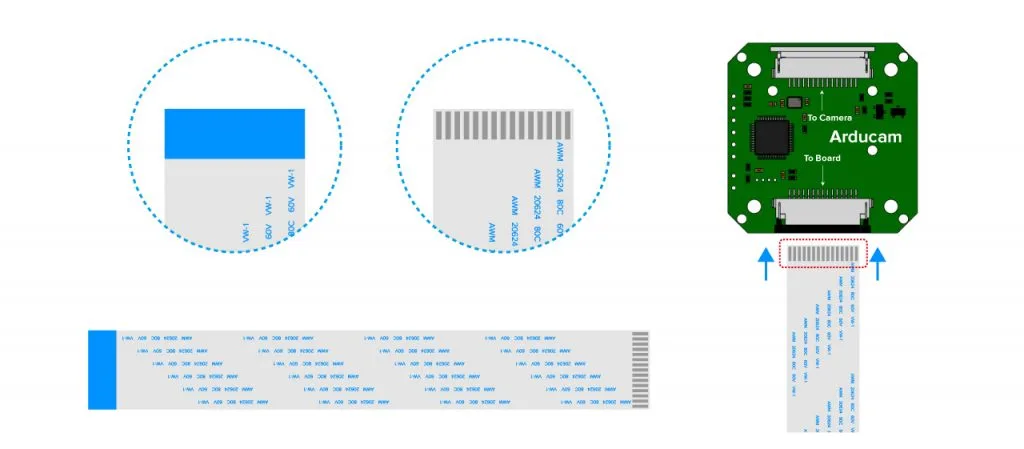
Подключение к плате-адаптеру
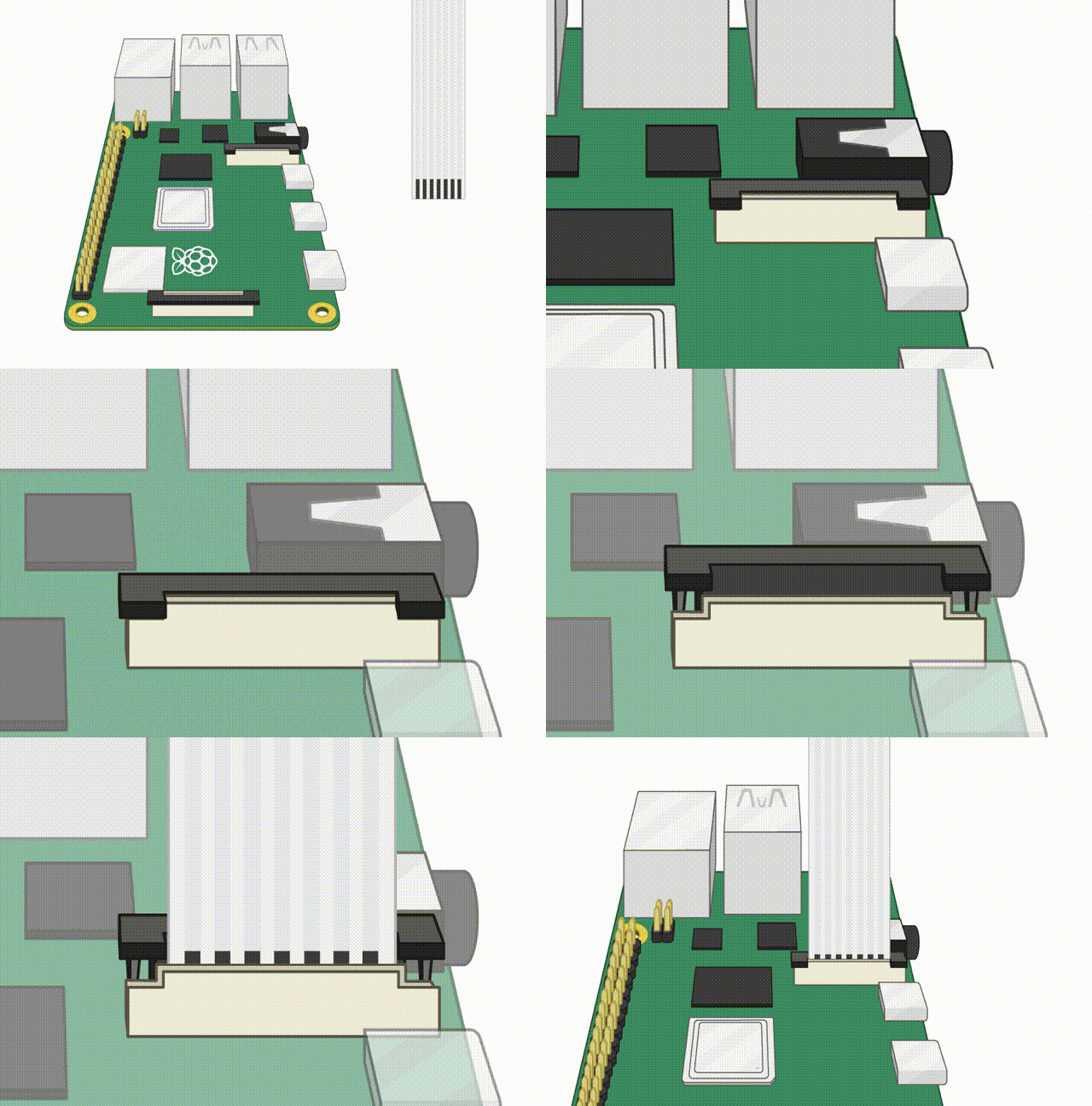
Подключение к Raspberry Pi
ПО
Найдите свою камеру в одном из двух разделов ниже и выполните указанные там команды.
Нативные камеры
Нативная камера IMX462
| Артикул | Разъём (контакты, сторона) | Особенности | Объектив | Угол обзора (Г × В) | Фокусировка | Чувствительность к ИК |
|---|---|---|---|---|---|---|
| B0423 | 22, сверху | Сверхслабое освещение | M12 | 80° × 45° | Ручная | Переключаемый ИК-фильтр |
Для Raspberry Pi OS Bookworm на Pi 5 сделайте следующее:
sudo nano /boot/firmware/config.txt
# Find the line: [all], add the following item under it:
dtoverlay=imx462
# Save and reboot.
Чтобы включить камеру на порту cam0 Pi 5, внесите такие изменения:
sudo nano /boot/firmware/config.txt
#Find the line: [all], add the following item under it:
dtoverlay=imx462,cam0
#Save and reboot.
Для Bookworm/Bullseye на Pi 4 сделайте следующее:
Bookworm на Pi 4
sudo nano /boot/firmware/config.txt
#Find the line: [all], add the following item under it:
dtoverlay=imx462
#Save and reboot.
Bullseye на Pi 4 (Bullseye 6.1.21 и новее)
sudo nano /boot/config.txt
#Find the line: [all], add the following item under it:
dtoverlay=imx462
#Save and reboot.
Для Bookworm/Bullseye на Pi 0–Pi 3 выполните:
Bookworm на Pi 0–Pi 3
sudo nano /boot/firmware/config.txt
#Find the line: [all], add the following item under it:
dtoverlay=imx462
#Save and reboot.
Bullseye на Pi 0–Pi 3 (Bullseye 6.1.21 и новее)
sudo nano /boot/config.txt
#Find the line: [all], add the following item under it:
dtoverlay=imx462
#Save and reboot.- Откройте терминал.
- Выполните
sudo raspi-config. - Перейдите в Advanced Options.
- Включите графическое ускорение Glamor.
- Перезагрузите Raspberry Pi.
Если возникнут проблемы с выводом изображения на экран, выполните также следующие шаги:
- Откройте терминал.
- Выполните
sudo raspi-config. - Перейдите в Advanced Options.
- Перейдите в GL Driver.
- Выберите GL (Full KMS).
- Перезагрузите Raspberry Pi.
Нативная камера IMX290
| Артикул | Разъём (контакты, сторона) | Особенности | Объектив | Угол обзора (Г × В) | Фокусировка | Чувствительность к ИК |
|---|---|---|---|---|---|---|
| B0424 | 22, сверху | Сверхслабое освещение | M12 | 80° × 45° | Ручная | Переключаемый ИК-фильтр |
Настройка системы
Raspberry Pi 5 и CM5
Pi 5 поддерживает Trixie и Bookworm. В обеих системах файл конфигурации находится в /boot/firmware/config.txt.
- Откройте файл конфигурации:
sudo nano /boot/firmware/config.txt - Отключите автоопределение камеры:
camera_auto_detect=0 - Добавьте оверлей imx290 в раздел
[all]:dtoverlay=imx290 - Сохраните файл и перезагрузитесь:
sudo reboot
dtoverlay=imx290,cam0Raspberry Pi 4
Pi 4 поддерживает Trixie, Bookworm и Bullseye, файл конфигурации в них лежит в разных местах.
Trixie и Bookworm:
sudo nano /boot/firmware/config.txtBullseye:
sudo nano /boot/config.txtПорядок настройки (одинаков для всех версий ОС):
- Задайте
camera_auto_detect=0. - Добавьте
dtoverlay=imx290в раздел[all]. - Сохраните файл и перезагрузитесь:
sudo reboot
От Raspberry Pi Zero до Pi 3
Эти модели поддерживают все ОС, но порядок настройки различается.
Trixie и Bookworm:
Стандартная настройка через /boot/firmware/config.txt:
sudo nano /boot/firmware/config.txt- Задайте
camera_auto_detect=0. - Добавьте
dtoverlay=imx290в раздел[all]. - Сохраните файл и перезагрузитесь:
sudo reboot
Bullseye:
Нужны два шага.
Шаг 1. Отредактируйте config.txt
sudo nano /boot/config.txt- Задайте
camera_auto_detect=0. - Добавьте
dtoverlay=imx290в раздел[all]. - Сохраните файл, но пока не перезагружайтесь — переходите к шагу 2.
Шаг 2. Включите графику Glamor
sudo raspi-configОткройте 6 Advanced Options → A3 Glamor, включите опцию (Enable) и перезагрузитесь.
Raspberry Pi Compute Module 3 и 4
CM3 и CM4 поддерживают все ОС и имеют два порта камер (cam0, cam1).
Trixie и Bookworm:
sudo nano /boot/firmware/config.txtBullseye:
sudo nano /boot/config.txtПорядок настройки (одинаков для всех версий ОС):
- Задайте
camera_auto_detect=0. - Добавьте
dtoverlay=imx290в раздел[all]. - Сохраните файл и перезагрузитесь:
sudo reboot
dtoverlay=imx290,cam0Нативная камера IMX327
| Артикул | Разъём (контакты, сторона) | Особенности | Объектив | Угол обзора (Г × В) | Фокусировка | Чувствительность к ИК |
|---|---|---|---|---|---|---|
| B0425 | 22, сверху | Сверхслабое освещение | M12 | 80° × 45° | Ручная | Переключаемый ИК-фильтр |
Для Raspberry Pi OS Bookworm на Pi 5 сделайте следующее:
sudo nano /boot/firmware/config.txt
# Find the line: [all], add the following item under it:
dtoverlay=imx290,clock-frequency=37125000
# Save and reboot.
Чтобы включить камеру на порту cam0 Pi 5, внесите такие изменения:
sudo nano /boot/firmware/config.txt
#Find the line: [all], add the following item under it:
dtoverlay=imx290,clock-frequency=37125000,cam0
#Save and reboot.
Для Bookworm/Bullseye на Pi 4 сделайте следующее:
Bookworm на Pi 4
sudo nano /boot/firmware/config.txt
#Find the line: [all], add the following item under it:
dtoverlay=imx290,clock-frequency=37125000
#Save and reboot.
Bullseye на Pi 4 (Bullseye 6.1.21 и новее)
sudo nano /boot/config.txt
#Find the line: [all], add the following item under it:
dtoverlay=imx290,clock-frequency=37125000
#Save and reboot.
Для Bookworm/Bullseye на Pi 0–Pi 3 выполните:
Bookworm на Pi 0–Pi 3
sudo nano /boot/firmware/config.txt
#Find the line: [all], add the following item under it:
dtoverlay=imx290,clock-frequency=37125000
#Save and reboot.
Bullseye на Pi 0–Pi 3 (Bullseye 6.1.21 и новее)
sudo nano /boot/config.txt
#Find the line: [all], add the following item under it:
dtoverlay=imx290,clock-frequency=37125000
#Save and reboot.- Откройте терминал.
- Выполните
sudo raspi-config. - Перейдите в Advanced Options.
- Включите графическое ускорение Glamor.
- Перезагрузите Raspberry Pi.
Если возникнут проблемы с выводом изображения на экран, выполните также следующие шаги:
- Откройте терминал.
- Выполните
sudo raspi-config. - Перейдите в Advanced Options.
- Перейдите в GL Driver.
- Выберите GL (Full KMS).
- Перезагрузите Raspberry Pi.
Работа с камерой
Предпросмотр:
rpicam-still -t 0Список всех камер:
rpicam-still --list-camerasСохранить снимок JPG после 5 секунд предпросмотра:
rpicam-still -t 5000 -o test.jpgДругие параметры libcamera описаны в руководстве:
Камеры Pivariety
| Артикул | Разъём (контакты, сторона) | Особенности | Объектив | Угол обзора (Г × В) | Фокусировка | Чувствительность к ИК |
|---|---|---|---|---|---|---|
| B0333 | 22, сверху | Сверхслабое освещение | M16 | 92° × 51,7° | Ручная | Без ИК-фильтра |
| B0444 | 22, сверху | Широкоугольная, сверхслабое освещение | M12 | 141,4° × 81,7° | Ручная | Встроенный ИК-фильтр |
Как работать с камерой, описано в руководстве:
Быстрый старт — камеры Arducam Pivariety
Camera is not detected