
Установка драйвера в Windows
Зачем плате Arducam USB Camera Shield драйвер
Строго говоря, любому USB-устройству для работы на хосте нужен драйвер. Чтобы не устанавливать множество драйверов по отдельности, многие устройства поддерживают определённые стандарты и относятся к стандартному классу USB-устройств. У класса USB есть несколько подклассов со своими названиями, и драйверы для них уже входят в операционную систему. Например, USB-накопитель относится к классу «Mass Storage», а веб-камера — к классу «Video».
Камера, поддерживающая стандарт класса «Video», должна работать без драйверов на разных платформах. Плата Arducam USB Camera Shield не относится к устройствам класса USB Video Class (UVC). Она использует собственный драйвер камеры и фирменные SDK и API Arducam, которые позволяют управлять всеми функциями сенсора на уровне регистров. Поэтому для работы платы нужно установить драйверы. Если же вам нужна стандартная USB-камера без драйверов, посмотрите USB-камеры UVC Arducam.
Установка драйвера устройства
Для Windows XP/7/8/10/11
В Windows XP/7/8/10/11 драйвер устанавливается в три шага.
Установка новой версии драйвера
- Скачайте драйвер.
- Распакуйте архив.
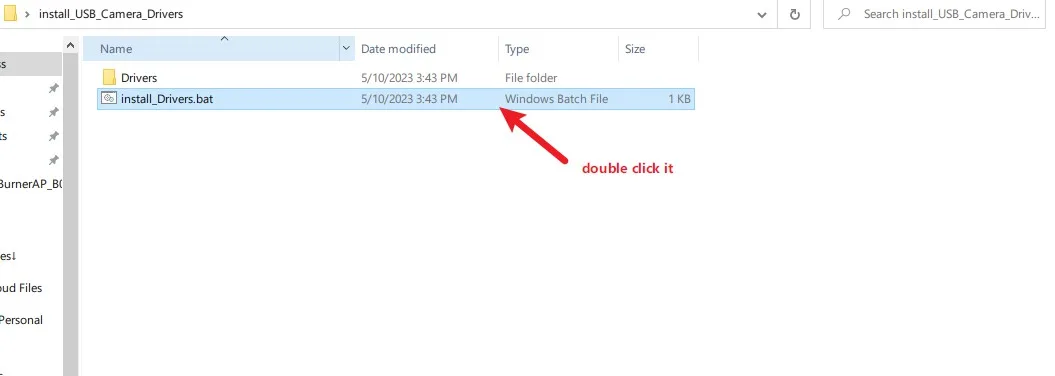
- Дважды щёлкните файл install_Drivers.bat в распакованном пакете.
Установка прежней версии драйвера
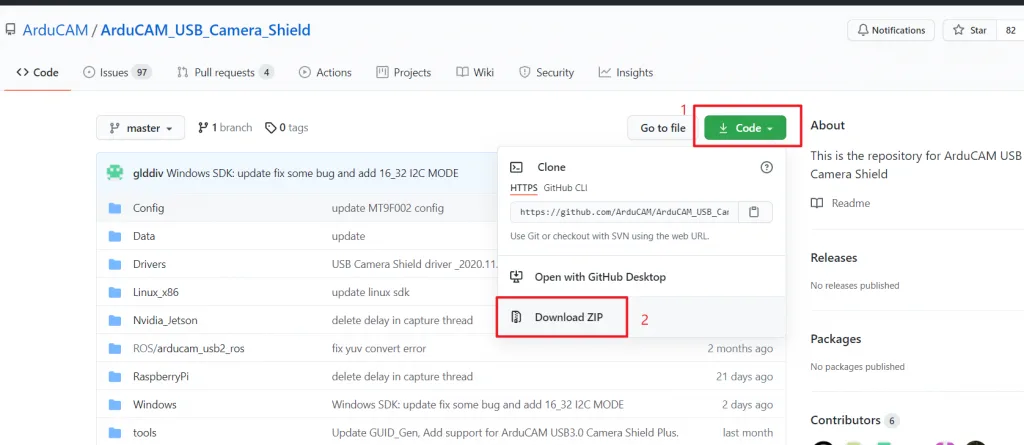
Скачайте драйвер устройства с GitHub.
Драйверы для Windows лежат в папке Drivers в подпапках WinXP, Win7 или Win10. В каждой из них есть папки x64 и x86 — для 64- и 32-разрядных систем соответственно.
Внимание:
При установке драйвера в Windows может понадобиться отключить проверку цифровой подписи драйверов — как это сделать, показано в видео ниже:
Видео к этому материалу опубликовано на YouTube. Пришлём ссылку по запросу на quote@arducam-russia.ru.
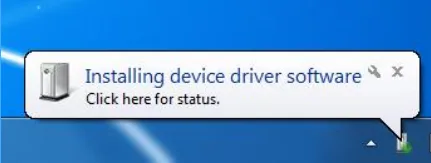
Подключите USB-кабель к камере и к USB-порту ПК — в правом нижнем углу панели задач появится уведомление. Автоматическая установка драйвера завершится неудачей, поэтому драйвер USB-камеры нужно установить вручную.
Откройте Пуск → Параметры → Панель управления → Диспетчер устройств, щёлкните правой кнопкой мыши по неизвестному устройству и выберите «Обновить драйвер».
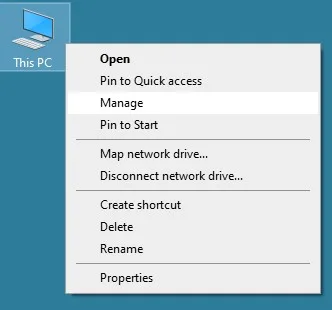
В Windows 10 можно также щёлкнуть правой кнопкой мыши Этот компьютер, выбрать Управление и найти Диспетчер устройств в разделе Служебные программы.

Выберите «Выполнить поиск драйверов на этом компьютере».
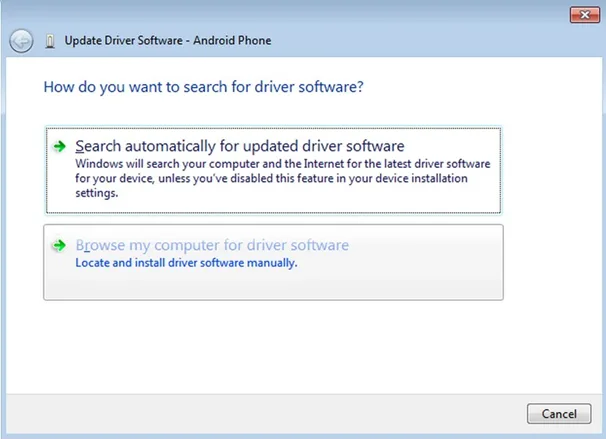
Выберите «Выбрать драйвер из списка доступных драйверов на компьютере».
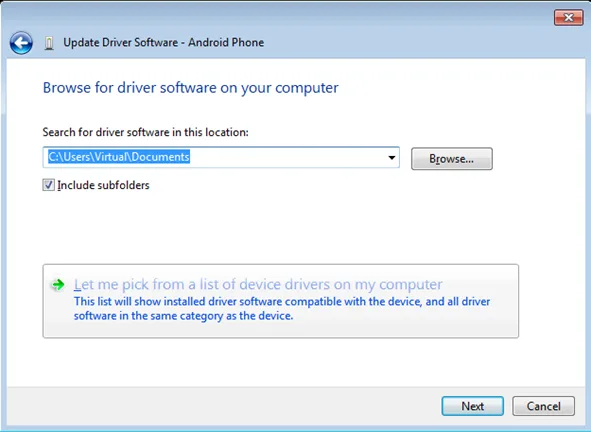
Выберите «Показать все устройства».
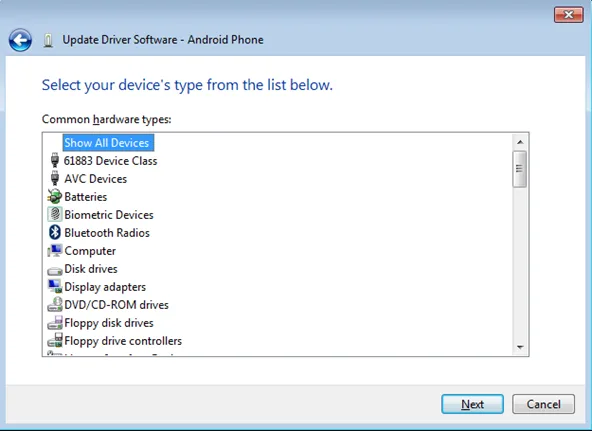
Нажмите кнопку «Установить с диска».

Укажите путь к драйверу ArduCAM USB2 — папку, куда вы сохранили файлы, скачанные с GitHub.
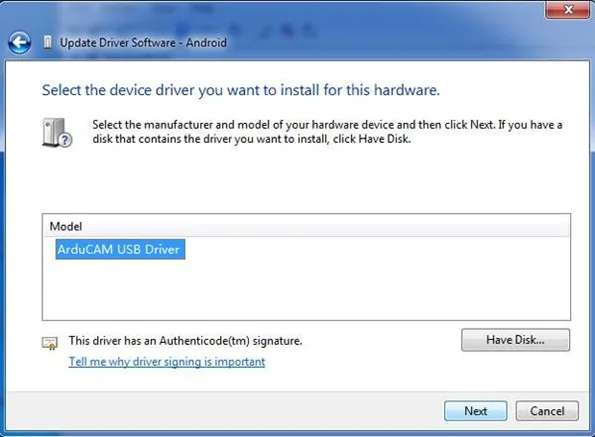
Подтвердите установку драйвера кнопкой «Да», затем ещё раз — кнопкой «Установить».

Драйвер успешно установлен — окно должно выглядеть так.
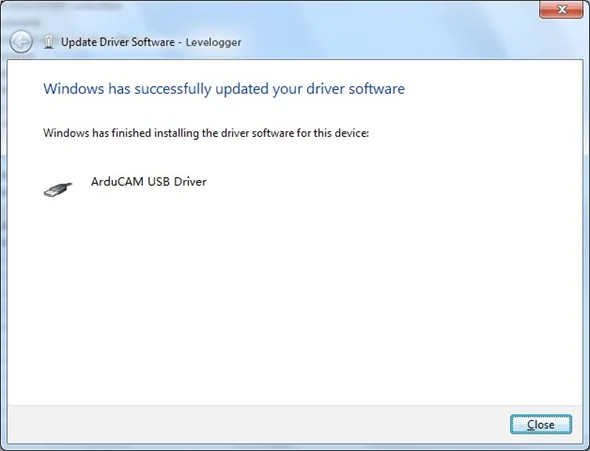
После установки драйвера
Как работать с программным SDK и API, читайте в этом разделе.
Устранение неполадок
Драйвер не устанавливается после git clone
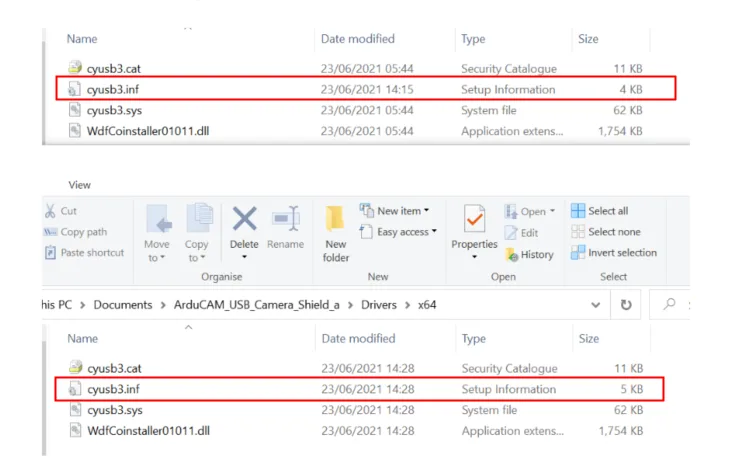
git clone https://github.com/ArduCAM/ArduCAM_USB_Camera_ShieldВ разных системах разные символы перевода строки: /n и /r/n.
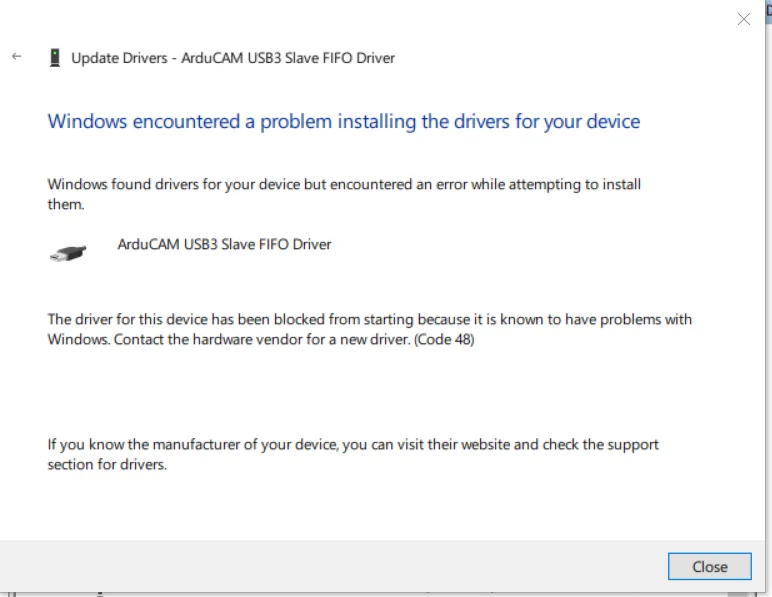
Из-за этого размер файла cyusb3.inf отличается.
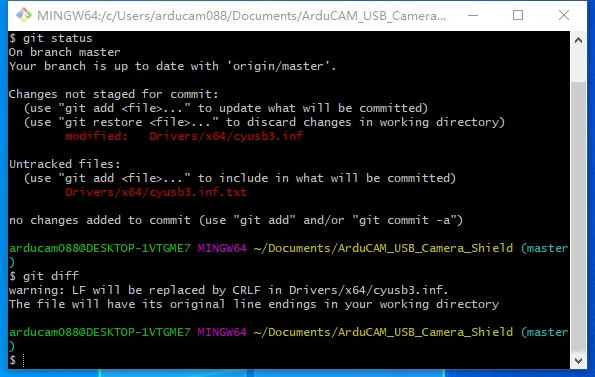
Команда git status показывает, что состояние файла изменилось, а команда git diff — что изменились символы перевода строки.
Решение: установите драйвер, строго следуя инструкции.