
Камера 64MP OwlSight OV64A40

Введение
В 2022 году Arducam выпустила камеру с автофокусом Arducam 64MP Hawkeye для Raspberry Pi. Камера получила много положительных отзывов, но она полностью разработана в Arducam, и платформа Raspberry Pi не поддерживает её штатно: чтобы она заработала, нужно скачать и установить отдельный пакет драйверов.
Следующая модель — модуль камеры с автофокусом Arducam 64MP OwlSight OV64A40. Её главное отличие: камеру 64MP OV64A40 OwlSight полностью поддерживает штатное ПО — libcamera-apps.
Вокруг камеры в Arducam выстроена полная экосистема: аксессуары, сопутствующие продукты и готовые решения. Они сокращают время и силы на разработку и внедрение проекта. Камеру можно доработать под задачу — опишите идею и требования, напишите нам на quote@arducam-russia.ru.
Основные возможности
- Штатная поддержка libcamera. Камера работает с основным ПО Raspberry Pi —
libcamera, устанавливать отдельный драйвер не нужно. - Сверхвысокое разрешение. Максимальное разрешение — 9248 × 6944 (64 Мп), снимки получаются очень чёткими.
- Высокая светочувствительность. Крупный оптический формат 1/1.32″ и, по данным Arducam, лучший в своём классе размер пикселя: сенсор собирает больше света.
- Высокая частота кадров. Камера держит высокую частоту кадров даже на больших разрешениях.
- Два режима фокусировки. Поддерживаются автофокус CDAF (по контрасту) и ручная фокусировка с программным управлением.
- Развитая экосистема. Готовые аксессуары и решения ускоряют внедрение проекта.
Характеристики
Сенсор
| Параметр | Значение |
|---|---|
| Сенсор | OV64A40 |
| Разрешение фото | 64 Мп |
| Цветной фильтр | Цветной (Quad-Bayer) |
| Тип затвора | Скользящий затвор |
| Оптический формат | 1/1.32″ |
| Размер пикселя | 1,008 × 1,008 мкм |
| Активная область | 9248 (Г) × 6944 (В) |
| Форматы вывода | JPEG / YUV / RGB / RAW10 |
| Чувствительность к ИК | Встроенный ИК-фильтр, только видимый свет |
Объектив
| Параметр | Значение |
|---|---|
| Фокусировка | Ручная / автофокус |
| Фокусное расстояние | 6,65 мм |
| Диафрагма (F.NO) | F1.9 |
| Угол обзора (Д × Г × В) | 84° × 68° × 56° |
| Дистанция фокусировки по умолчанию | от 12 см до бесконечности |
Электрические и механические параметры
| Параметр | Значение |
|---|---|
| Питание | 3,3 В / 300 мА |
| Размер платы камеры | 25 × 24 мм |
Частота кадров и разрешение
Частота кадров камеры OV64A40 зависит от частоты линии MIPI. Её задаёт параметр link-frequency в строке dtoverlay файла config.txt.
Поддерживаются две частоты линии:
Режим высокой скорости (link-frequency=456000000)
| Разрешение | Частота кадров |
|---|---|
| 9152 × 6944 | 2,6 к/с |
| 8000 × 6000 | 2,5 к/с |
| 4624 × 3472 | 10 к/с |
| 3840 × 2160 | 20 к/с |
| 2312 × 1736 | 30 к/с |
| 1920 × 1080 | 60 к/с |
Режим низкой скорости (link-frequency=360000000)
| Разрешение | Частота кадров |
|---|---|
| 9152 × 6944 | 2 к/с |
| 8000 × 6000 | 2,5 к/с |
| 4624 × 3472 | 7,6 к/с |
| 3840 × 2160 | 14,8 к/с |
| 2312 × 1736 | 26,7 к/с |
| 1920 × 1080 | 45 к/с |
Каталог продукции
| Артикул | Разрешение | Сенсор | Интерфейс | Особенности | Фокусировка | Дистанция фокусировки | Угол обзора (Д × Г × В) | Чувствительность к ИК |
|---|---|---|---|---|---|---|---|---|
| B0483 | 64 Мп | OV64A40 | MIPI CSI-2 | Сверхвысокое разрешение | Ручная / автофокус | от 12 см до бесконечности | 84° × 68° × 56° | Встроенный ИК-фильтр |
Совместимость с платформами
Поддерживаемые ОС
| Платформа | Trixie | Bookworm (rpicam) |
|---|---|---|
| Raspberry Pi 5 / CM5 | ✅ | ✅ |
| Raspberry Pi 4B / 3B+ / 3A+ / Zero / Zero 2 W | ✅ | ✅ |
| Raspberry Pi CM3 / CM3+ / CM4 (нужна плата-адаптер) | ✅ | ✅ |
Подключение оборудования
Подключите модуль камеры по инструкции для своей модели Raspberry Pi.
Raspberry Pi 5
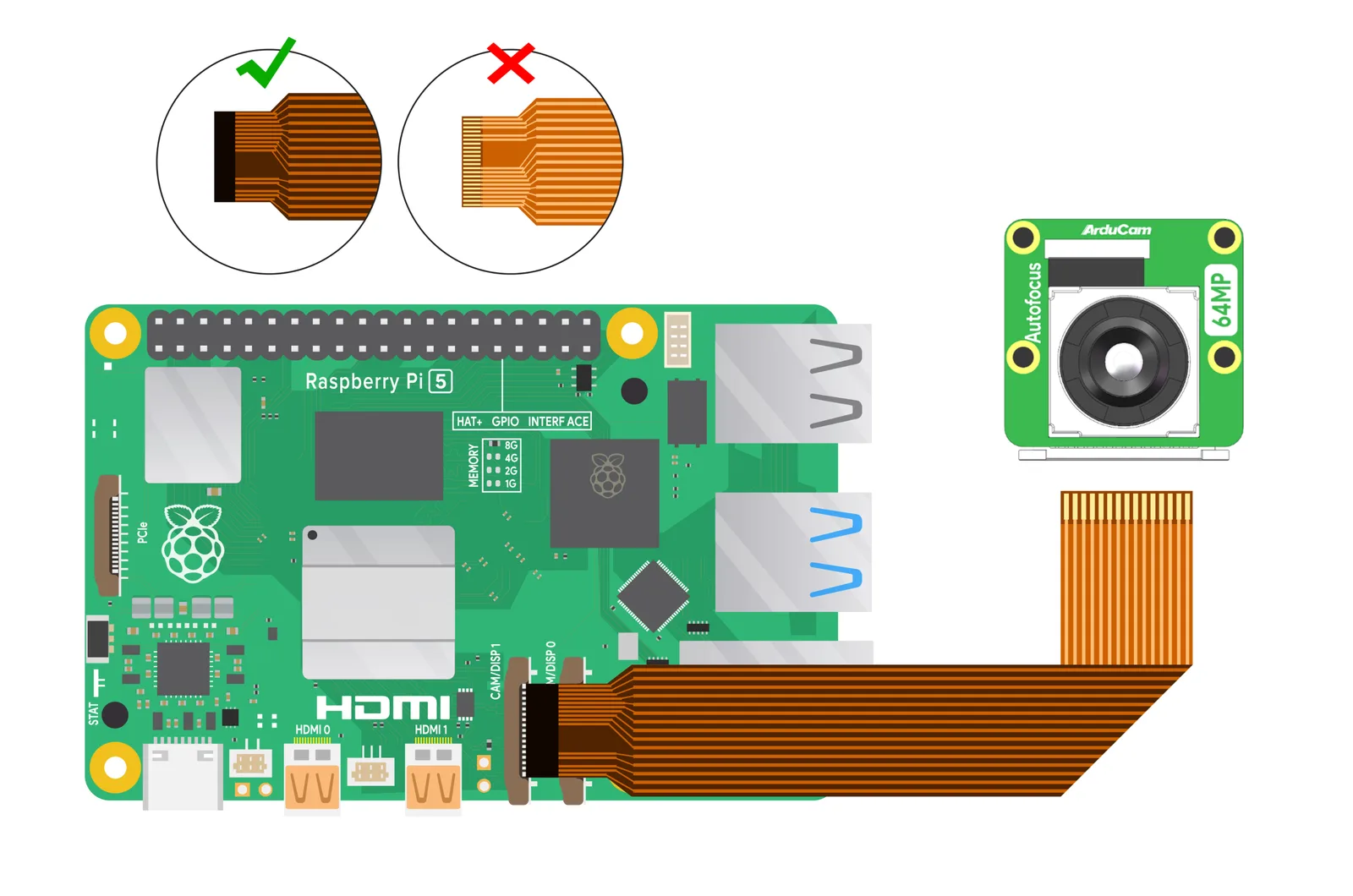
Подключите камеру шлейфом FPC 15–22 контакта к одному из двух портов MIPI CSI на Raspberry Pi 5. Чёрный язычок на шлейфе должен смотреть в сторону портов HDMI.
Raspberry Pi 4B
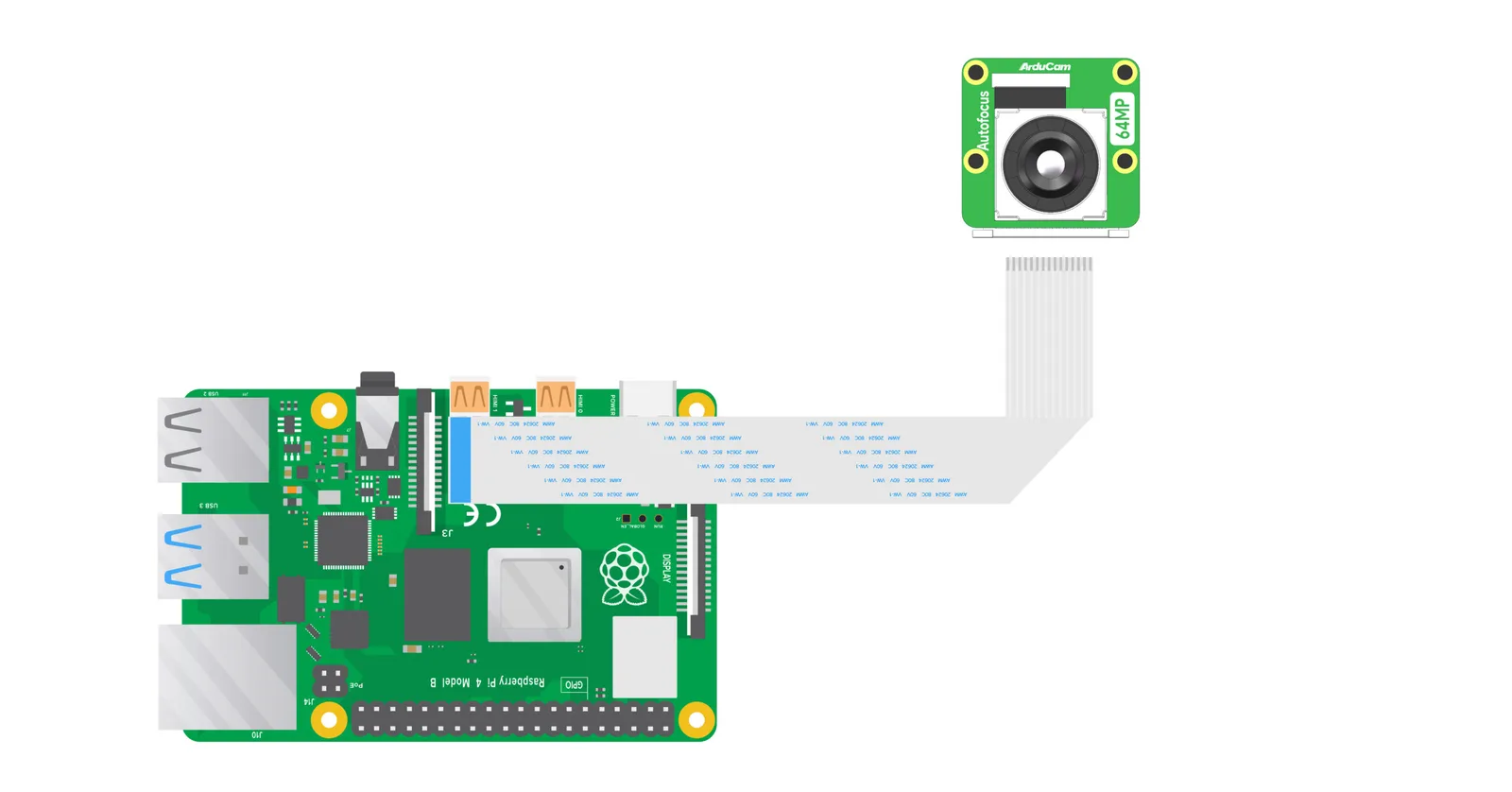
Подключите шлейф FFC 15–15 контактов к полноразмерному порту MIPI CSI между аудио-видеоразъёмом и портом HDMI. Синий язычок на шлейфе должен смотреть в сторону порта Ethernet.
Если вашей модели Raspberry Pi здесь нет, общий порядок подключения камер Raspberry Pi описан в документе:
Быстрый старт — подключение оборудования
Настройка ПО
В этом разделе описано, как настроить систему, чтобы камера заработала, и как с ней работать. Порядок действий:
- Настройка системы. Обязательный первый шаг: без него Raspberry Pi не увидит камеру. Чтобы изменения вступили в силу, нужна перезагрузка.
- Работа с камерой. Основные команды для предпросмотра и съёмки.
- Расширенные возможности. Необязательные шаги — например, управление автофокусом.
- Съёмка с длинной выдержкой. Как снимать с длинной выдержкой.
1. Настройка системы
На всех совместимых моделях Raspberry Pi настройка почти одинакова, файл конфигурации всегда находится по пути /boot/firmware/config.txt.
Raspberry Pi 5 и CM5
- Откройте файл конфигурации для редактирования:
sudo nano /boot/firmware/config.txt - Найдите строку
camera_auto_detect=1и замените значение на0. - Найдите раздел
[all]и добавьте под ним одну из строкdtoverlay. Она включает камеру и задаёт скорость линии. Режим низкой скорости (по умолчанию) — максимальная стабильность, особенно с длинными шлейфами:dtoverlay=ov64a40,link-frequency=360000000. Режим высокой скорости — более высокая частота кадров:dtoverlay=ov64a40,link-frequency=456000000. - Сохраните файл и перезагрузите Raspberry Pi:
sudo reboot
,cam0 в строку dtoverlay. Например: dtoverlay=ov64a40,cam0,link-frequency=360000000Raspberry Pi 4, Pi Zero — Pi 3, CM3/4
Для этих моделей порядок одинаковый: все они работают под Bookworm/Trixie с одинаковой структурой файлов.
- Откройте файл конфигурации:
sudo nano /boot/firmware/config.txt - Установите
camera_auto_detect=0. - Добавьте строку
dtoverlayпод[all], выбрав нужный режим скорости. Низкая скорость:dtoverlay=ov64a40,link-frequency=360000000. Высокая скорость:dtoverlay=ov64a40,link-frequency=456000000. - Сохраните файл и перезагрузите систему.
,cam0 в выбранную строку dtoverlay.2. Работа с камерой
После перезагрузки камера готова к работе. В Bookworm и Trixie используется набор программ rpicam-apps.
- Убедитесь, что камера определилась — выведите список доступных камер:
rpicam-still --list-cameras - Запустите предпросмотр (выход —
Ctrl+C):rpicam-still -t 0 - Сделайте снимок
test.jpgпосле 5-секундного предпросмотра:rpicam-still -t 5000 -o test.jpg
3. Расширенные возможности: фокус и зум
Камера поддерживает несколько режимов фокусировки.
- Непрерывный автофокус:
rpicam-still -t 0 --autofocus-mode continuous - Однократный автофокус (перед началом предпросмотра):
rpicam-still -t 0 --autofocus-mode auto
Ручная фокусировка с клавиатуры. Для интерактивной ручной фокусировки Arducam рекомендует свою расширенную версию libcamera-apps — в ней есть управление с клавиатуры. Установите ПО libcamera от Arducam:
wget -O install_pivariety_pkgs.sh https://github.com/ArduCAM/Arducam-Pivariety-V4L2-Driver/releases/download/install_script/install_pivariety_pkgs.sh
chmod +x install_pivariety_pkgs.sh
./install_pivariety_pkgs.sh -p libcamera_dev
./install_pivariety_pkgs.sh -p libcamera_apps
Запустите предпросмотр в режиме ручной фокусировки:
rpicam-still -t 0 --autofocus-mode manual -kФокус регулируется клавишами в окне терминала: F — запустить автофокус, A — отвести объектив, D — придвинуть объектив.
4. Съёмка с длинной выдержкой
Камера умеет снимать с длинной выдержкой, поэтому подходит для слабого освещения. Максимальная выдержка зависит от выбранного разрешения и частоты линии MIPI.
Максимальная выдержка
Режим низкой скорости (link-frequency=360000000)
| Разрешение | Макс. выдержка, с |
|---|---|
| 1280 × 720 | 204,01 |
| 1920 × 1080 | 304,22 |
| 2312 × 1736 | 336,43 |
| 3840 × 2160 | 492,57 |
| 4624 × 3472 | 608,45 |
| 8000 × 6000 | 1059,42 |
| 9248 × 6944 | 1173,95 |
Режим высокой скорости (link-frequency=456000000)
| Разрешение | Макс. выдержка, с |
|---|---|
| 1280 × 720 | 146,74 |
| 1920 × 1080 | 196,85 |
| 2312 × 1736 | 279,17 |
| 3840 × 2160 | 378,04 |
| 4624 × 3472 | 472,44 |
| 8000 × 6000 | 860,78 |
| 9248 × 6944 | 910,88 |
Как снимать с длинной выдержкой
Для длинной выдержки задайте параметр --shutter — значение указывается в микросекундах (мкс).
--shutter— фиксированная выдержка в микросекундах (1 с = 1 000 000 мкс).-t— общее время работы программы в миллисекундах (мс). Оно должно быть больше выдержки.-o— имя выходного файла.
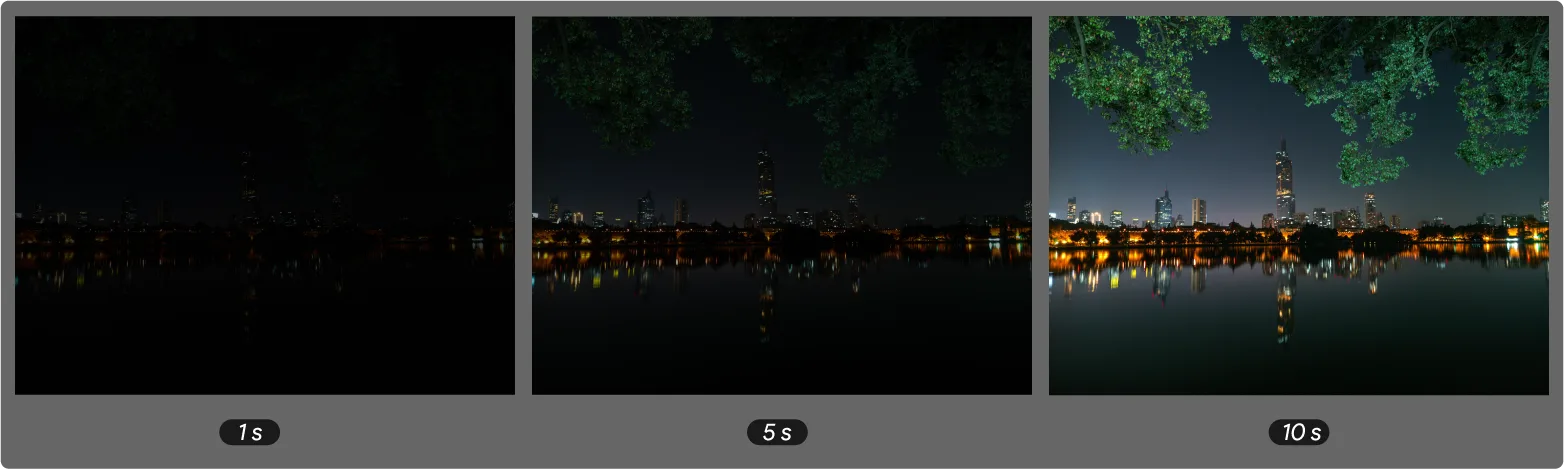
Выдержка 1 с:
rpicam-still -t 2000 --shutter 1000000 -o shutter_1s.jpgВыдержка 5 с:
rpicam-still -t 6000 --shutter 5000000 -o shutter_5s.jpgВыдержка 10 с:
rpicam-still -t 11000 --shutter 10000000 -o shutter_10s.jpgСравнение
На снимках видно, насколько длинная выдержка меняет картинку при слабом освещении.
Рекомендуемые аксессуары
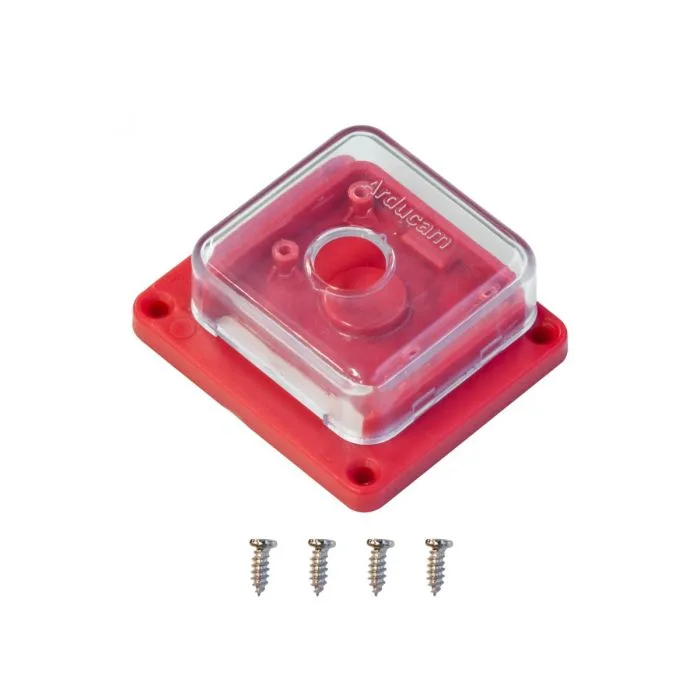
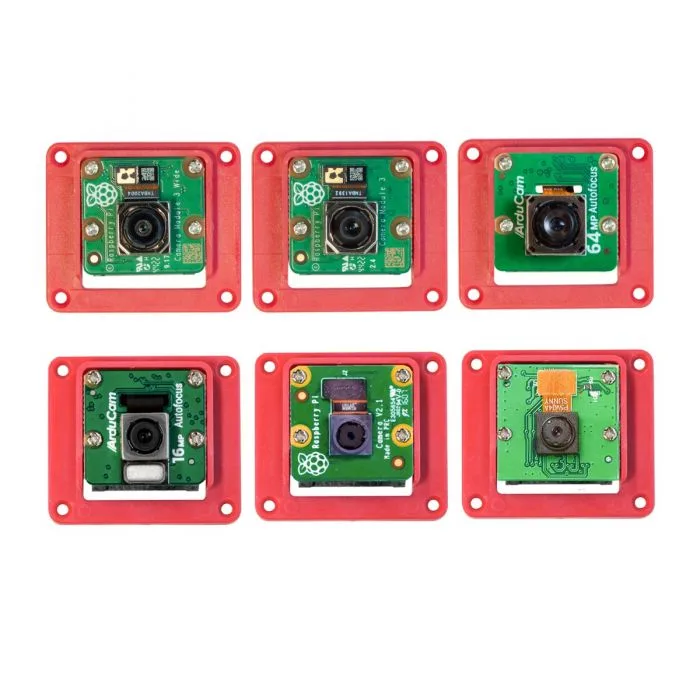

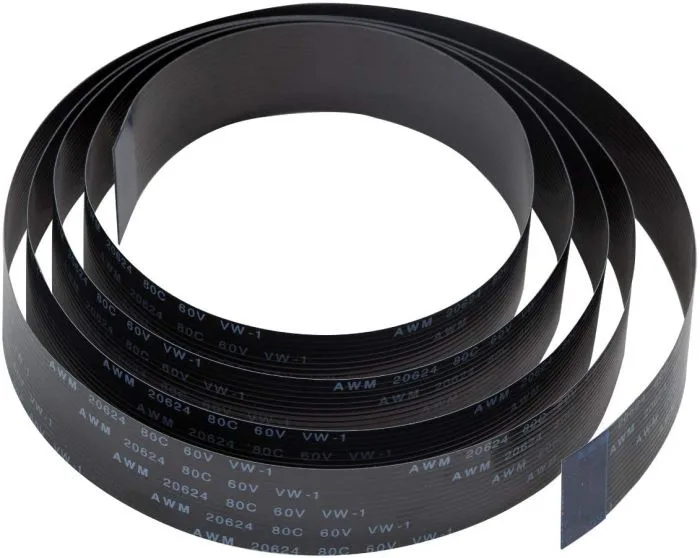
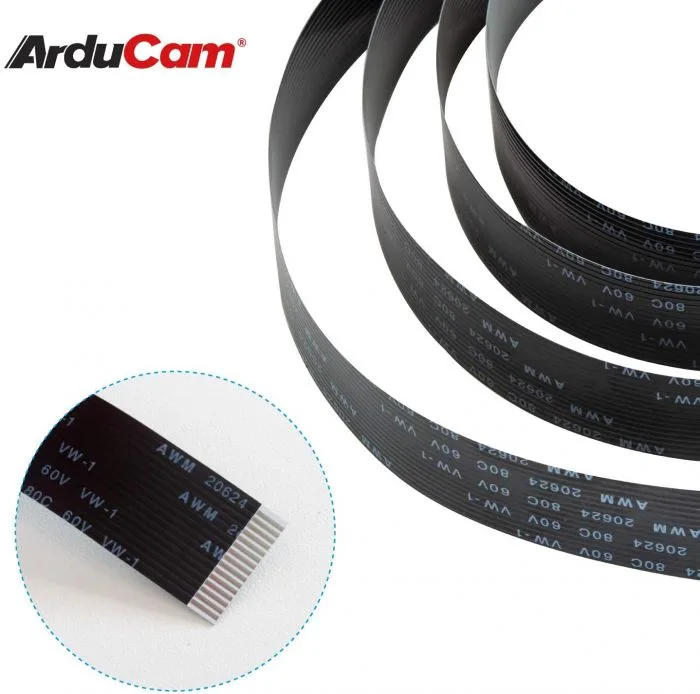
- Корпус ABS для камеры — артикул U6251
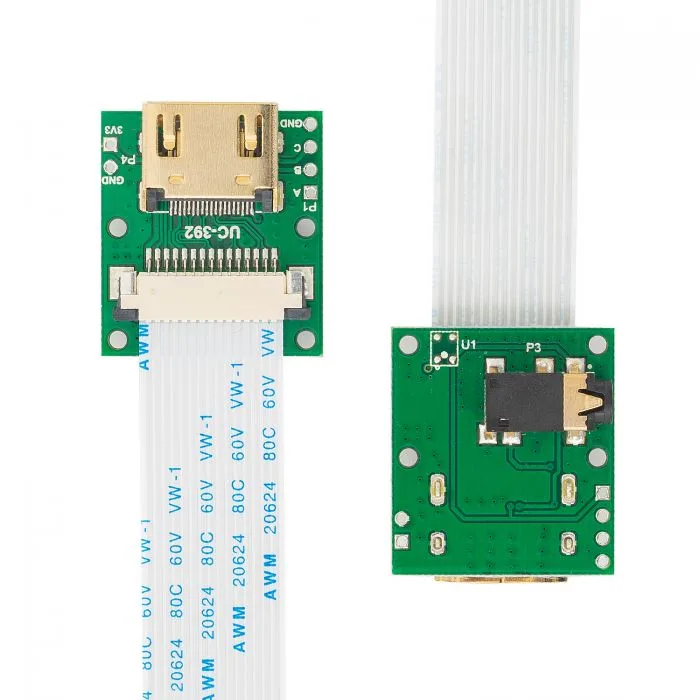
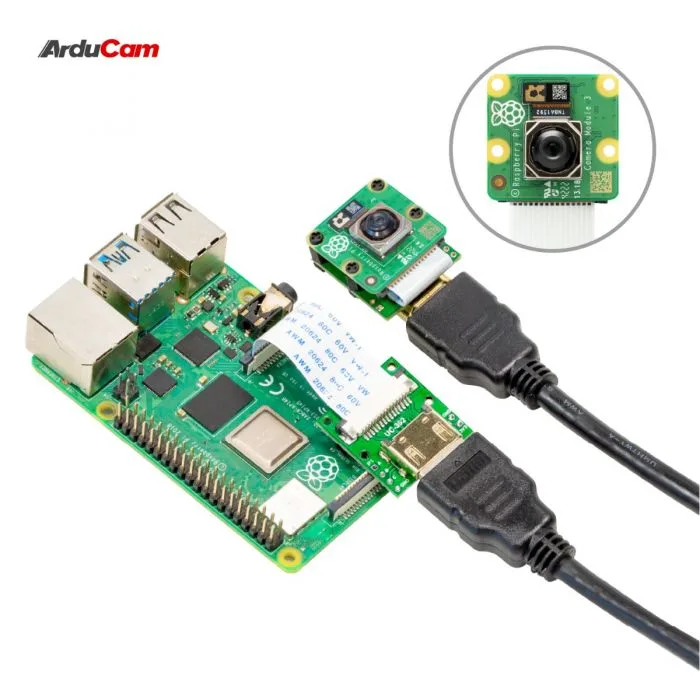
- Комплект удлинения HDMI — артикул B0091
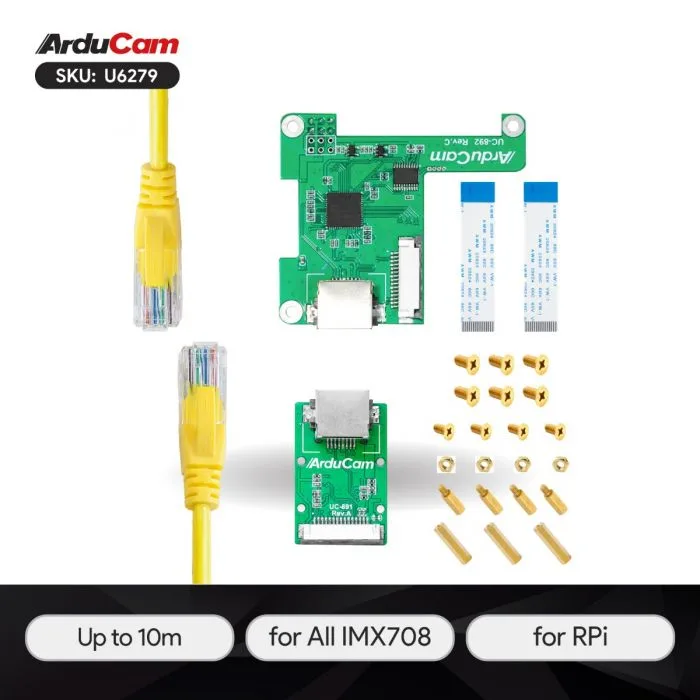
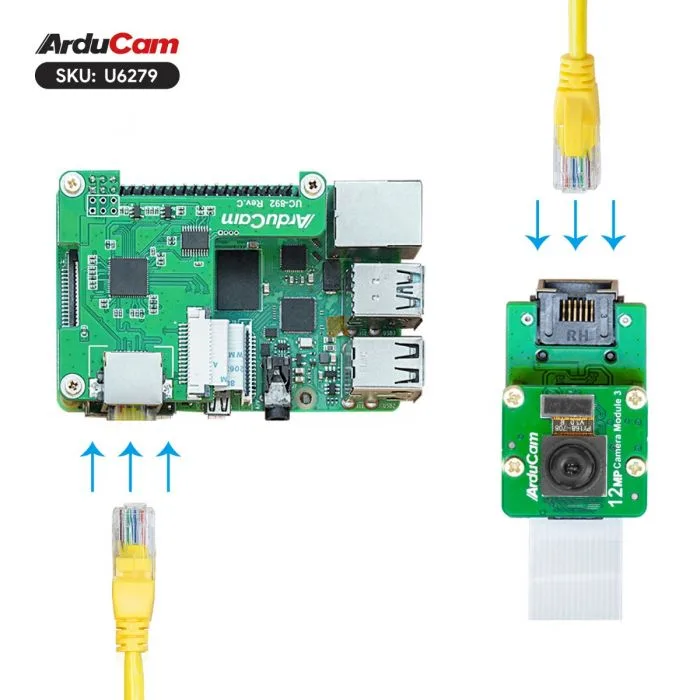
- Комплект удлинения Ethernet — артикул U6279
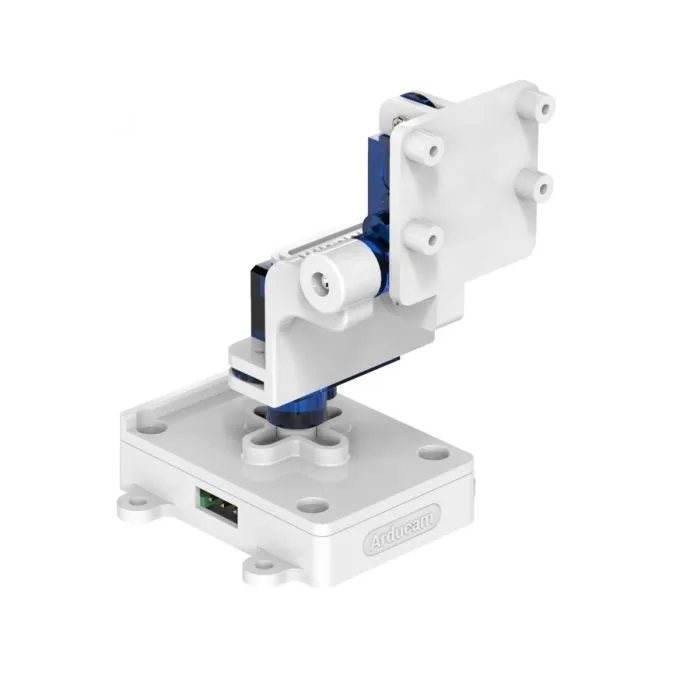
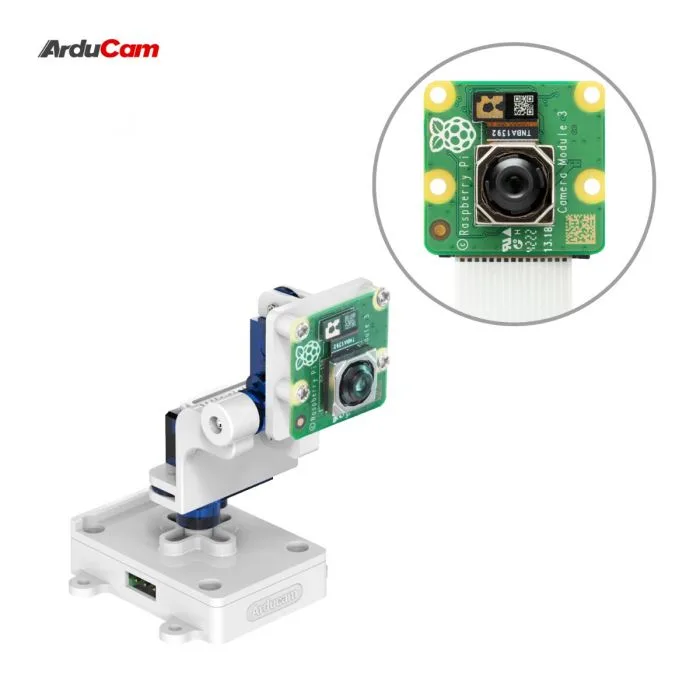
- Поворотная платформа — артикул B0283
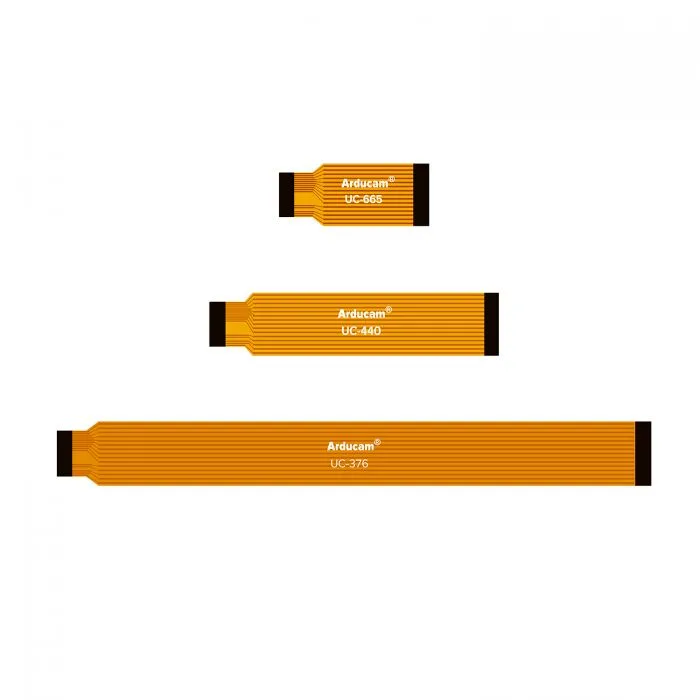
- Шлейф для Pi Zero (15–22 контакта) — артикул B0210
- Удлинительный шлейф 100 см (15 контактов) — артикул CB012
Дополнительные материалы
- Краткое описание камеры Arducam 64MP OV64A40 с автофокусом (PDF)
- Руководство по камере Arducam 64MP OV64A40 с автофокусом (PDF)
- Быстрый старт для комплекта из четырёх камер Arducam 64MP OV64A40