
USB3-камера 108 Мп: быстрый старт в Windows
Оборудование
Комплект поставки
Камера в сборе
Программы
Загрузка исходного кода
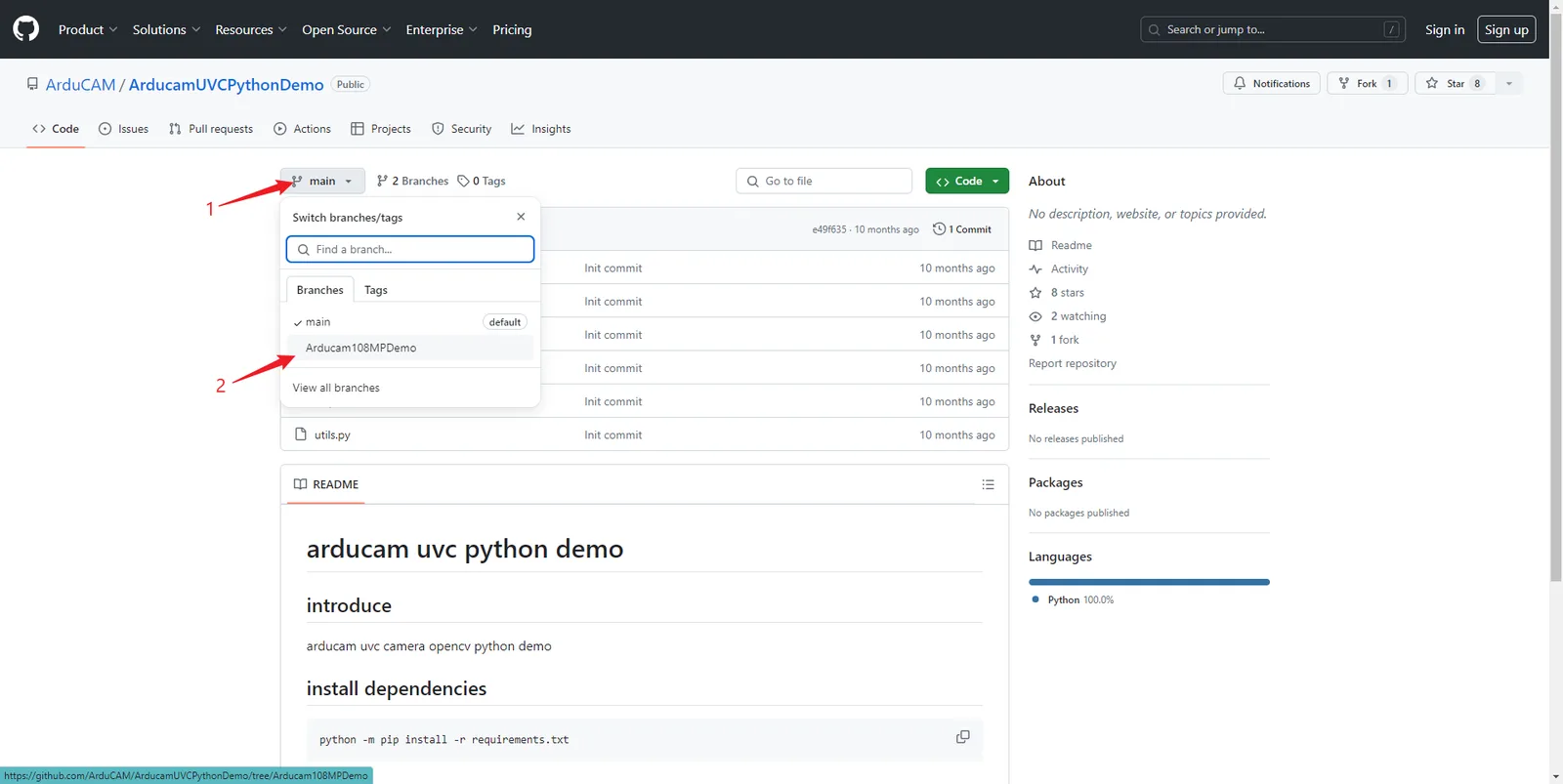
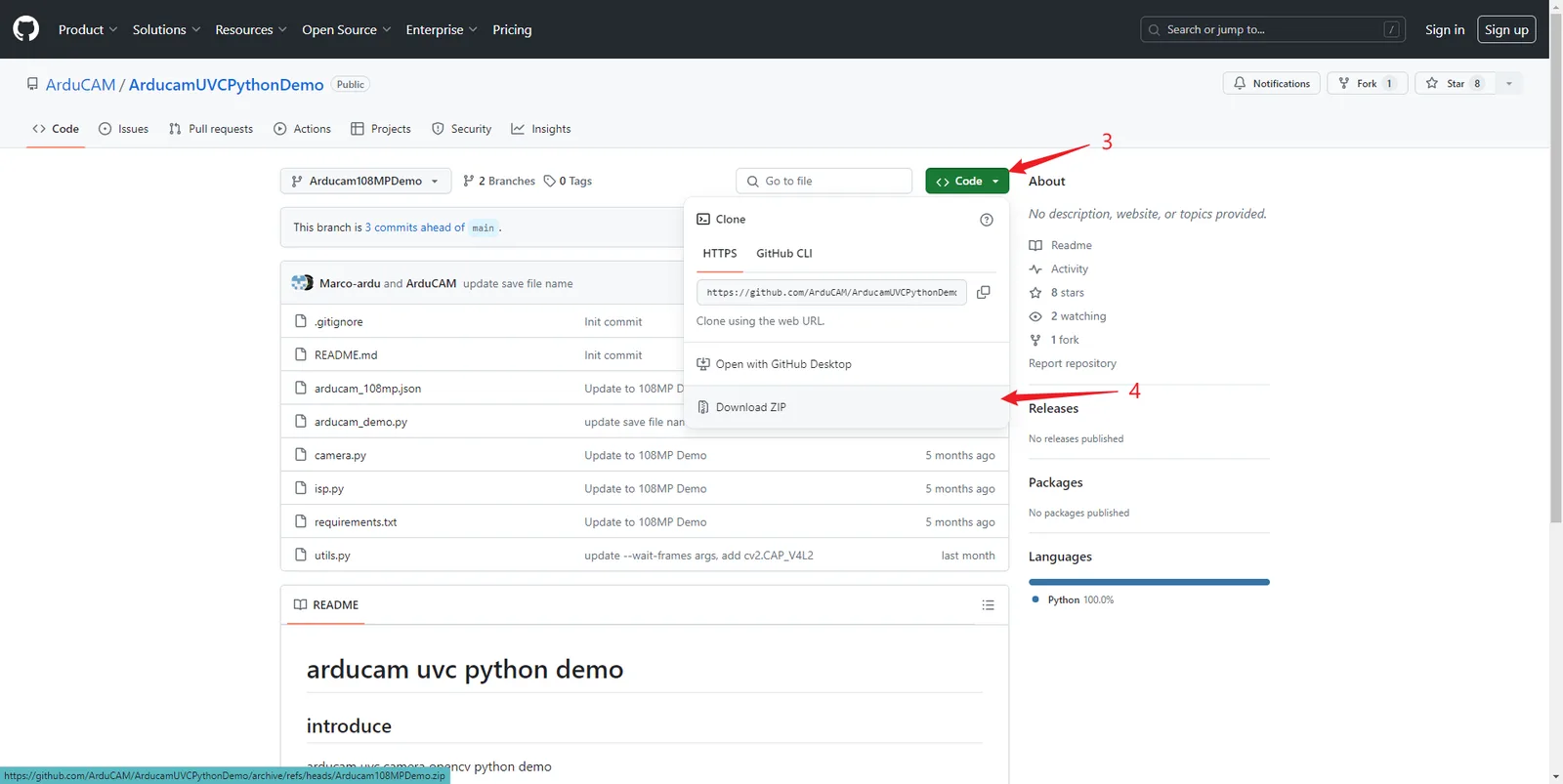
Код примера на Python можно загрузить двумя способами.
Способ 1
Скопируйте код в рабочий каталог командой:
git clone -b Arducam108MPDemo https://github.com/ArduCAM/ArducamUVCPythonDemo.gitСпособ 2
Скачайте ZIP-архив с GitHub в рабочий каталог и распакуйте его.
Репозиторий: Arducam 108MP USB UVC Camera — python demo.
Установка зависимостей
Откройте папку с исходным кодом, введите cmd в адресной строке, как показано ниже, и нажмите Enter — откроется командная строка в этом каталоге.
python -m pip install -r requirements.txtПроверка поддерживаемых разрешений
Разрешения можно посмотреть во многих программах, например amcap, potplayer.
Как работать с PotPlayer:
см. раздел о PotPlayer в руководстве «USB3-камера: быстрый старт в Windows».
Просмотр и сохранение снимков
разрешением 108 Мп сохраняются только через пример ниже. Для других разрешений можно использовать программы вроде Potplayer и AMCAP.108 Мп (12000 × 9000)
1. Сначала включите предпросмотр в низком разрешении и настройте фокус, чтобы картинка стала резкой.
python arducam_demo.py -W 1280 -H 720 --ccm --tuning-file arducam_108mp.json -F-i. Например, если в компьютере есть встроенная камера, выберите камеру Arducam через -i 1.python arducam_demo.py -W 1280 -H 720 --ccm --tuning-file arducam_108mp.json -F -i 1--wait-frames равным 5.python arducam_demo.py -W 1280 -H 720 --ccm --tuning-file arducam_108mp.json -F --wait-frames 52. Нажмите a на клавиатуре, чтобы сохранить снимок 108 Мп. Разрешение большое, а частота кадров низкая, поэтому обработка в ISP занимает больше времени.
Сохранение длится несколько секунд. Сообщение save success означает, что снимок сохранён.
3. Проверьте снимок: файл 108MP.jpg сохраняется в текущем каталоге.
Другие разрешения
1. Включите предпросмотр и настройте фокус, чтобы картинка стала резкой.
-W -H: -W — ширина, -H — высота.python arducam_demo.py -W 4000 -H 3000 -F2. Нажмите s на клавиатуре, чтобы сохранить снимок. Имя файла по умолчанию — {width}x{height}.jpg.