
Камера IMX378 12 Мп
Введение
Модуль камеры Arducam IMX378 на сенсоре Sony IMX378 высокого качества — готовое решение встраиваемого машинного зрения для плат Raspberry Pi. Разрешение — 12,3 Мп, форм-фактор — как у камеры V2. Модуль совместим со всеми моделями Raspberry Pi и работает с актуальным ПО от Raspberry Pi Foundation. Его применяют в системах машинного зрения и в уличных задачах.
Сенсор
Основные характеристики
| Параметр | Значение |
|---|---|
| Сенсор | IMX378 |
| Тип затвора | Скользящий затвор |
| Чувствительность к ИК | Встроенный ИК-фильтр 650 нм |
| Активные пиксели | 4056 × 3040 |
| Разрешение | 12,3 Мп |
| Оптический формат | 1/2.3" |
| Размер пикселя | 1,55 × 1,55 мкм |
| Цветной фильтр | Quad-Bayer RGB |
| Формат вывода | RAW10 / RAW12 |
Видеорежимы
| Формат | Разрешение | Макс. частота кадров |
|---|---|---|
| RAW10 | 1332 × 990 | 120 к/с |
| RAW12 | 2028 × 1080 | 50 к/с |
| RAW12 | 2028 × 1520 | 40 к/с |
| RAW12 | 4056 × 3040 | 10 к/с |
Модели
| Артикул | Разъём (контакты / расположение) | Особенности | Тип объектива | Угол обзора | Фокусировка | Чувствительность к ИК |
|---|---|---|---|---|---|---|
| B0406 | 22 / верхнее | Широкоугольная | Штатный объектив | 95° (Г) × 72° (В) | Фиксированный фокус | ИК-фильтр 650 нм |
| B0412 | 22 / верхнее | Высокое разрешение | Штатный объектив | 65° (Г) × 48,8° (В) | Фиксированный фокус | ИК-фильтр 650 нм |
Подключение оборудования
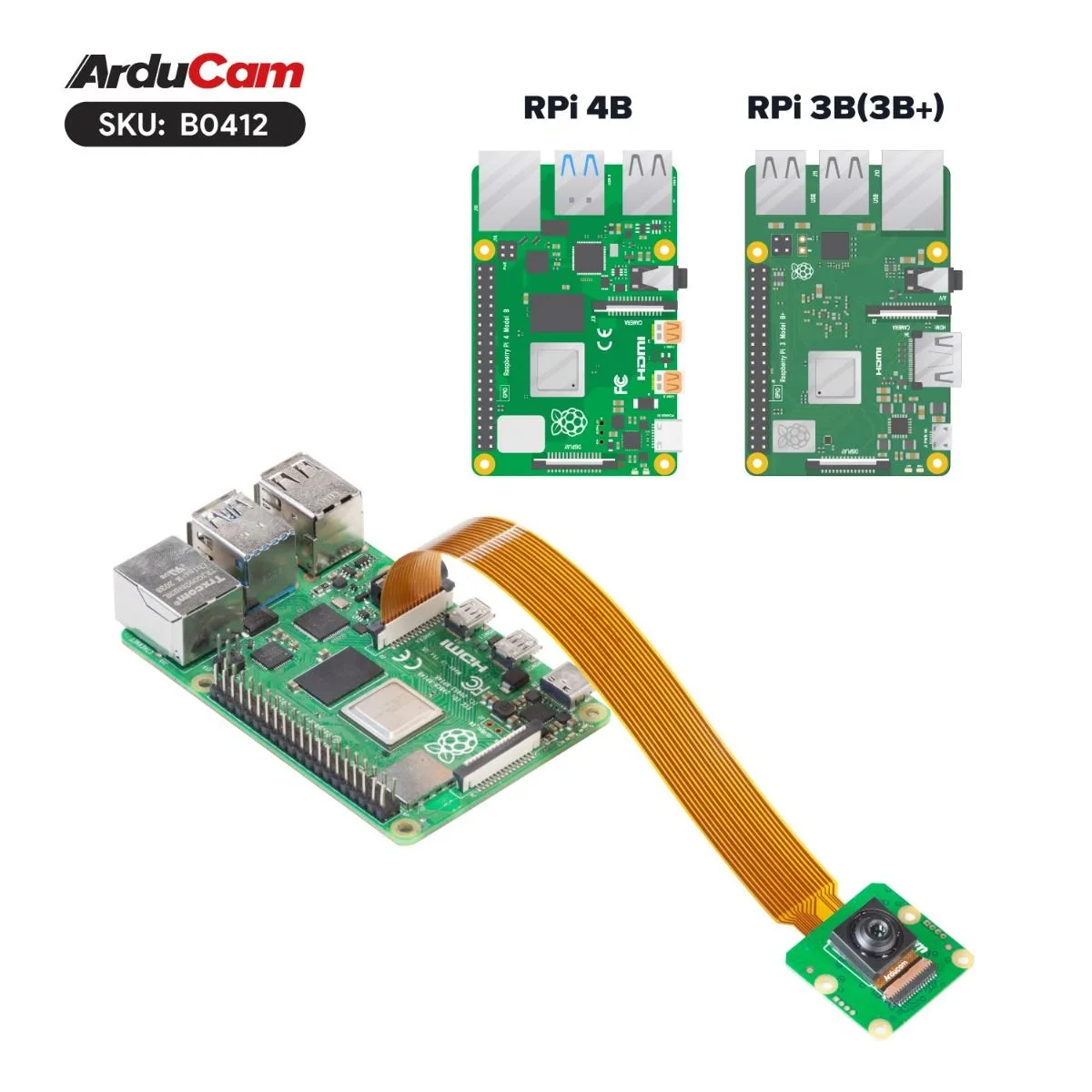
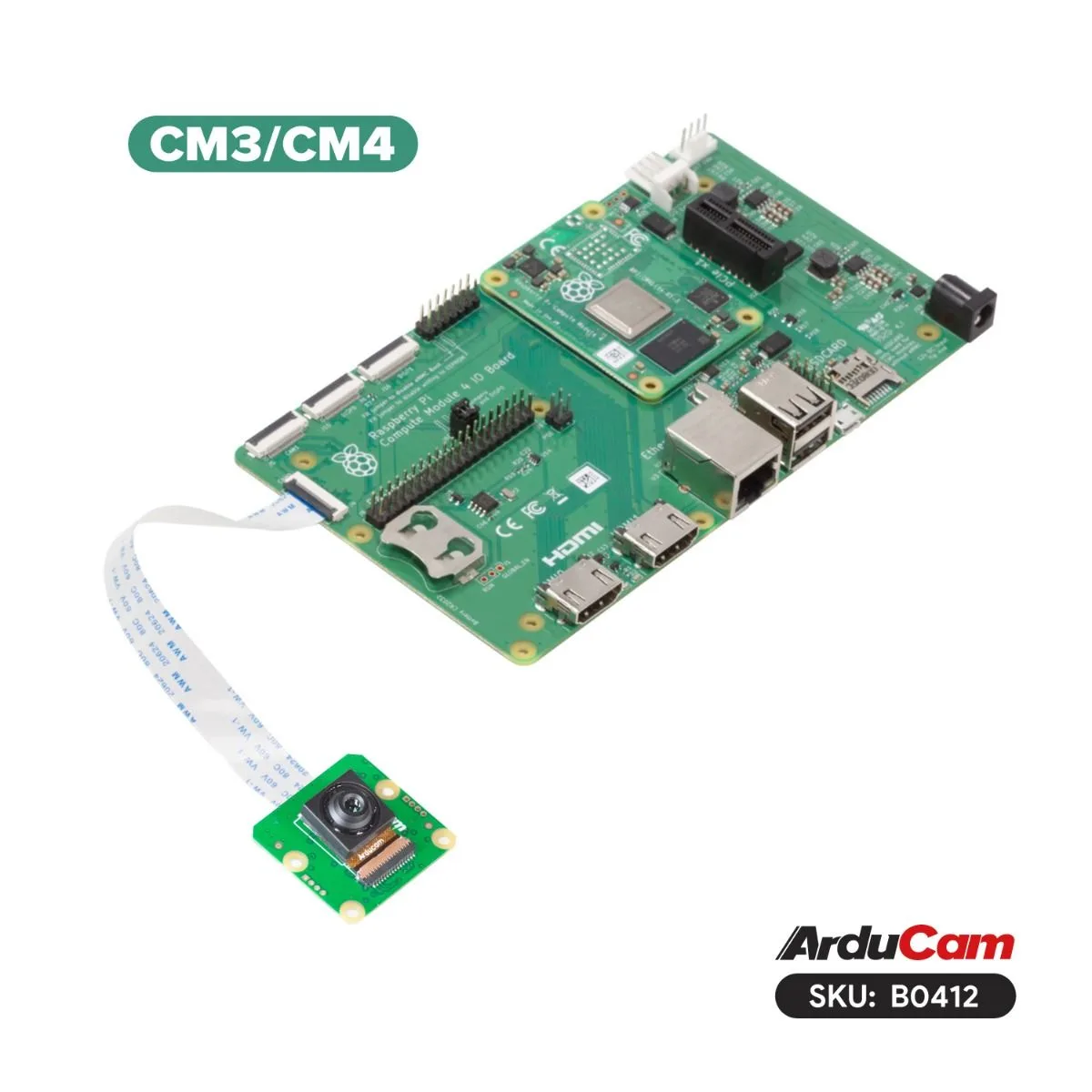
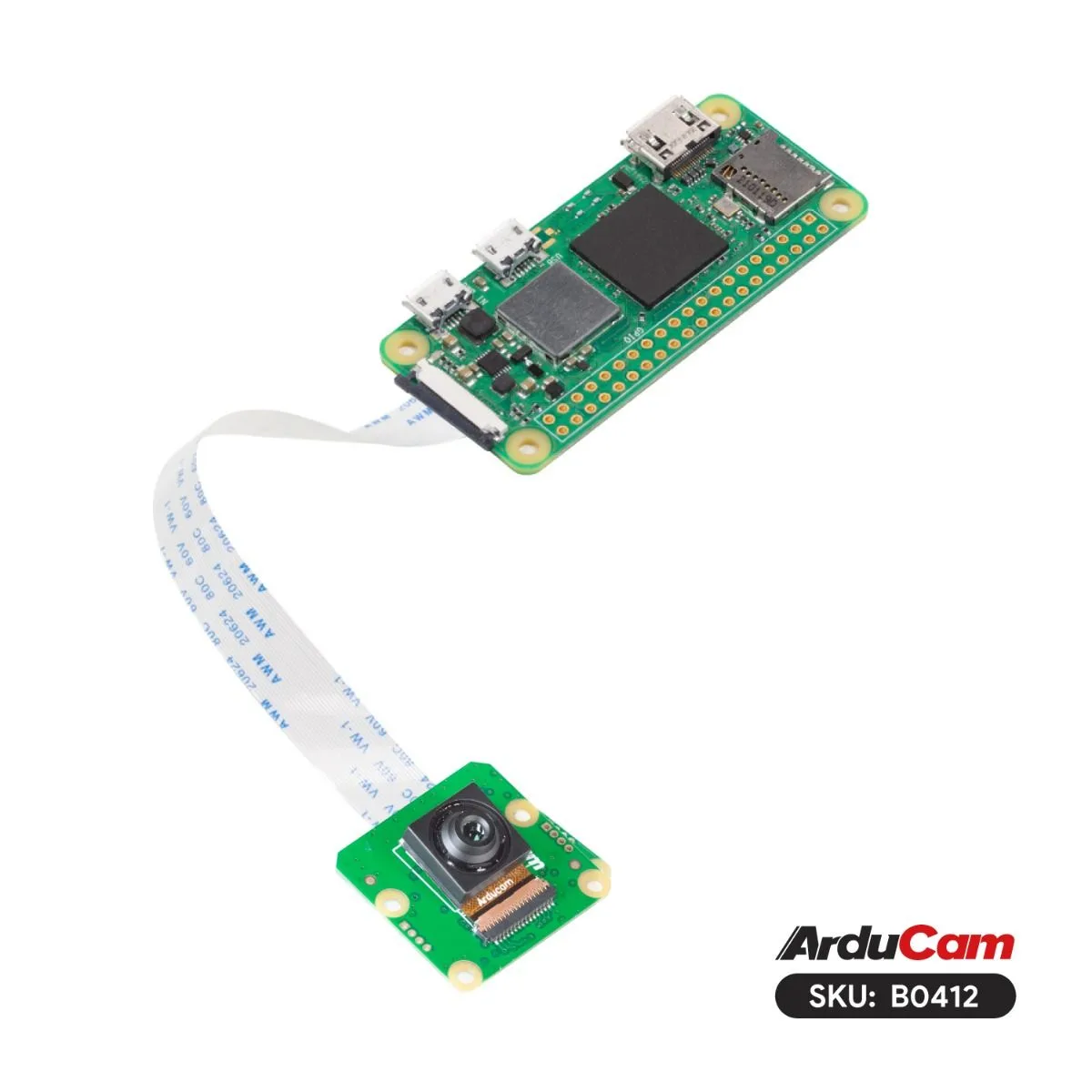
Программное обеспечение
В этом разделе описано, как настроить систему для работы с камерой IMX378 и как затем ею пользоваться. Процесс состоит из трёх частей:
- Настройка системы — обязательный первый шаг, чтобы Raspberry Pi распознал камеру. Изменения вступают в силу только после перезагрузки.
- Работа с камерой — команды для предпросмотра и съёмки.
- Устранение неполадок — решения типичных проблем с изображением.
1. Настройка системы
Прежде чем начать, уточните модель Raspberry Pi и версию ОС (Bookworm или Bullseye): от них зависят инструкции.
Raspberry Pi 5 и CM5
Pi 5 пока поддерживает только Bookworm. Файл конфигурации находится по пути /boot/firmware/config.txt.
- Откройте файл конфигурации для редактирования:
sudo nano /boot/firmware/config.txt - Найдите строку
camera_auto_detect=1и замените её наcamera_auto_detect=0. - Найдите строку
[all]и добавьте под ней строкуdtoverlay=imx378. - Сохраните изменения и закройте редактор (в nano нажмите
CTRL + X, затемYиEnter). - Перезагрузите Raspberry Pi, чтобы применить изменения:
sudo reboot
dtoverlay=imx378,cam0Raspberry Pi 4
Pi 4 поддерживает и Bookworm, и Bullseye. Шаги настройки одинаковые, но файл config.txt лежит в разных местах. Нужная команда для каждой ОС — ниже.
В Bookworm файл находится по пути /boot/firmware/config.txt. Откройте его командой:
sudo nano /boot/firmware/config.txtВ Bullseye файл находится по пути /boot/config.txt. Откройте его командой:
sudo nano /boot/config.txtОткрыв нужный файл, внесите две правки:
- Найдите строку
camera_auto_detect=1и замените значение на0. - Найдите раздел
[all]и добавьте под нимdtoverlay=imx378. - Сохраните изменения и закройте редактор (в nano нажмите
CTRL + X, затемYиEnter). - Перезагрузите Raspberry Pi, чтобы применить изменения:
sudo reboot
Raspberry Pi Zero — Pi 3
Эти модели поддерживают и Bookworm, и Bullseye. Порядок настройки в них заметно различается, особенно в Bullseye. Инструкции для каждой ОС — ниже.
В Bookworm настройка стандартная и простая. Файл конфигурации находится по пути /boot/firmware/config.txt.
- Откройте файл конфигурации для редактирования:
sudo nano /boot/firmware/config.txt - Найдите в файле строку
camera_auto_detect=1и замените значение на0. - Найдите раздел
[all]и добавьте сразу под ним новую строкуdtoverlay=imx378. - Сохраните файл и перезагрузите Raspberry Pi.
В Bullseye настройка состоит из двух частей: сначала отредактируйте файл config.txt, затем включите графическую настройку в raspi-config. Для правильной работы камеры нужны обе части.
Шаг 1. Отредактируйте config.txt
Файл конфигурации находится по пути /boot/config.txt.
- Откройте файл для редактирования:
sudo nano /boot/config.txt - Найдите
camera_auto_detect=1и замените значение на0. - Добавьте
dtoverlay=imx378в раздел[all]. - Сохраните файл, но пока не перезагружайте систему! Сразу переходите к шагу 2.
Шаг 2. Включите графическое ускорение Glamor
На этих моделях с Bullseye без этой настройки камера не будет работать правильно.
- Откройте утилиту настройки Raspberry Pi в терминале:
sudo raspi-config - Перейдите в
6 Advanced Options. - Выберите
A3 Glamor. - В запросе выберите
<Yes>, чтобы включить графическое ускорение Glamor. - В главном меню выберите
<Finish>, затем<Yes>, чтобы перезагрузить Raspberry Pi.
Raspberry Pi Compute Module 3 и 4 (CM3/CM4)
CM3 и CM4 поддерживают обе ОС, у них два порта камеры (cam0 и cam1). Путь к config.txt для каждой ОС — ниже.
Bookworm: файл конфигурации находится по пути /boot/firmware/config.txt. Откройте его командой:
sudo nano /boot/firmware/config.txtBullseye: файл конфигурации находится по пути /boot/config.txt. Откройте его командой:
sudo nano /boot/config.txtОткрыв нужный файл, внесите стандартные правки (camera_auto_detect=0 и dtoverlay=imx378), затем сохраните файл и перезагрузите систему.
,cam0 к строке оверлея: dtoverlay=imx378,cam0. Это касается и Bookworm, и Bullseye.2. Работа с камерой
После настройки системы и перезагрузки камера готова к работе. Команда зависит от версии ОС.
В Bookworm используется набор rpicam-apps, основная команда — rpicam-still.
- Проверьте, что камера обнаружена, — выведите список доступных камер:
rpicam-still --list-cameras - Запустите предпросмотр изображения с камеры (выход —
Ctrl+C):rpicam-still -t 0 - Сделайте снимок
test.jpgпосле 5-секундного предпросмотра:rpicam-still -t 5000 -o test.jpg
В более старой Bullseye используется набор libcamera-apps, основная команда — libcamera-still.
- Проверьте, что камера обнаружена, — выведите список доступных камер:
libcamera-still --list-cameras - Запустите предпросмотр изображения с камеры (выход —
Ctrl+C):libcamera-still -t 0 - Сделайте снимок
test.jpgпосле 5-секундного предпросмотра:libcamera-still -t 5000 -o test.jpg
Подробнее — в руководстве по началу работы с Raspberry Pi.
3. Проблемы с изображением
Если экран остаётся чёрным или есть другие проблемы с изображением, возможно, система не распознала камеру. Что можно сделать:
Если проблема не уходит, напишите нам на quote@arducam-russia.ru.