
ИИ-камера Arducam IMX500 для микроконтроллеров
Режимы работы
ИИ-модуль камеры Arducam для микроконтроллеров (B0564) поддерживает интерфейсы SPI / USB и два режима работы:
Режим развёртывания (Deploy Mode)
Основные особенности:
- Изображение не выводится.
- Работает по SPI и по USB.
- Выдаёт только данные инференса ИИ.
- Подходит для развёртывания моделей.
Режим предпросмотра (Preview Mode)
Основные особенности:
- Только интерфейс USB.
- Выдаёт изображение.
- Предпросмотр видео с камеры в программе
IMX500PreviewGUI. - Подходит для монтажа, отладки и просмотра изображения.
Быстрый старт
Получение данных инференса ИИ по USB
Оборудование
- ИИ-модуль камеры Arducam для микроконтроллеров (артикул B0564)
- Кабель USB Type-C
- ПК с Windows
Установка зависимостей
cd arducam_imx500_mcu_serial_example
pip install -r requirements.txt
Запуск примера
python serial_deploy_mode_demo.pyПосле запуска программы выберите последовательный порт клавишами со стрелками и нажмите Enter.

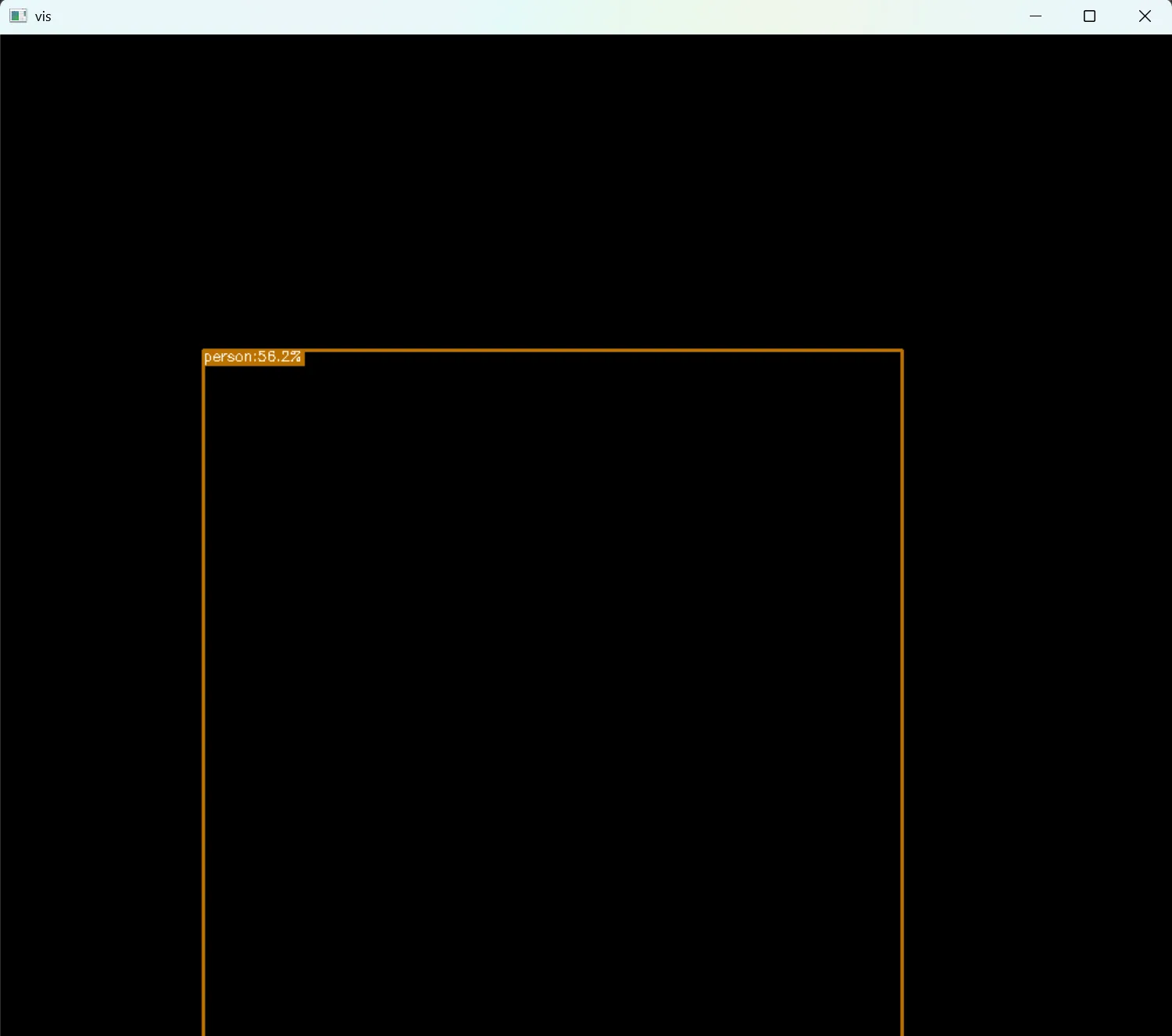
Появятся рамки объектов, построенные по результатам инференса ИИ:
Получение данных инференса ИИ по SPI
Оборудование
- Демонстрация ниже собрана на отладочной плате Arduino Uno R3.
- Плата-адаптер для нескольких камер нужна, чтобы тестировать несколько модулей B0564 одновременно. Один модуль можно подключить к основной плате напрямую кабелем SPI.
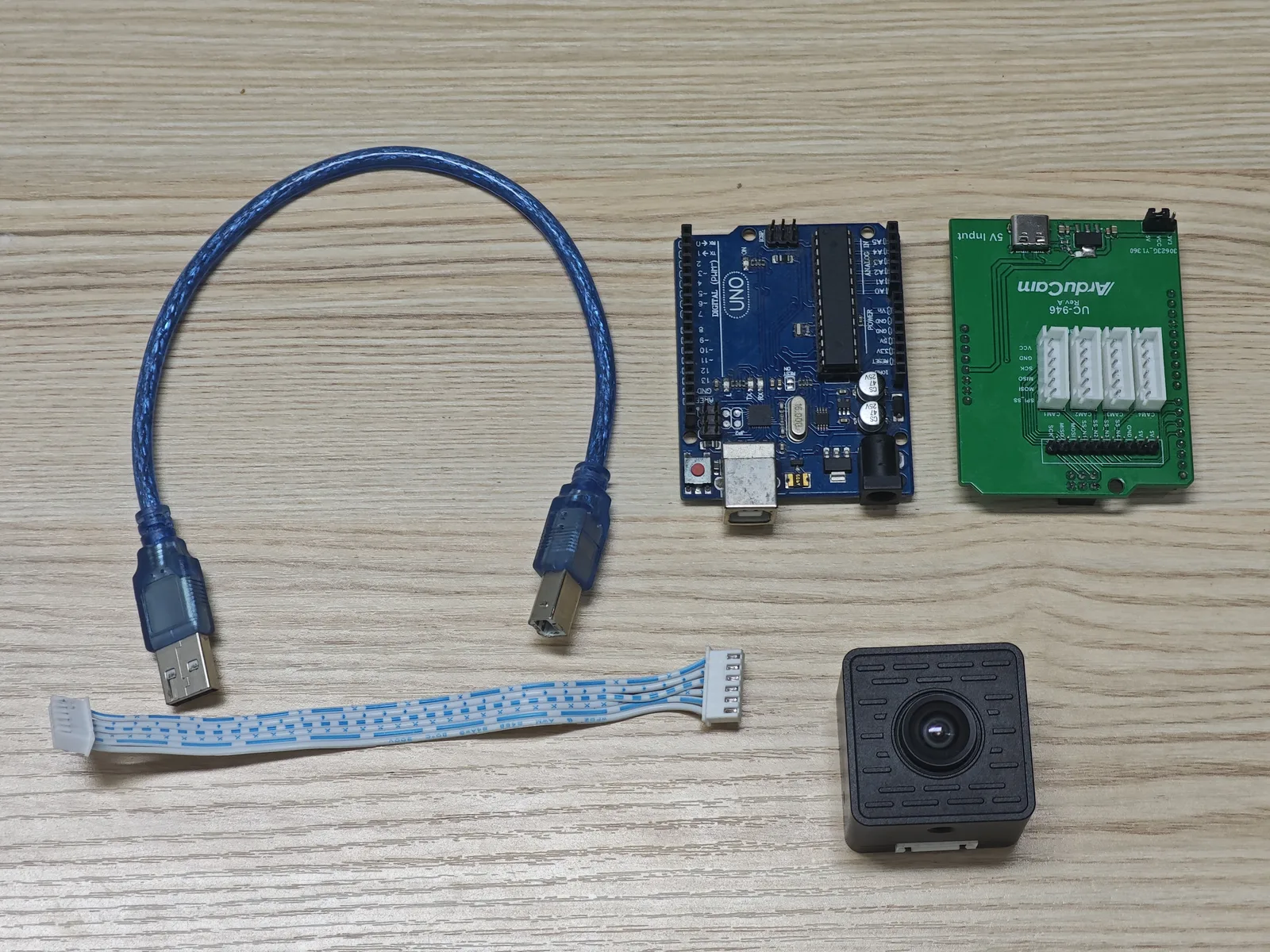
- ИИ-модуль камеры Arducam для микроконтроллеров (артикул B0564)
- Плата Arduino Uno R3
- Плата-адаптер Arducam SPI для нескольких камер для Arduino Uno R3
- Кабель SPI на 6 контактов
- Кабель USB Type-B
- ПК с Windows
В этом примере Arduino Uno R3 принимает данные ИИ по SPI и передаёт их в последовательный порт USB.
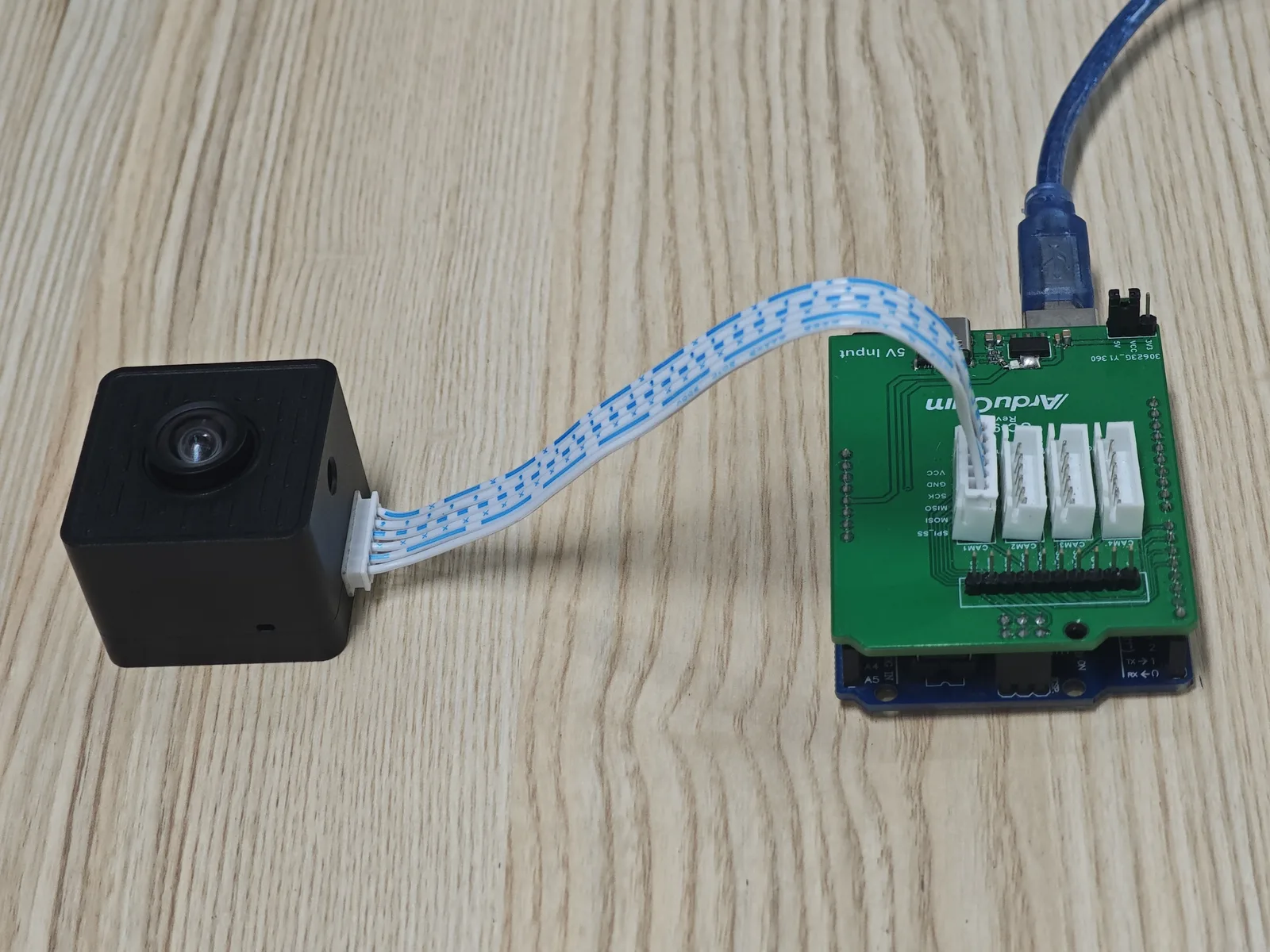
Подключение оборудования
Подключите Arduino Uno R3 к ПК кабелем USB Type-B.

Arduino IDE
- Установите Arduino IDE.
- Откройте в Arduino IDE проект
arducam_imx500_mcu_spi_arduino_uno_r3_example/main/main.ino. - Выберите нужную плату в Arduino IDE и загрузите прошивку.
- Соедините устройства, как показано на схеме: подключите ИИ-камеру Arducam для микроконтроллеров (B0564) к плате Arduino.
Когда все устройства соединены, посмотрите результаты инференса на ПК так же, как в разделе «Получение данных инференса ИИ по USB».
Режим предпросмотра изображения
На задней стороне ИИ-модуля камеры Arducam IMX500 для микроконтроллеров есть кнопка Mode.
- Удерживайте кнопку
Modeи одновременно подключите камеру к ПК кабелем USB Type-C. - Загорится красный светодиод сбоку — камера перешла в режим предпросмотра.
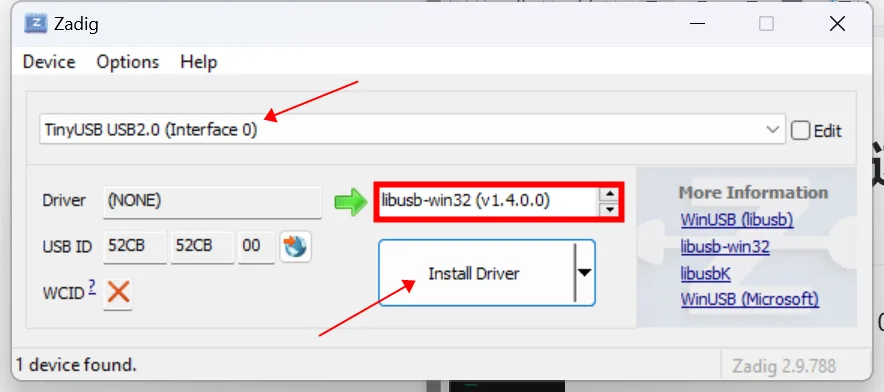
В некоторых старых версиях Windows может понадобиться драйвер libusb. В этом случае скачайте программу zadig, запустите её и установите драйвер, как показано ниже:
Загрузка программы предпросмотра: скачайте IMX500PreviewGUI.exe на странице релизов проекта IMX500 SPI Examples.
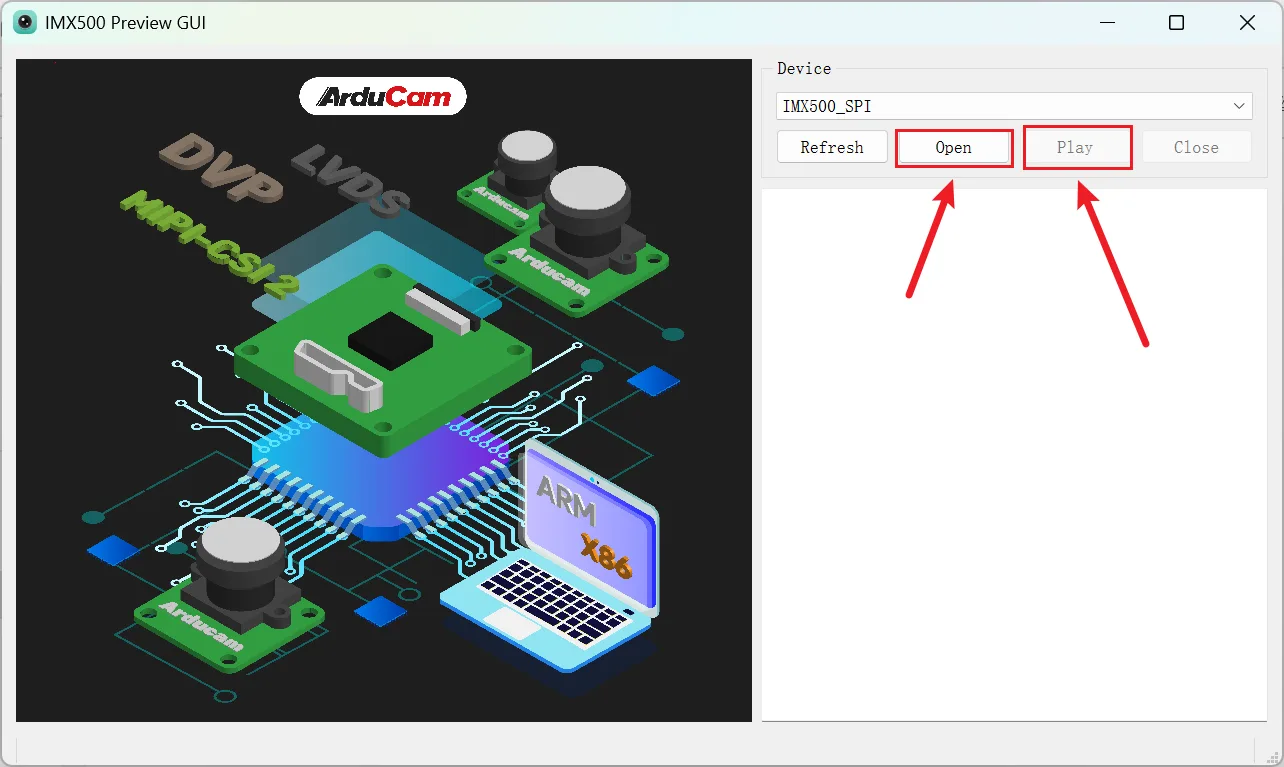
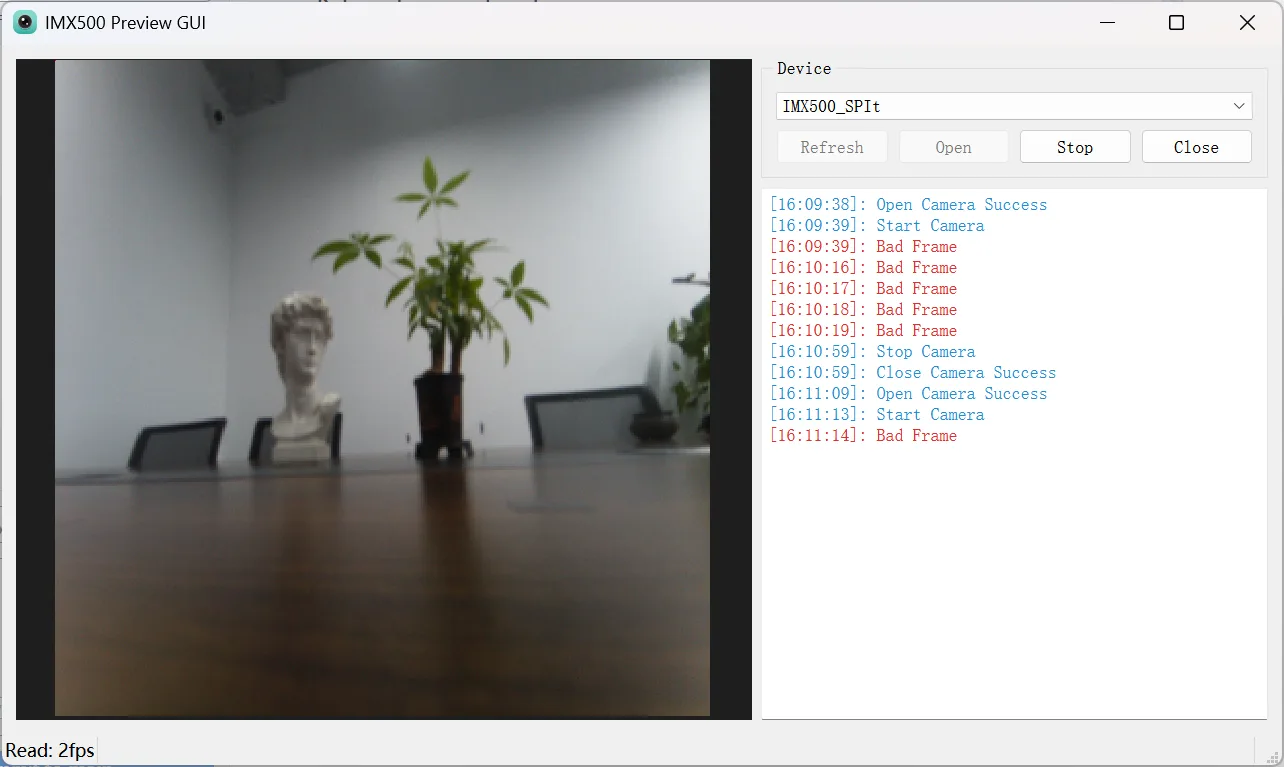
После запуска программы:
- Нажмите кнопку
Open. - Нажмите кнопку
Play, чтобы смотреть изображение с камеры в реальном времени.
Смена модели
- Подключите камеру к ПК кабелем USB Type-C. Мигающий зелёный светодиод означает режим развёртывания.
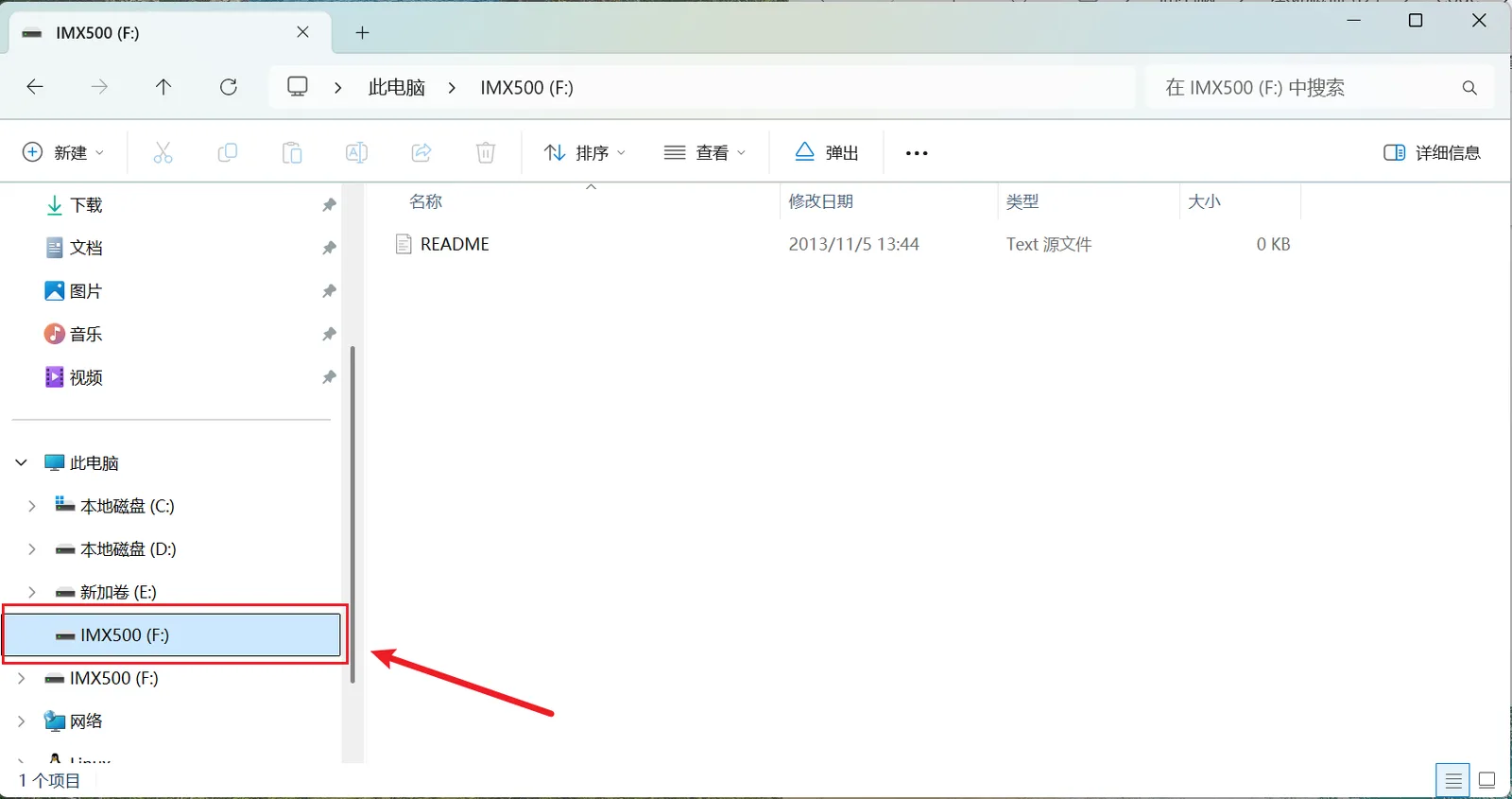
- В режиме развёртывания нажмите и удерживайте кнопку
Modeдольше 2 с — на ПК появится USB-накопитель IMX500. - Скопируйте на этот накопитель файл модели
.adm— модель будет заменена.
Файлы моделей .adm есть в проекте arducam_imx500_model_zoo.
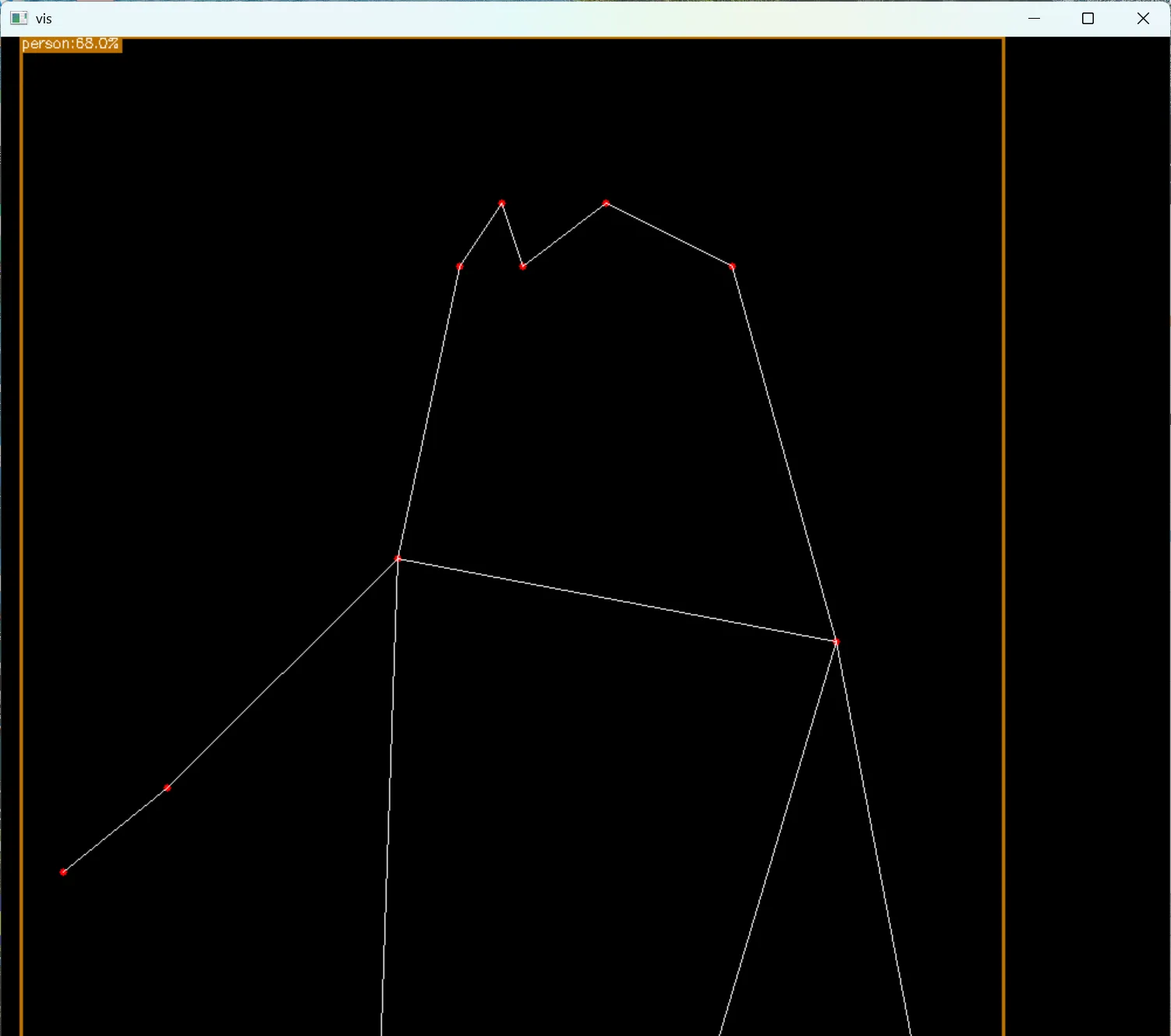
Например, можно загрузить модель yolov8n_pos в формате .adm и сделать приложение для оценки позы человека.
Дополнительные материалы
Исходный код библиотеки моделей Arducam AI Model Zoo опубликован на GitHub.
Сервис конвертации моделей ИИ Arducam (AI Model Converter).