
Графическая программа для Windows
Пример поставляется в исходных кодах, чтобы было проще разобраться в работе USB-камеры ArduCAM и библиотеки SDK.
Прежде чем начать, убедитесь, что:
- вы скачали последние версии драйвера устройства, библиотеки SDK и примеров из репозитория ArduCAM_USB_Camera_Shield на GitHub;
- вы установили нужные драйверы, как описано в разделе «Установка драйвера в Windows».
1. Запуск программы
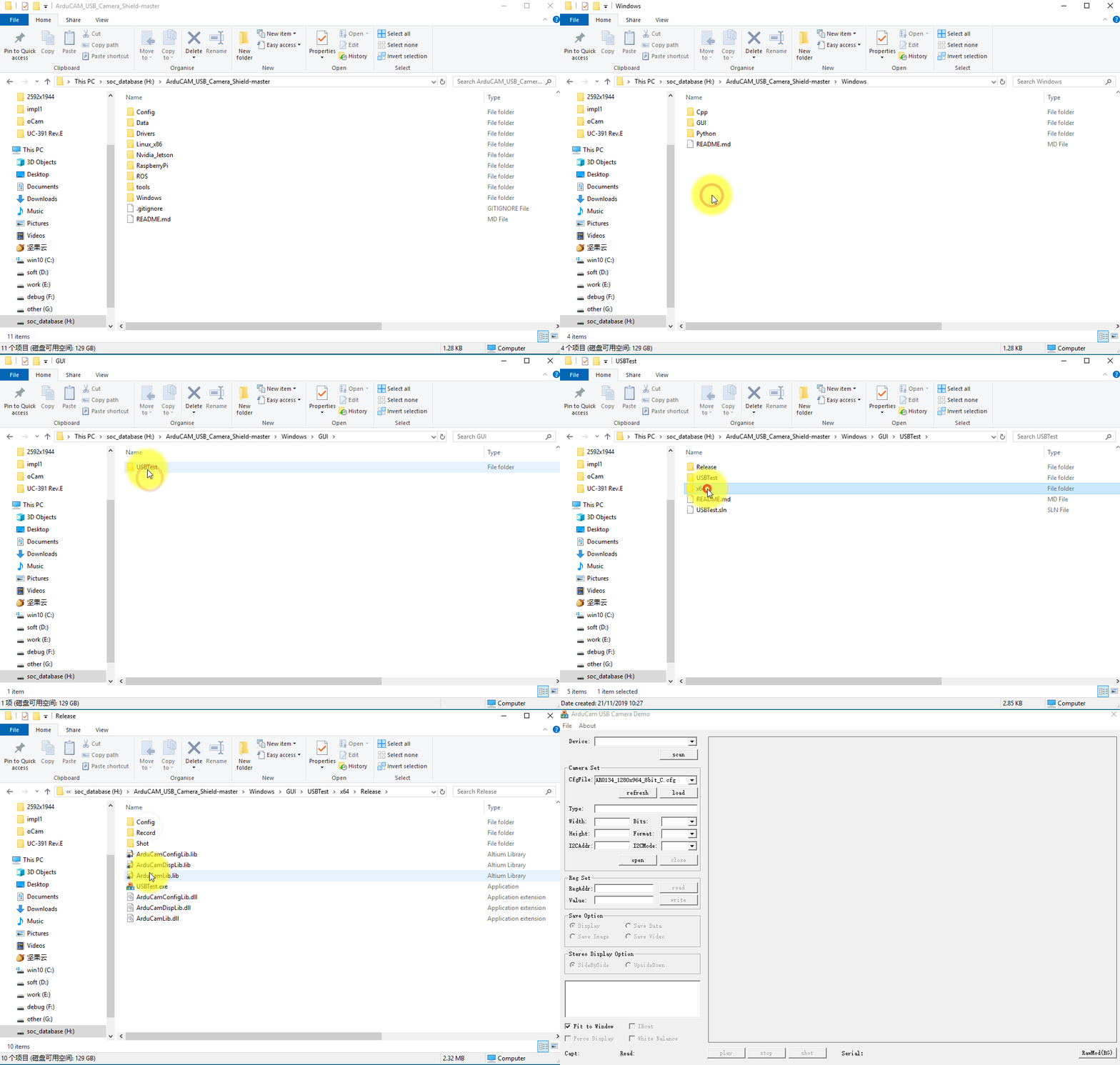
Исходный код примера для Windows находится в папке ../Windows/GUI/USBTest, а готовый исполняемый файл — ../Windows/GUI/USBTest/x64/Release/USBTest.exe.
2. Поиск камер
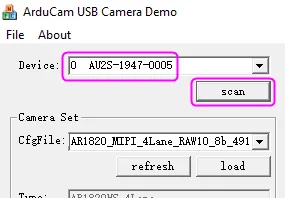
Нажмите кнопку 【scan】 — в выпадающем списке появятся все поддерживаемые камеры с серийными номерами. Выберите камеру, которую нужно открыть.
3. Загрузка настроек камеры
В папке ../Config есть несколько готовых наборов настроек камер.
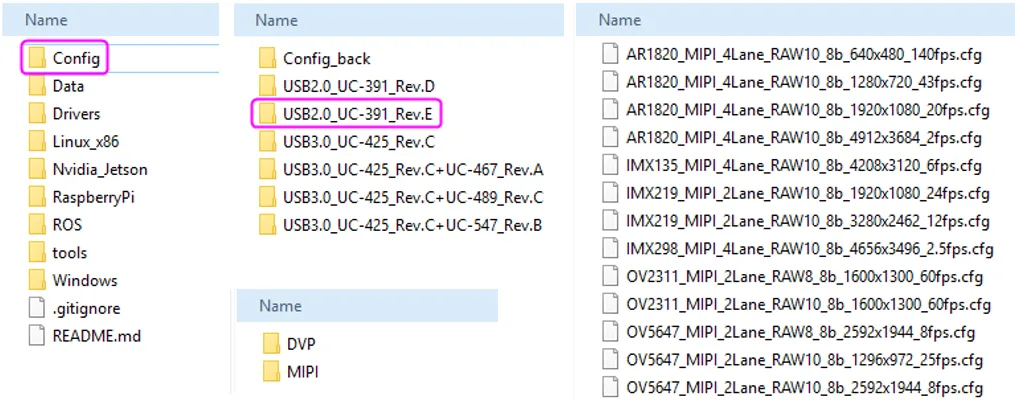
- Уточните номер ревизии платы.

- Нажмите
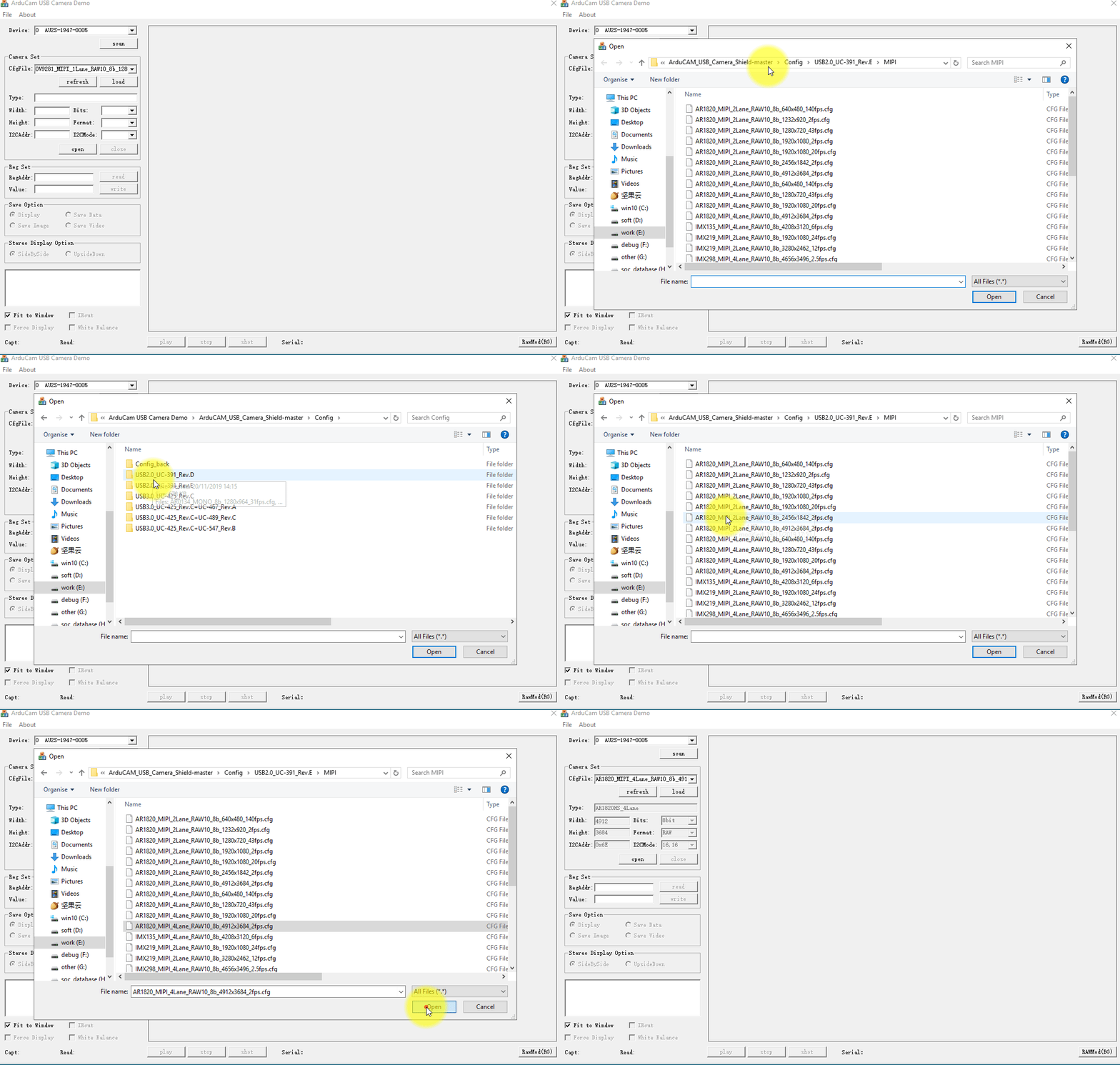
【File】→【Open】, откройте папку config, затем папку, соответствующую ревизии платы и интерфейсу, и выберите нужный файл конфигурации камеры. - Нажмите
【load】, чтобы загрузить настройки. Поля тип камеры, ширина, высота, разрядность, формат, I2CAddr и I2CMode заполнятся правильными значениями.
4. Открытие камеры
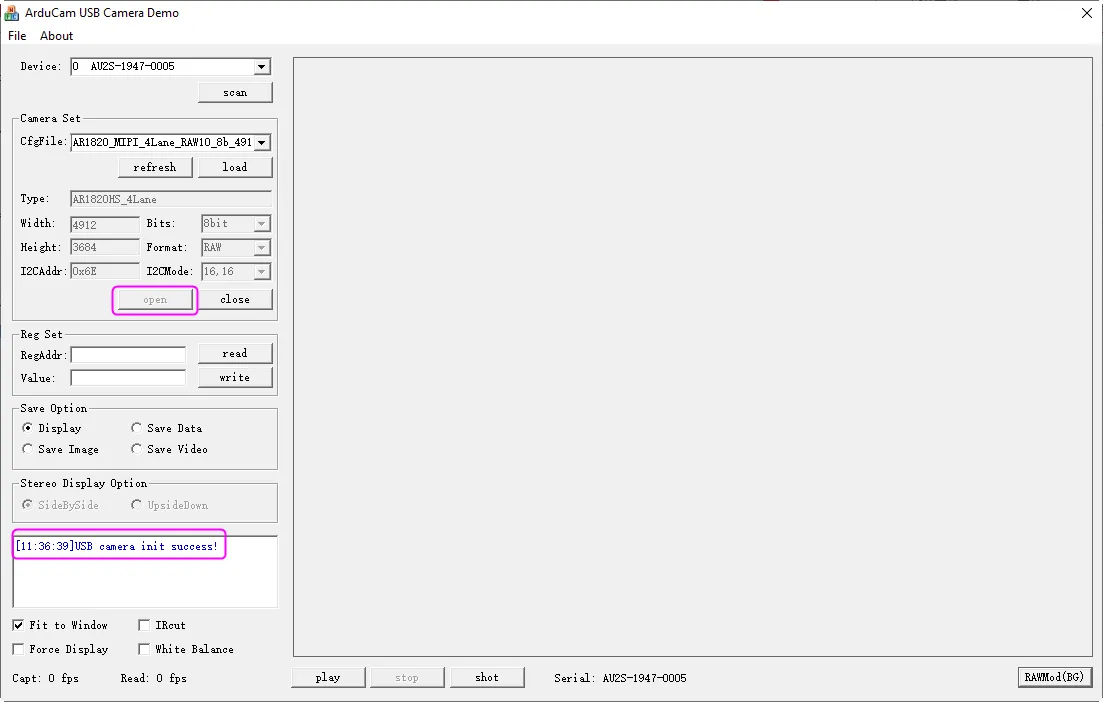
Нажмите 【Open】, чтобы инициализировать камеру. После инициализации в текстовом поле появится сообщение.
5. Просмотр номера версии оборудования
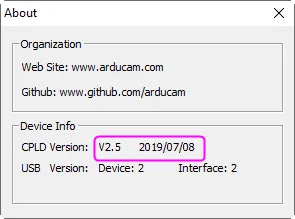
После открытия камеры нажмите кнопку 【About】, чтобы посмотреть номер версии оборудования.
Совет
Перед просмотром номера версии обязательно нажмите 【Open】, иначе номер не отобразится.
6. Воспроизведение видео
Нажмите 【Play】, чтобы захватывать и показывать видео в реальном времени.
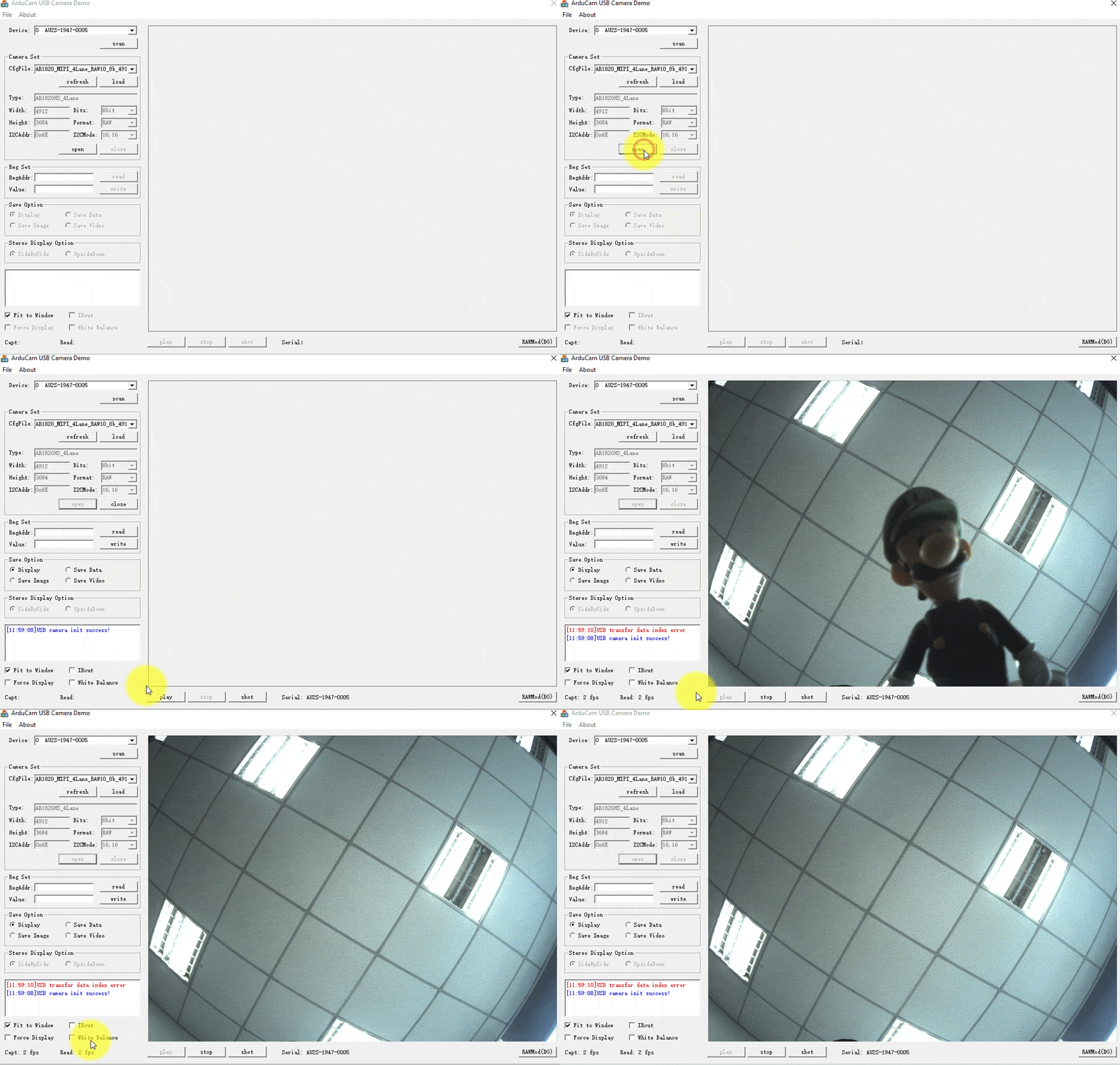
В левом нижнем углу отображается число кадров.
7. Остановка видео
Нажмите кнопку 【Stop】, чтобы остановить захват и показ видео.
8. Снимок
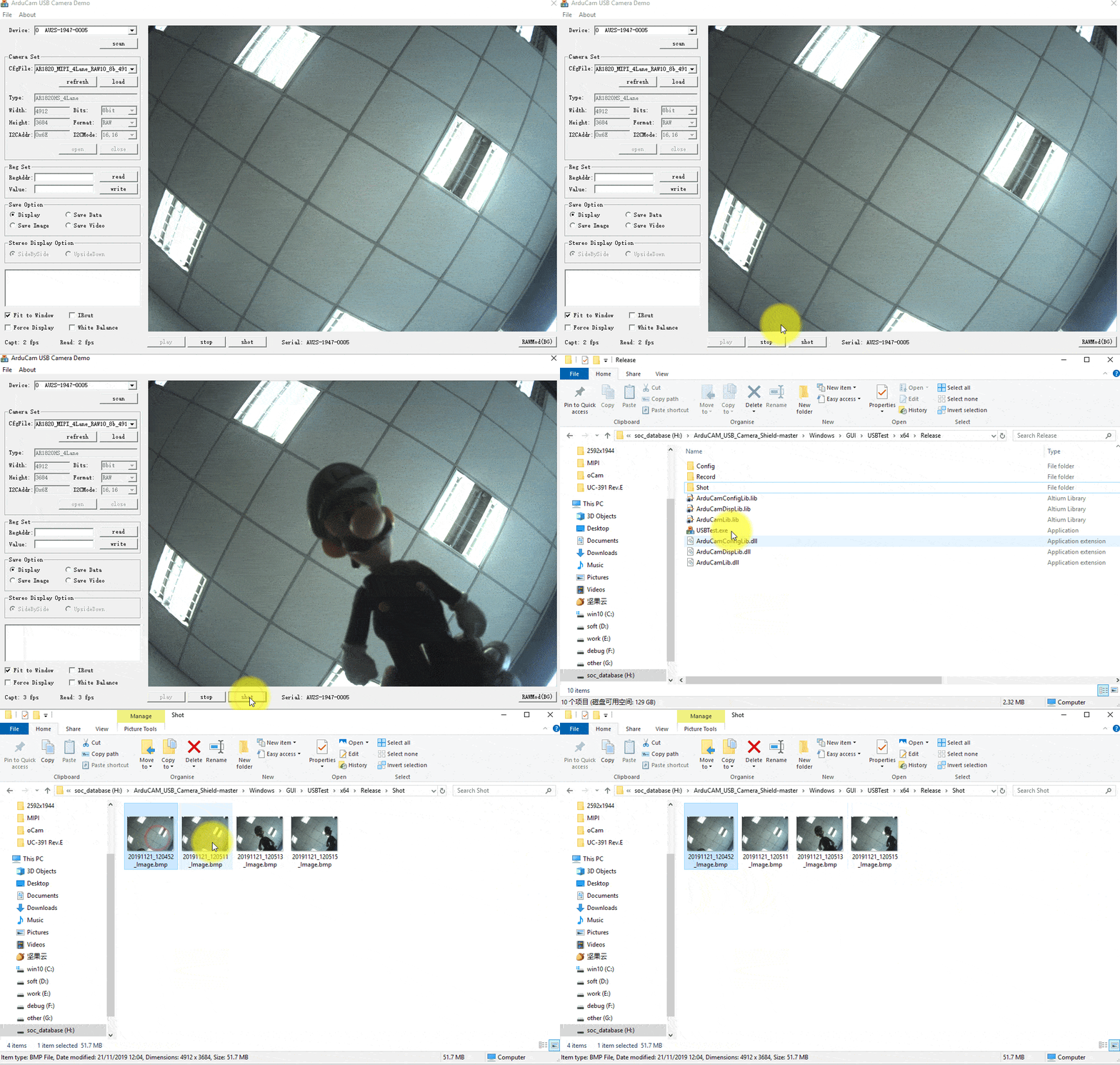
Во время воспроизведения нажмите 【Shot】, чтобы сохранить кадр в файл BMP. Снимки сохраняются в папку ../Windows/GUI/USBTest/x64/Release/Shot.
9. Чтение и запись регистров сенсора
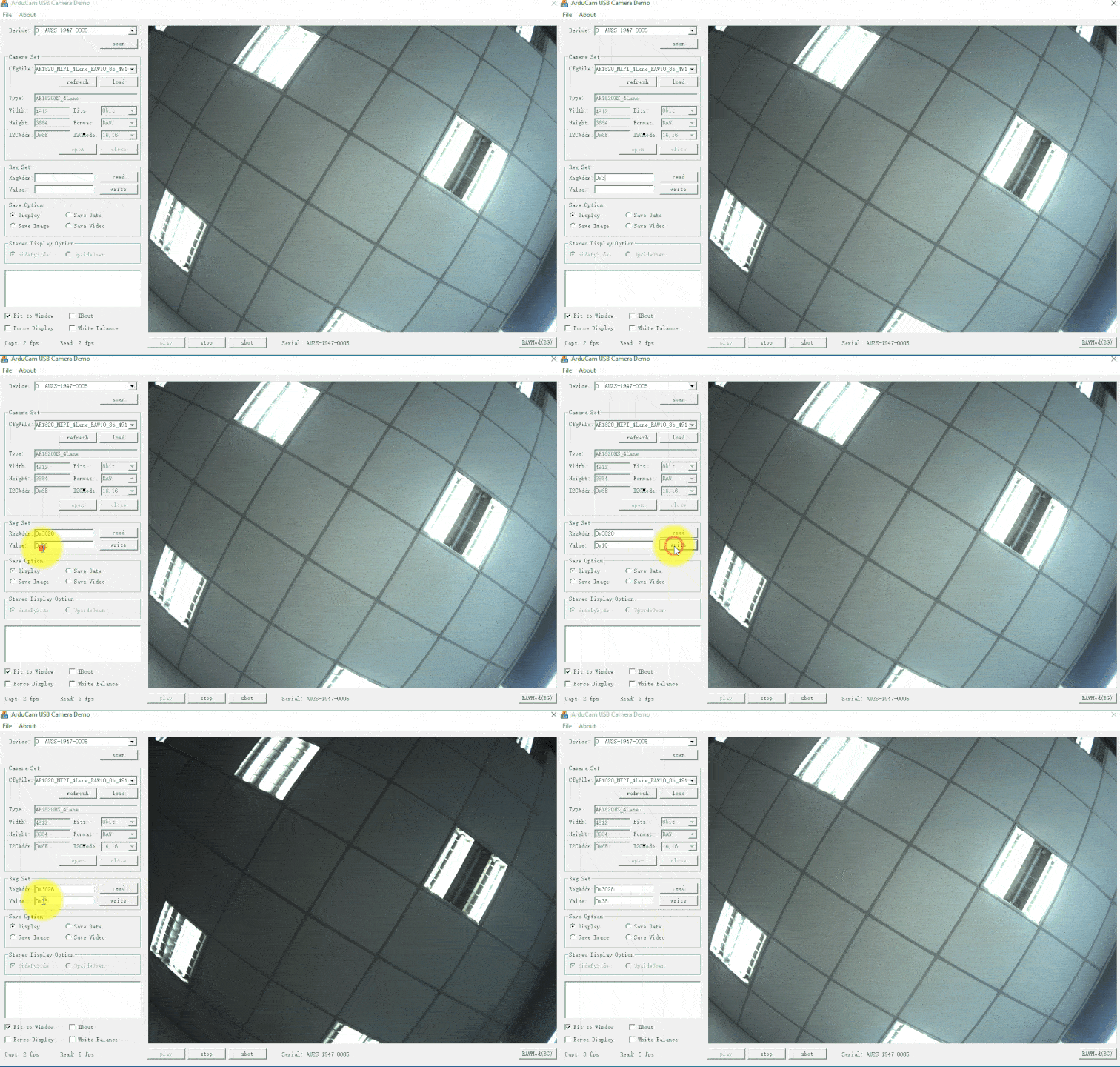
Доступ к регистрам сенсора очень удобен для настройки сенсора на лету. Например, чтобы вручную изменить экспозицию, введите адрес регистра экспозиции и значение, затем нажмите write — на видео будет видно, как меняется яркость.
10. Выбор режима RAW
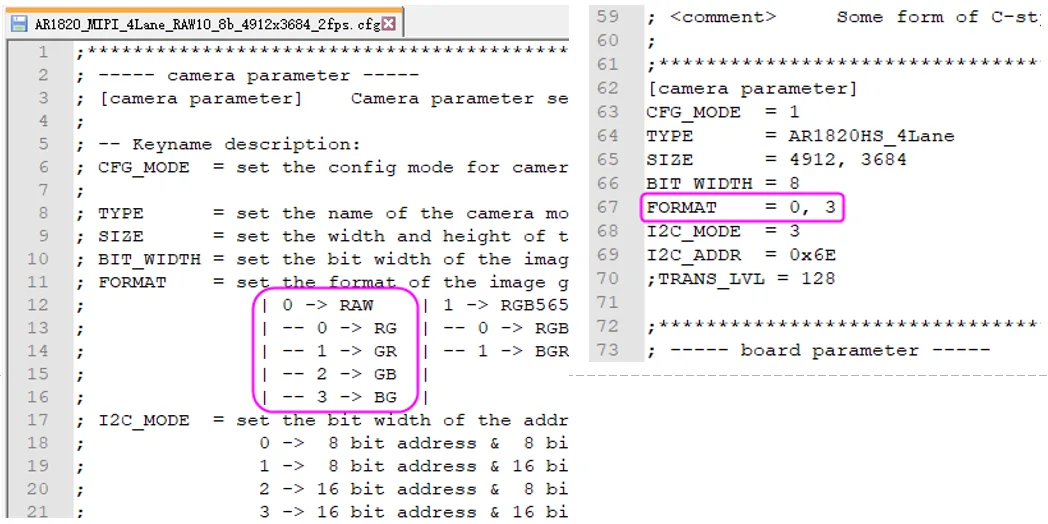
Есть четыре варианта порядка цветов в формате RAW: R-G, G-R, B-G, G-B. Для проверенных камер режим задан заранее, но его можно изменить под порядок вывода RAW вашего сенсора.
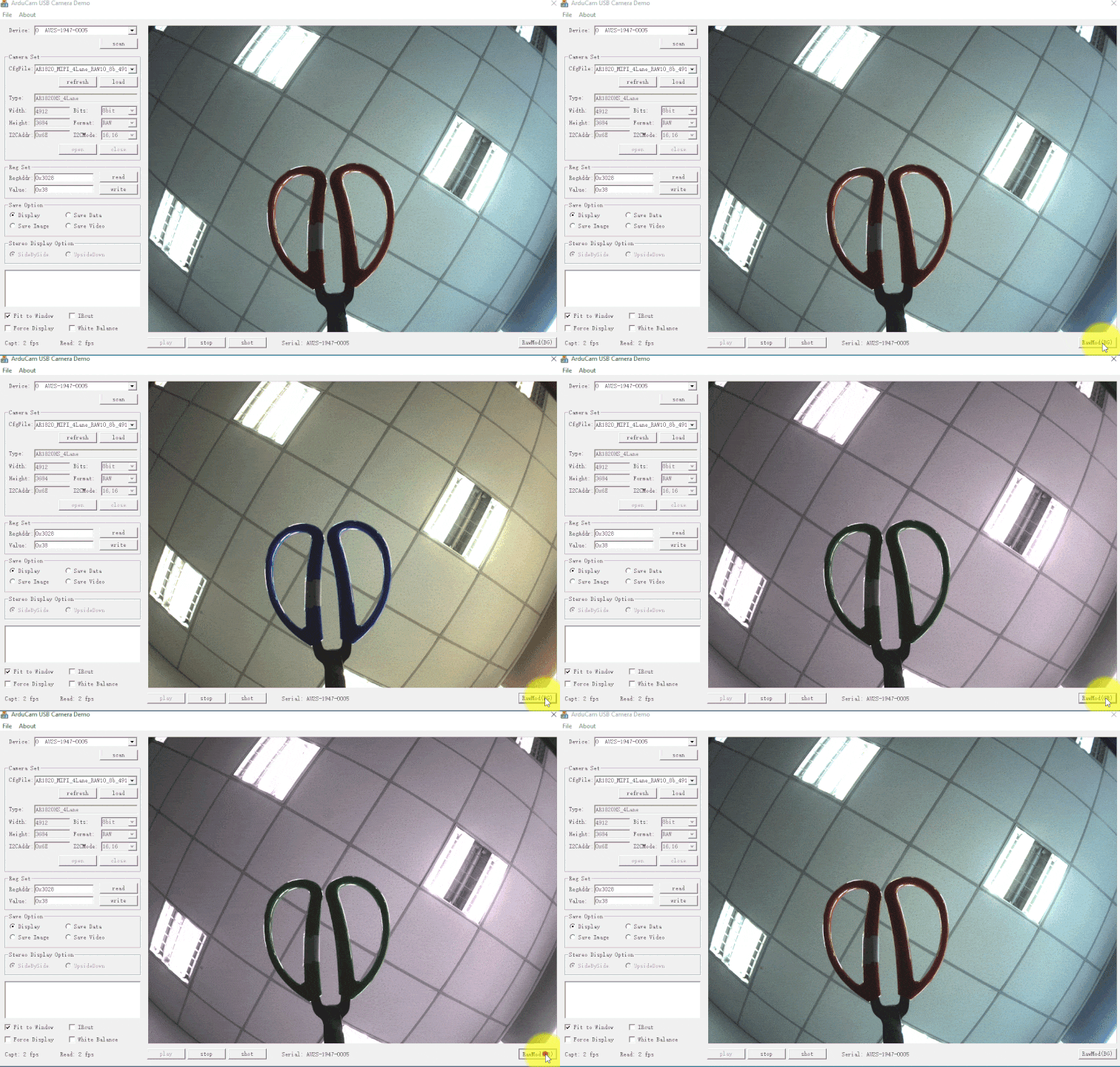
Подобрав режим RAW на лету, пропишите его в файле конфигурации.
11. Управление камерой
11.1. По размеру окна
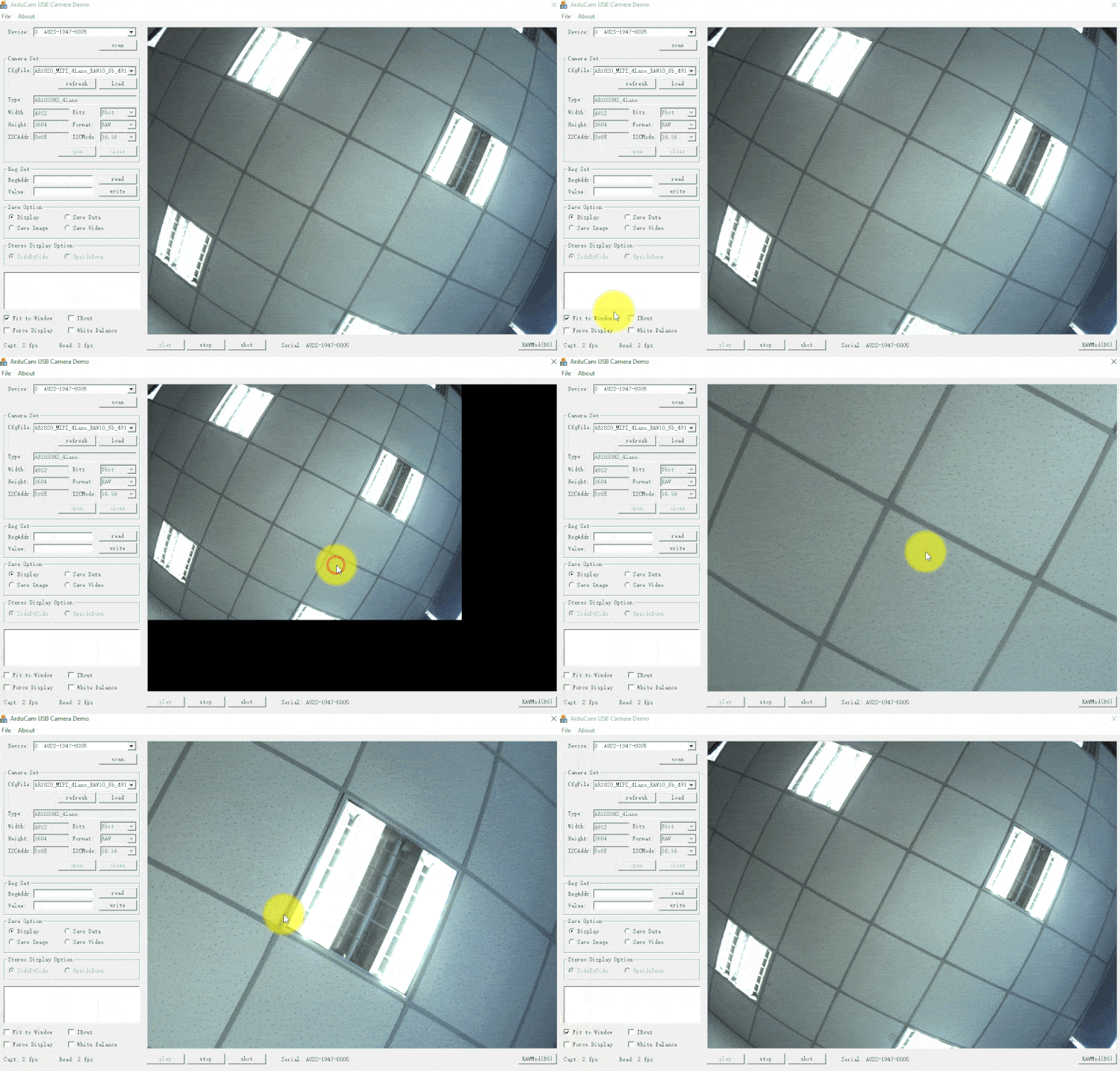
Масштабирует изображение под размер окна программы. Если флажок снят, видео можно увеличивать и уменьшать колёсиком мыши и перемещать перетаскиванием. (По умолчанию флажок 【Fit to window】 установлен.)
11.2. Принудительный показ
Принудительный показ помогает в отладке: программа выводит даже неверные видеоданные, которые не совпадают с предустановками камеры.
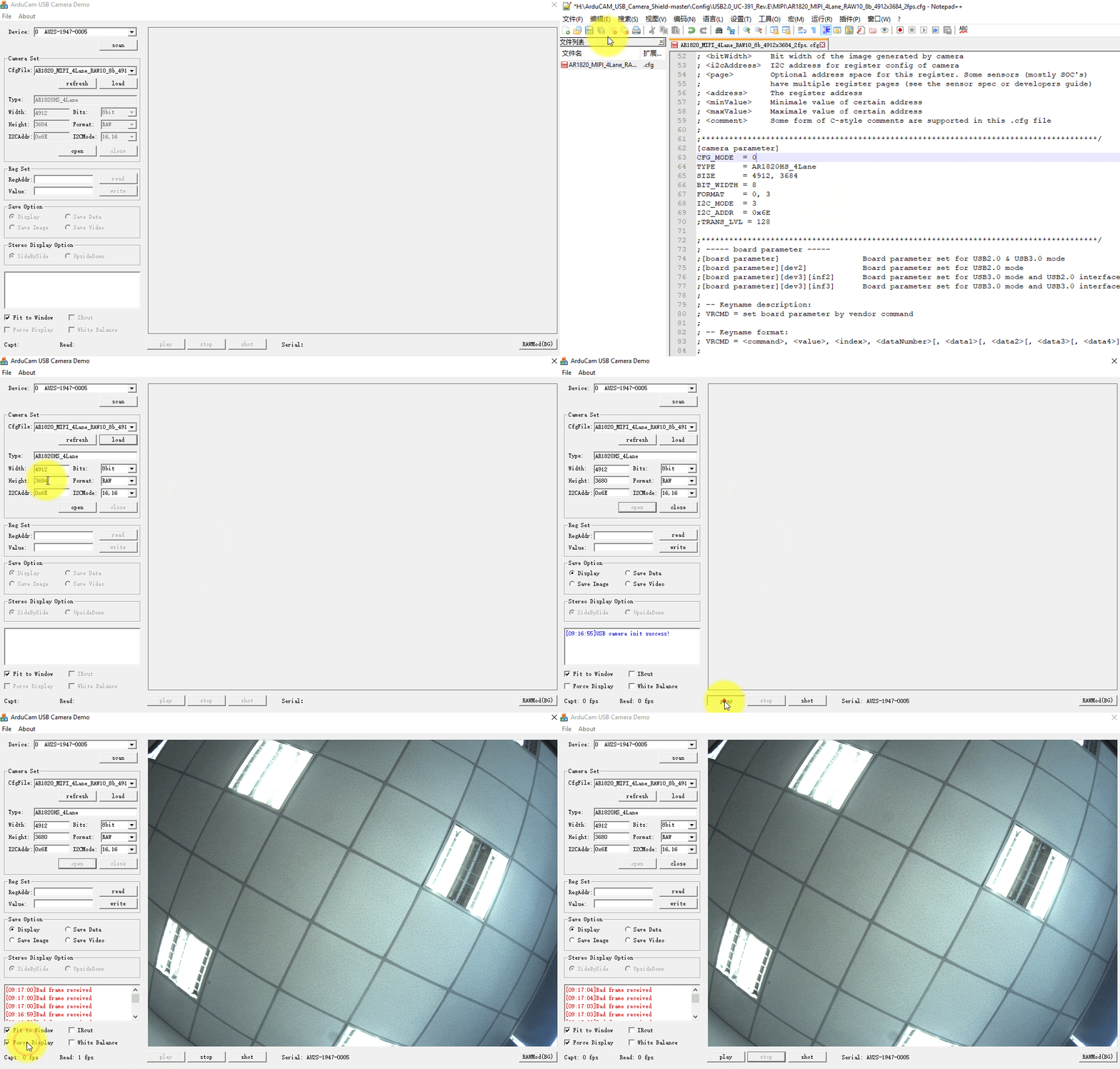
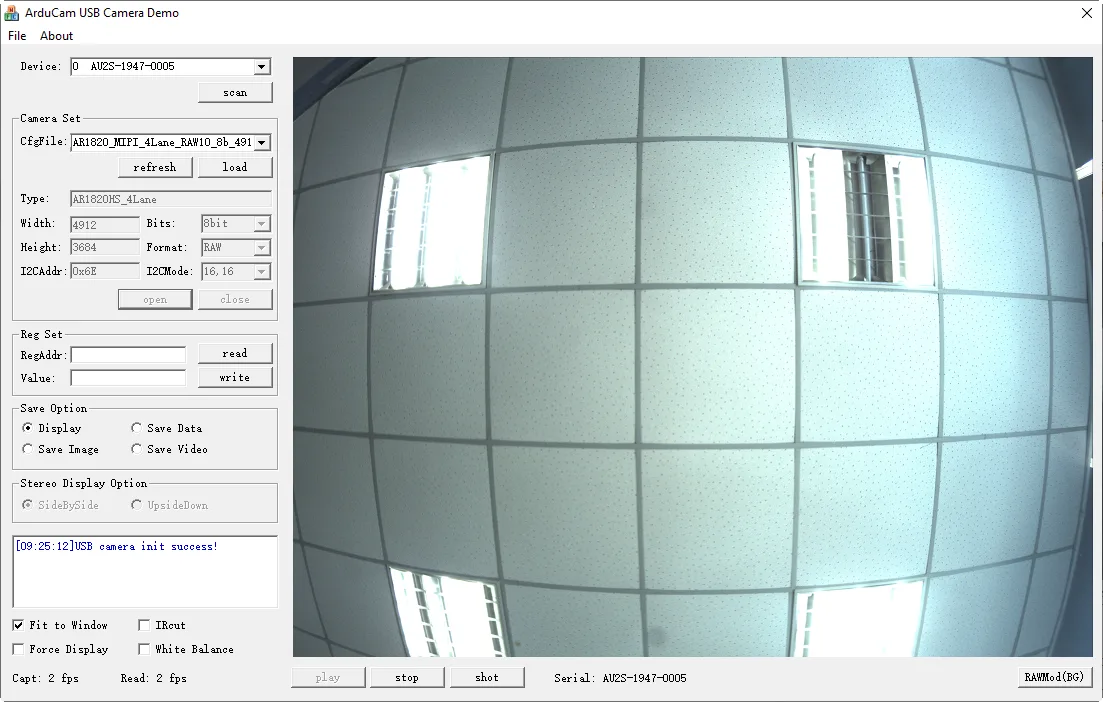
Например, как на рисунке выше, сначала измените файл конфигурации: установите CFG_MODE в 0 и перезагрузите файл. Тогда поля Width и Height в интерфейсе станут редактируемыми. Затем измените значение Height с 3684 на 3680. После нажатия 【play】 из-за несовпадения разрешения в текстовом поле появится сообщение «bad frame received», и изображение не отобразится. Если включить 【Force Display】, изображение будет показано принудительно.
11.3. ИК-фильтр (IRcut)
Позволяет вручную управлять дополнительным переключаемым ИК-фильтром для дневной съёмки и ночного видения.
11.4. Информация о частоте кадров
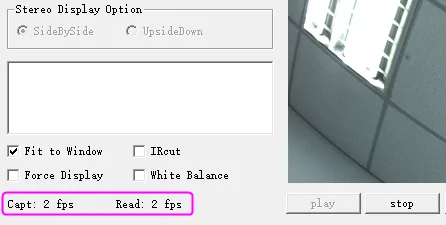
Здесь показаны частота захвата кадров (Capt) и частота отображения в программе (Read). Эти значения могут различаться из-за производительности демонстрационной программы и компьютера.
12. Сохранение изображений
Есть несколько вариантов сохранения файлов и форматов.
- Режим
【Display】ничего не сохраняет, а только показывает видео с камеры в реальном времени.
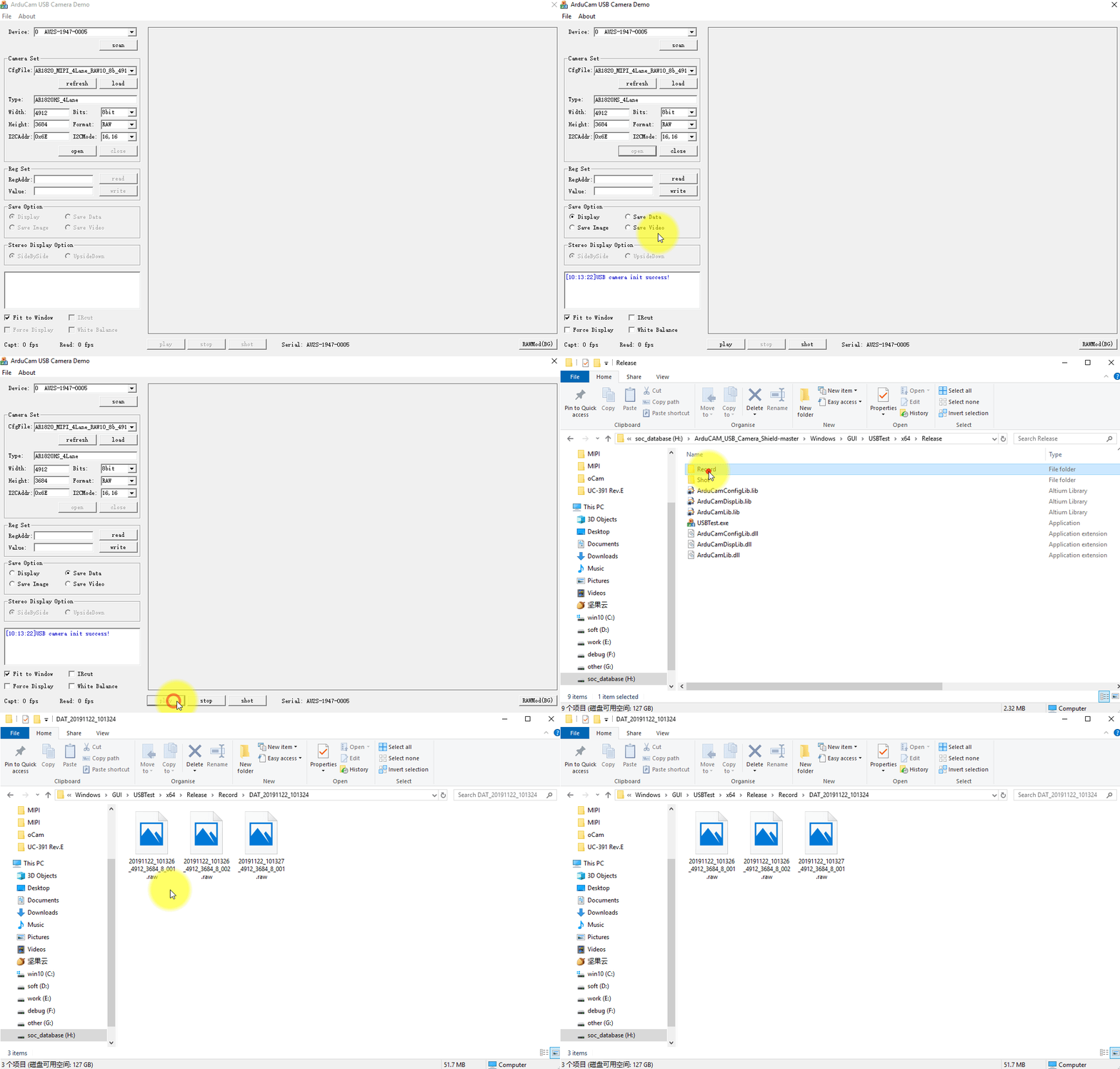
- Режим
【Save Data】непрерывно сохраняет кадры в том же формате, что выдаёт камера: RAW, RGB, YUV или JPEG.
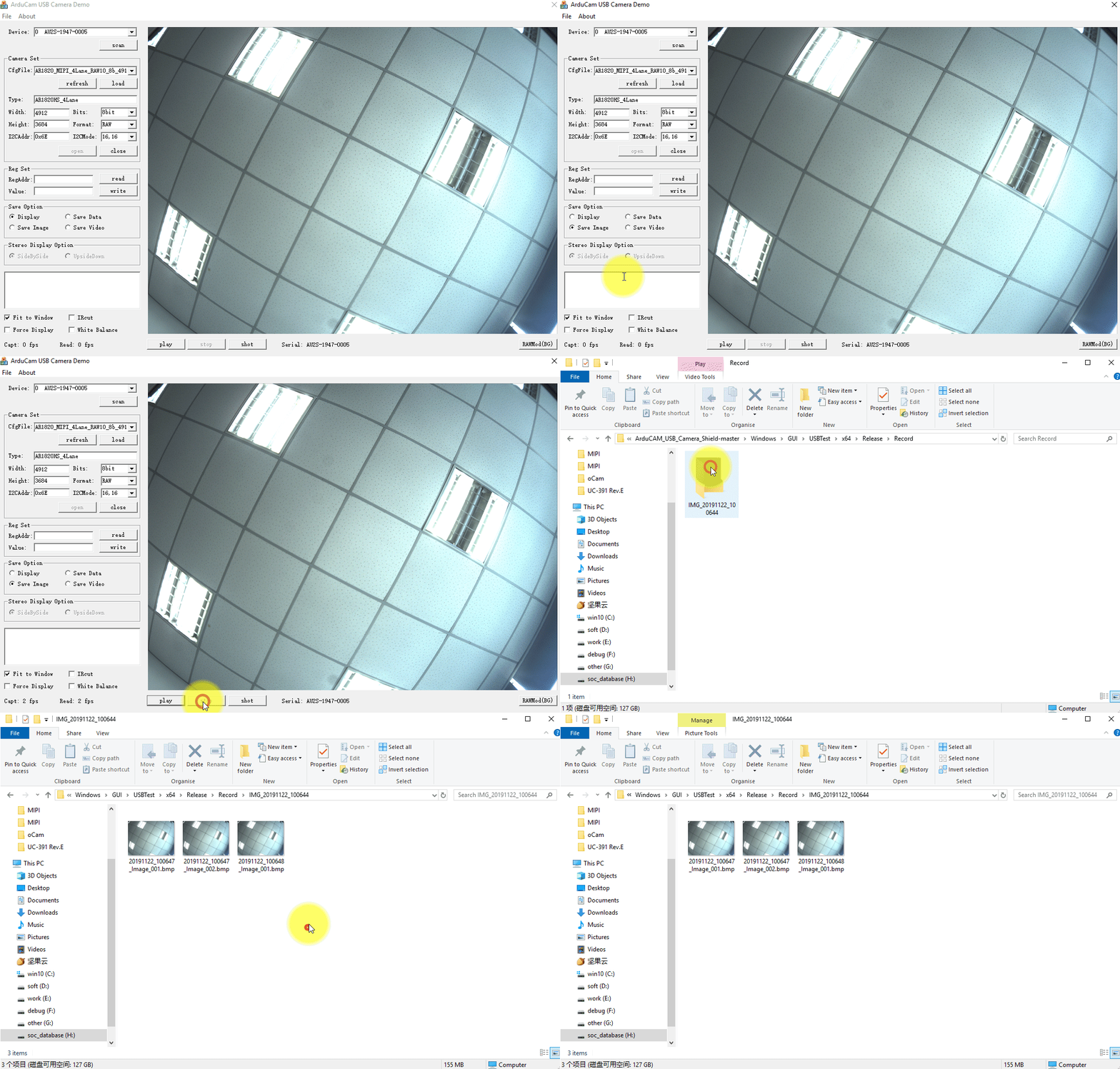
- Режим
【Save Image】сохраняет кадры в формате BMP.
- Режим
【Save Video】сохраняет видео в формате AVI.
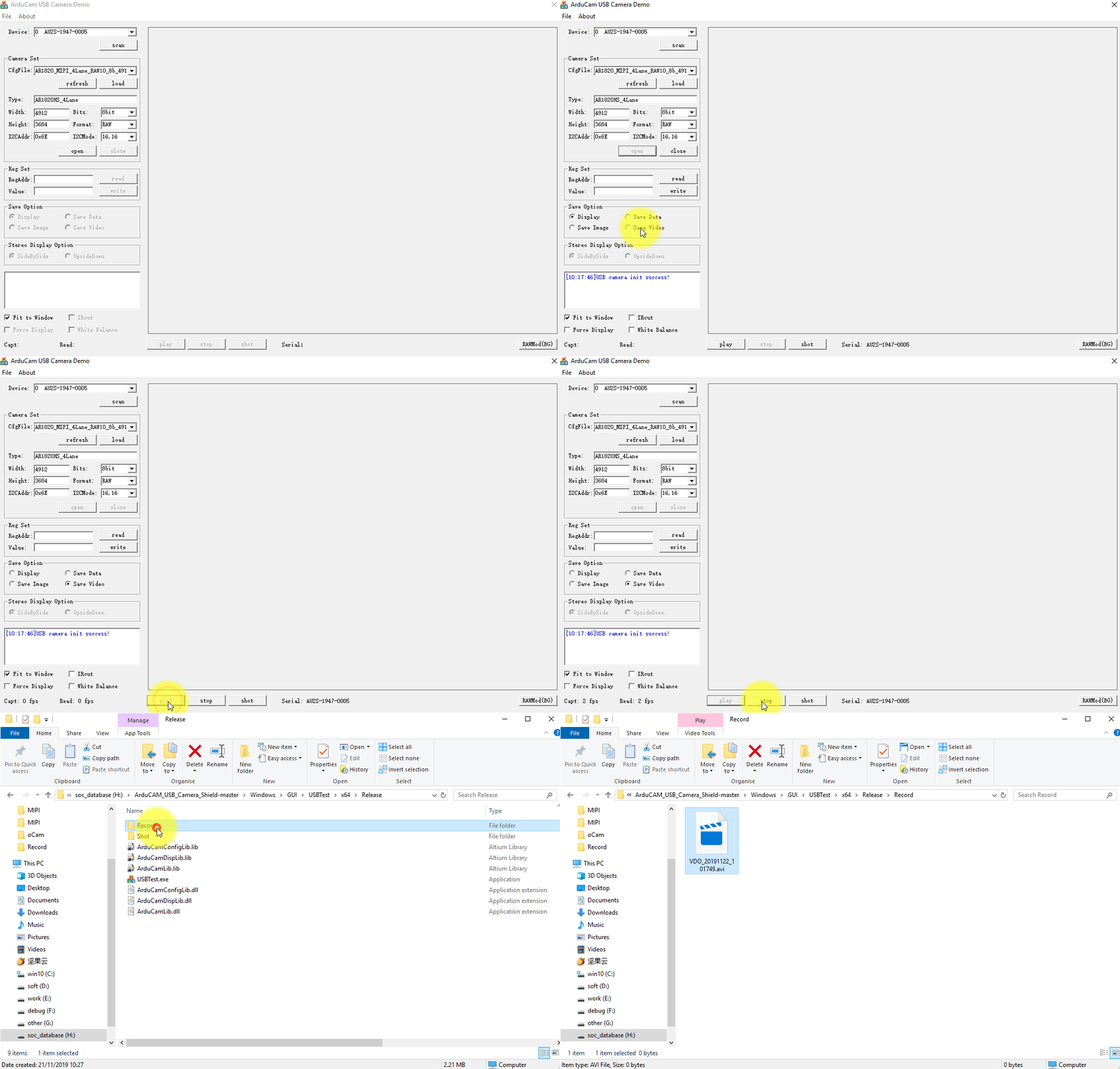
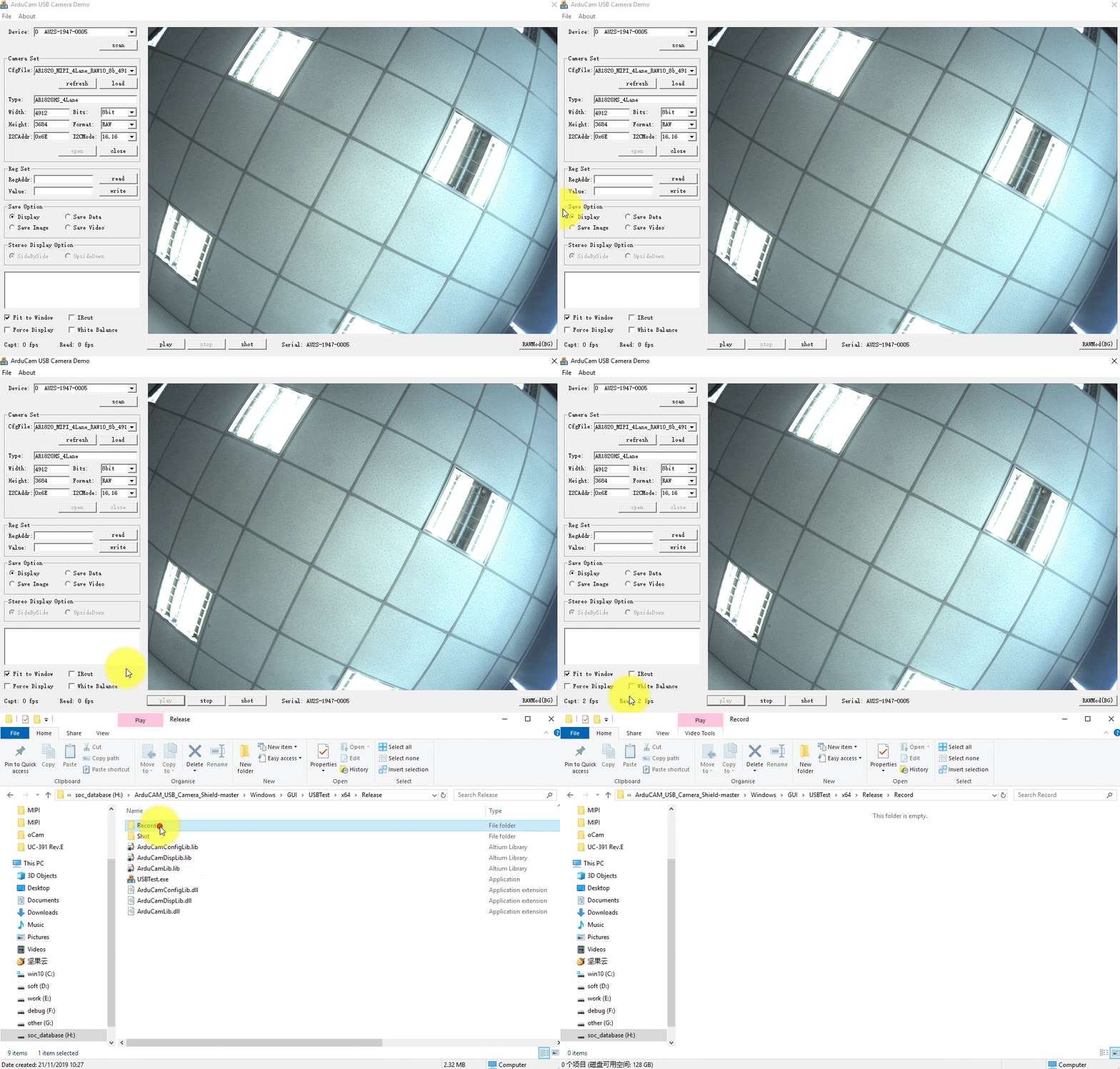
Во всех режимах, кроме 【Display】, изображение в окне не обновляется. Все сохранённые файлы находятся в папке Record: ../Windows/GUI/USBTest/x64/Release/Record.