
Режим внешнего запуска: камера OV9782 с глобальным затвором
В режиме внешнего запуска (trigger) камера выдаёт изображение по внешнему входному сигналу: кадр формируется по переднему фронту сигнала запуска. Поэтому режим подходит для съёмки быстро движущихся объектов. Кроме того, сенсор может переходить в спящий режим, что заметно снижает энергопотребление.
1. Работа с камерой UVC в Windows
1.1. Поддерживаемые разрешения и частота кадров
| MJPG | 1280 × 800 при 100 к/с |
|---|---|
| MJPG | 800 × 600 при 100 к/с |
| MJPG | 640 × 480 при 100 к/с |
| MJPG | 320 × 240 при 100 к/с |
| YUV2 | 1280 × 800 при 10 к/с |
| YUV2 | 1280 × 720 при 10 к/с |
1.2. Максимальная частота кадров в режиме съёмки по внешнему запуску
Включите ручную экспозицию и задайте минимальное время экспозиции.
При MJPG 100 к/с частота кадров по внешнему запуску достигает 90 к/с, при YUV2 10 к/с — 10 к/с.
1.3. Как пользоваться внешним запуском
Шаг 1. Оборудование
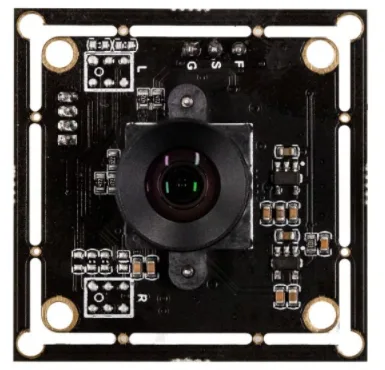
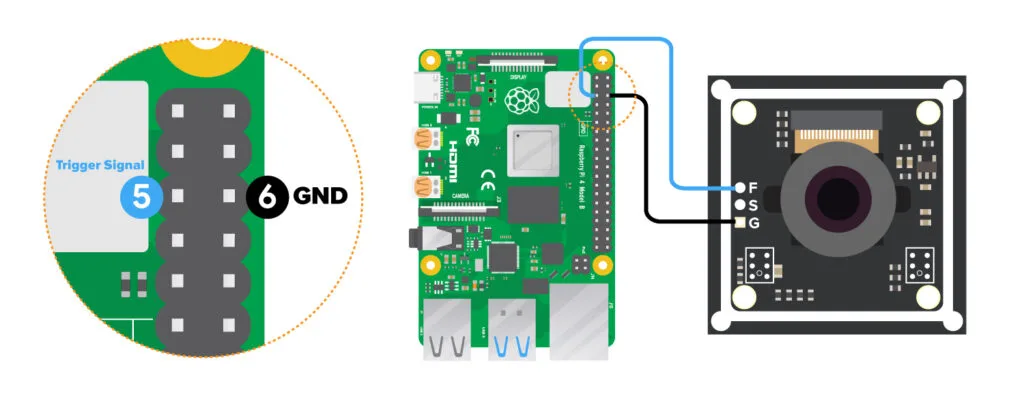
Сначала припаяйте провода к выводам F и G: F подключается к сигналу внешнего запуска, G — к GND.

Шаг 2. Включите режим съёмки по внешнему запуску
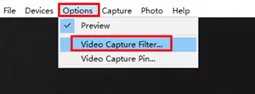
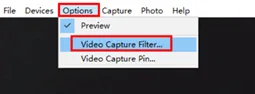
В меню Options можно выбрать параметры предпросмотра и изображения, которые поддерживает камера.

Включение параметра «компенсация слабого освещения» (low-brightness compensation) переводит камеру в режим внешнего запуска, выключение — возвращает в обычный режим.
1.4. Ручная настройка экспозиции
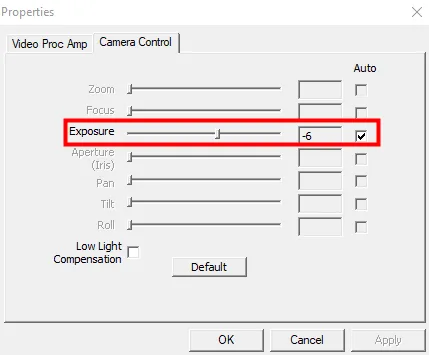
На вкладке Camera Control рядом с ползунком Exposure есть переключатель: включите его — камера перейдёт в ручную экспозицию, выключите — в автоматическую.
Включение ручной экспозиции:
1.5. Скачайте и запустите скрипт запуска (на Raspberry Pi)
Шаг 1. Выполните две команды
wget -O trigger.py https://github.com/ArduCAM/MIPI_Camera/releases/download/trigger_v1.0/trigger.py

python3 trigger.py
Шаг 2. Подключение оборудования
Подключите вывод F к сигналу запуска Raspberry Pi, а вывод G — к земле (GND) Raspberry Pi, как показано на рисунке ниже.
- Если все шаги выполнены правильно, изображение в окне предпросмотра должно идти нормально (не застывать).
- В потоковом режиме и в режиме внешнего запуска сенсор работает по-разному. Чтобы обеспечить нужную частоту запусков в режиме внешнего запуска, уменьшите время экспозиции.
2. Работа с камерой UVC в Linux
2.1. Доступ к камере UVC из командной строки
2.1.1. Установите пакет v4l-utils
sudo apt-get update
sudo apt-get install v4l-utils

2.1.2. Список устройств V4L
v4l2-ctl --list-devices
2.1.3. Разрешения и частота кадров для всех форматов
v4l2-ctl --list-formats-ext -d 0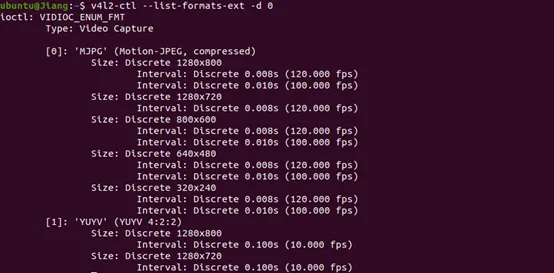
2.1.4. Список параметров управления и их значений
v4l2-ctl -l2.1.5. Как управлять параметрами
Выключите автоэкспозицию:
v4l2-ctl -c auto_exposure=1Задайте экспозицию:
v4l2-ctl -c exposure_time_absolute=500Включите режим съёмки по внешнему запуску:
v4l2-ctl -c exposure_dynamic_framerate=12.2. Доступ к камере UVC через программы
Подробнее — в документации.