
Камера Arducam 2MP OV2640 для Micro:bit
Что такое Micro:bit?
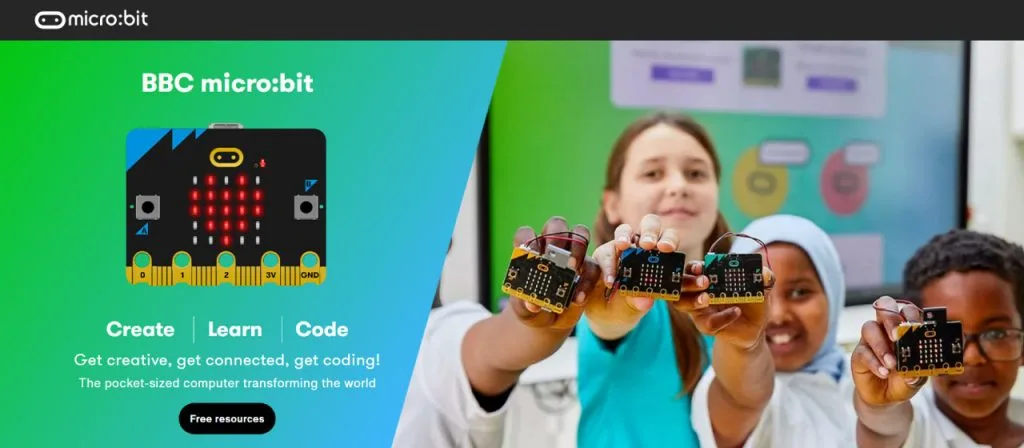
BBC Micro:bit — карманный программируемый компьютер от BBC с датчиком движения, встроенным компасом и Bluetooth.
Ниже показано, как снимать фото камерой Arducam с платой Micro:bit.
Что такое камера Arducam 2MP OV2640?
ArduCAM-M-2MP-Plus — обновлённая версия ArduCAM-M-2MP: SPI-камера высокой чёткости на 2 Мп, которая упрощает интерфейс управления камерой. На ней установлен КМОП-сенсор OV2640 на 2 Мп; модуль компактный, с простым аппаратным интерфейсом и открытой библиотекой исходного кода.
Arducam Mini можно использовать с любой платформой, где есть интерфейсы SPI и I2C: Arduino, Raspberry Pi, Maple, Chipkit, BeagleBone Black. Со стандартными платами Arduino камера стыкуется без доработок. Arducam Mini позволяет добавить интерфейс камеры к недорогим микроконтроллерам, у которых его нет, а также подключить несколько камер к одному микроконтроллеру.
Подготовка
Оборудование
- Micro:bit
- Плата-адаптер
- Камера OV2640
- Провода Dupont
- Кабель Micro-USB — USB
Программное обеспечение
- Расширение для MakeCode, которое загружает блоки камеры
- Расширение для Chrome, которое показывает снимки с камеры
Подключение оборудования
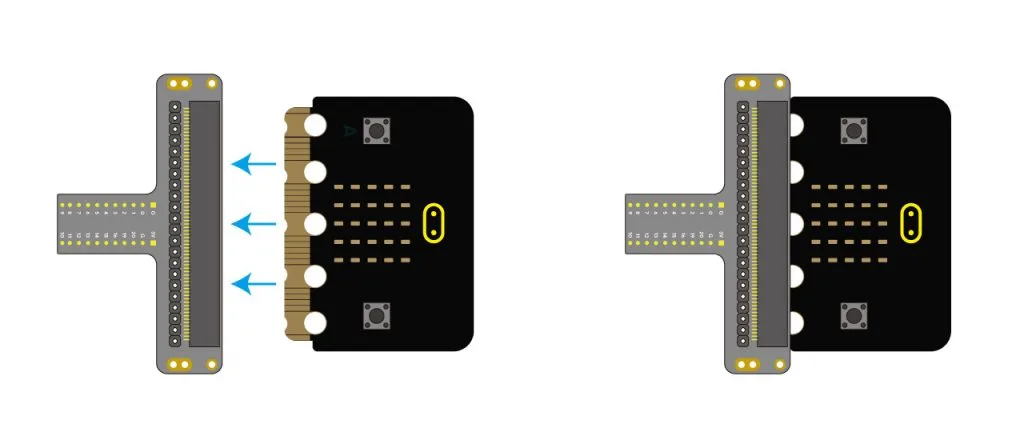
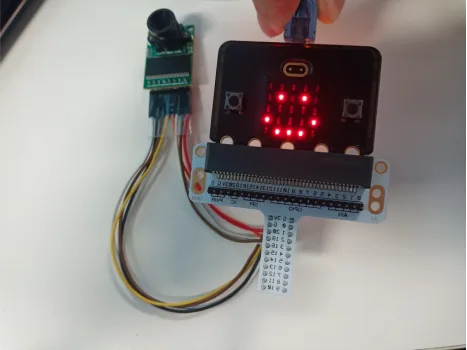
Сначала вставьте Micro:bit в плату-адаптер, как показано на рис. 1. Затем цветными проводами Dupont подключите модуль камеры к плате-адаптеру, как показано на рис. 2.
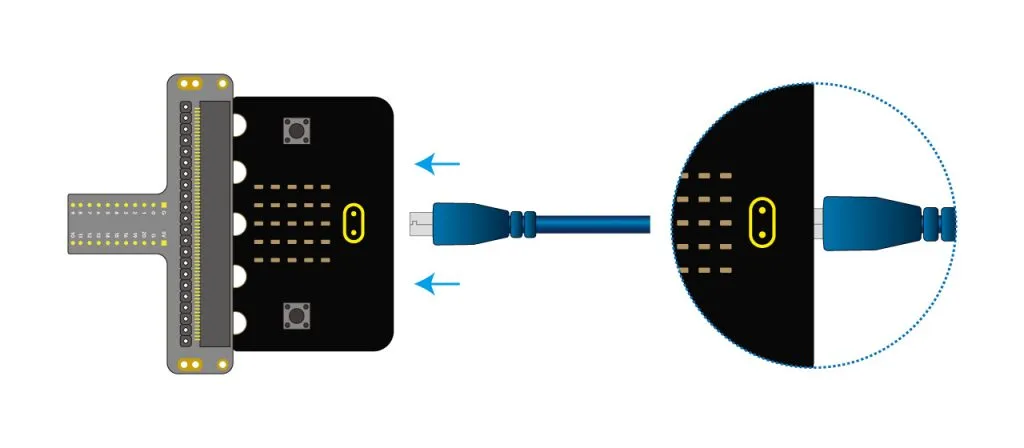
Назначение выводов приведено в табл. 1. Наконец, подключите разъём Micro-USB кабеля Micro-USB — USB к плате, как показано на рис. 3, а разъём USB — к компьютеру.
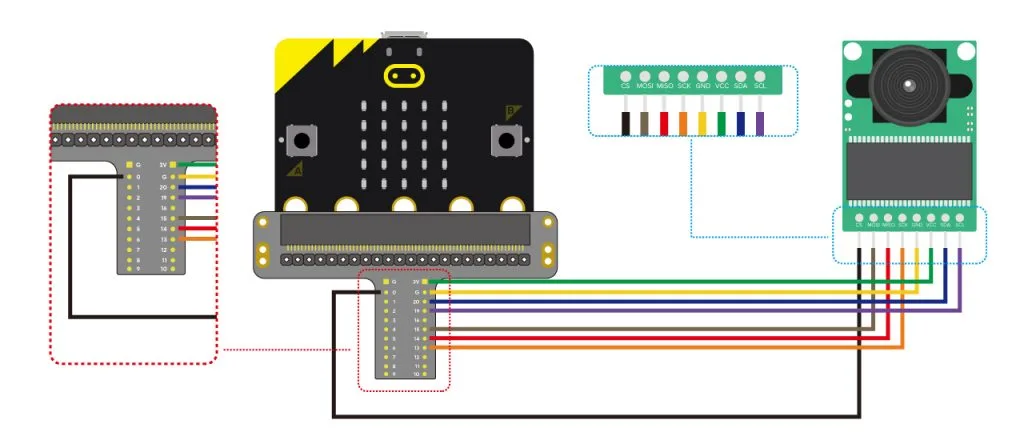
| Камера Arducam | CS | MOSI | MISO | SCK | GND | VCC | SDA | SCL |
|---|---|---|---|---|---|---|---|---|
| Micro:bit | 0 | 15 | 14 | 13 | G | 3V | 20 | 19 |
Табл. 1. Назначение выводов
Загрузка блоков камеры и расширения
Можно действовать по видео или по инструкции ниже.
Откройте страницу MakeCode, нажмите New project, введите любое имя проекта и откройте его.
Выберите Advanced → Extensions и введите в строке поиска адрес репозитория pxt-arducam на GitHub:
https://github.com/Arducam-team/pxt-arducamВыберите в результатах вариант Arducam, импортируйте его и дождитесь завершения.
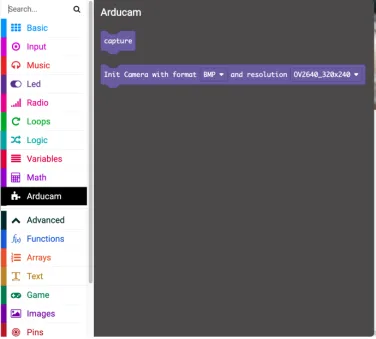
Выберите блоки и расставьте их, как на рисунке ниже.
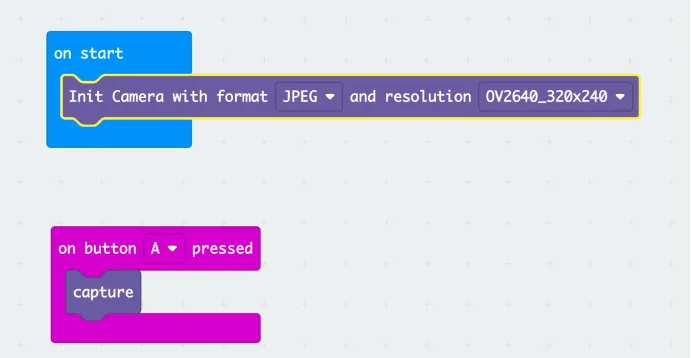
Убедитесь, что Micro:bit подключён к компьютеру, и нажмите Download.
Если на компьютере появится такое сообщение, устройство подключено неправильно.

После успешной загрузки на плате появится смайлик — значит, камера успешно инициализирована.
Установка расширения для просмотра снимков
Скачайте и установите расширение из интернет-магазина Chrome.
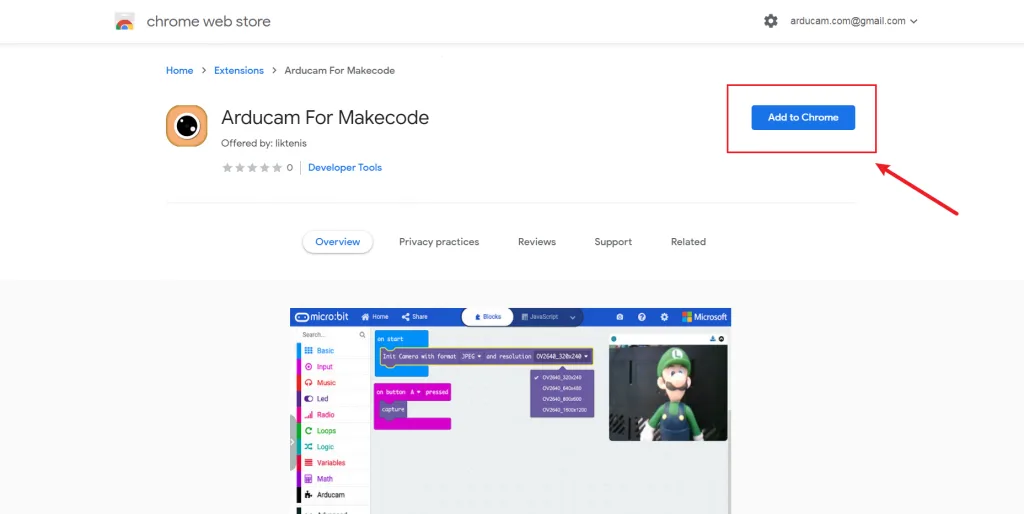
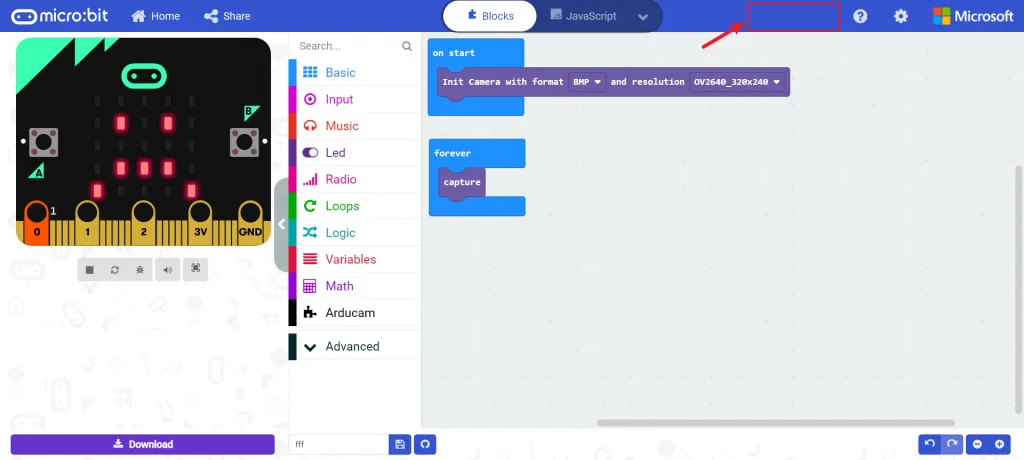
До установки расширения.
После успешной установки расширения.
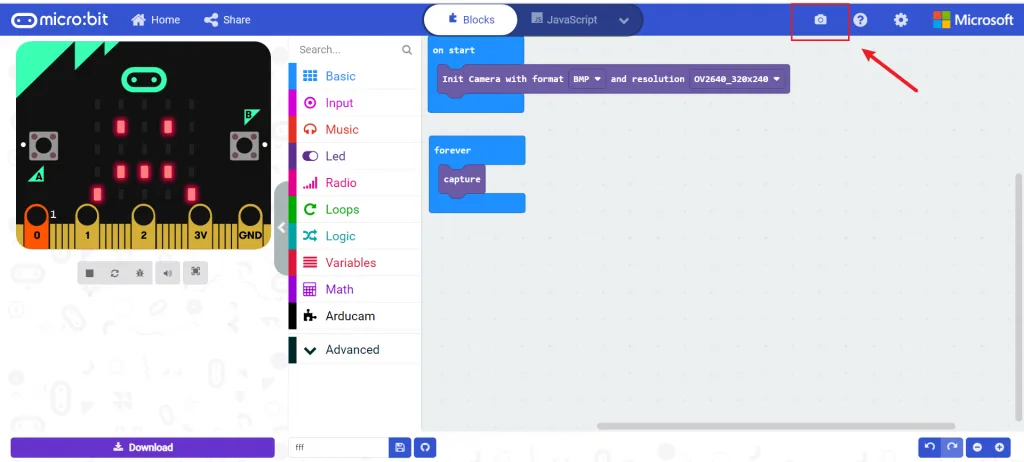
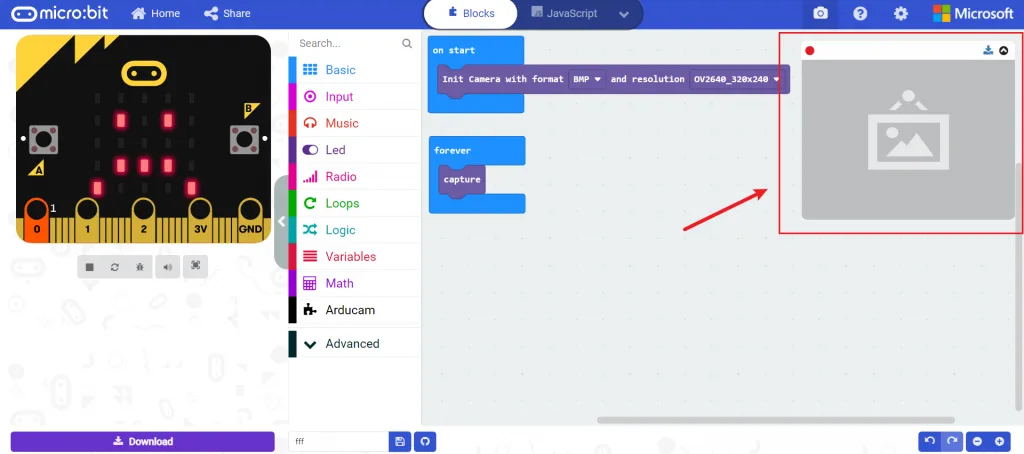
Нажмите на маленький значок камеры, чтобы открыть окно предпросмотра.
Съёмка
Нажмите кнопку A на плате — в правом верхнем углу замигает надпись wait, после чего снимок появится на компьютере.