Камеры UVC в Windows
Подготовка
Подключение оборудования
Подключите один конец кабеля USB 2.0 к разъёму USB 2.0 на задней стороне модуля камеры UVC, а другой — к порту USB 2.0 компьютера.
Установка программ
AMCap
AMCap — программа для работы с модулями камер USB UVC, поддерживает изображение в форматах MJPG и YUV. Тестовую программу AMCap.exe для камер UVC можно скачать с сайта Arducam:
AMCap для USB-камер UVC Arducam.
Можно также найти AMcap в поисковике и скачать программу с сайта, которому вы доверяете.
Программа для H.264
AMCap выводит изображение только в форматах MJPG и YUV. Если нужны данные в формате H.264, скачайте программу:
Программа H264 Software для USB-камер UVC Arducam
Первый запуск
1. Знакомство с меню
В строке меню вверху окна несколько пунктов, а в нижней строке во время работы программы показаны текущее разрешение предпросмотра и частота кадров. Сначала понадобятся меню Devices и Options.
2. Выбор камеры
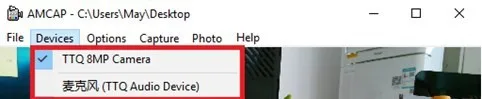
Меню Devices
В этом меню перечислены видеоустройства, доступные компьютеру. Камера B0197 называется «TTQ 8MP Camera». Она умеет записывать звук, поэтому в меню есть и «TTQ Audio Device».
3. Предпросмотр изображения
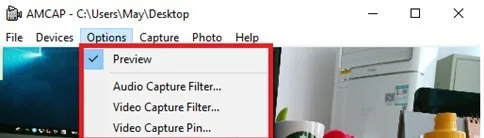
Меню Options → Preview
В меню Options выбирают предпросмотр, параметры звука и изображения, которые поддерживает камера.
4. Настройка параметров захвата
Меню Options → Video Capture Filter


Меню Options → Video Capture Pin
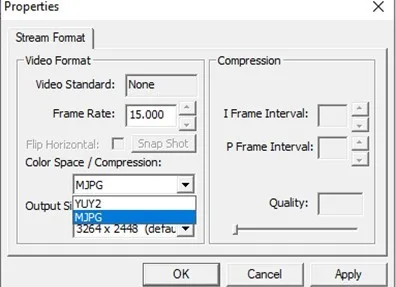
MJPG
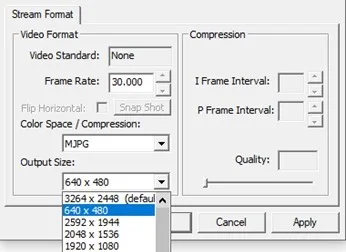
YUV
5. Захват изображения
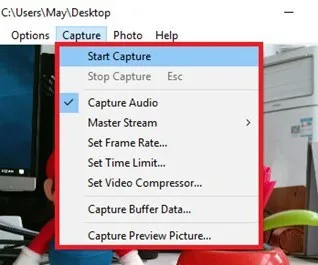
Меню Capture → Start Capture
В меню Capture снимают фото и видео, здесь же выбирают параметры захвата.
Capture Audio.