
Быстрый старт: комплекты Camarray для NVIDIA Jetson
Оборудование
Подключение шлейфа
| Подключение к плате камеры | Подключение к CamArray HAT | Подключение к CamArray HAT |
|---|
| Откройте фиксатор разъёма (любого) на Jetson Nano в направлении стрелки | Вставьте шлейф в разъём контактами внутрь | Закройте фиксатор |
|---|
Установите CamArray HAT на разъём GPIO Jetson Nano
Подключение CamArray HAT к порту USB Jetson Nano
Помимо описанного выше способа питания, плату можно питать через USB
| Подключите кабель к порту USB на плате HAT | Подключите кабель к порту USB Type-A на Jetson |
|---|
Общая схема подключения
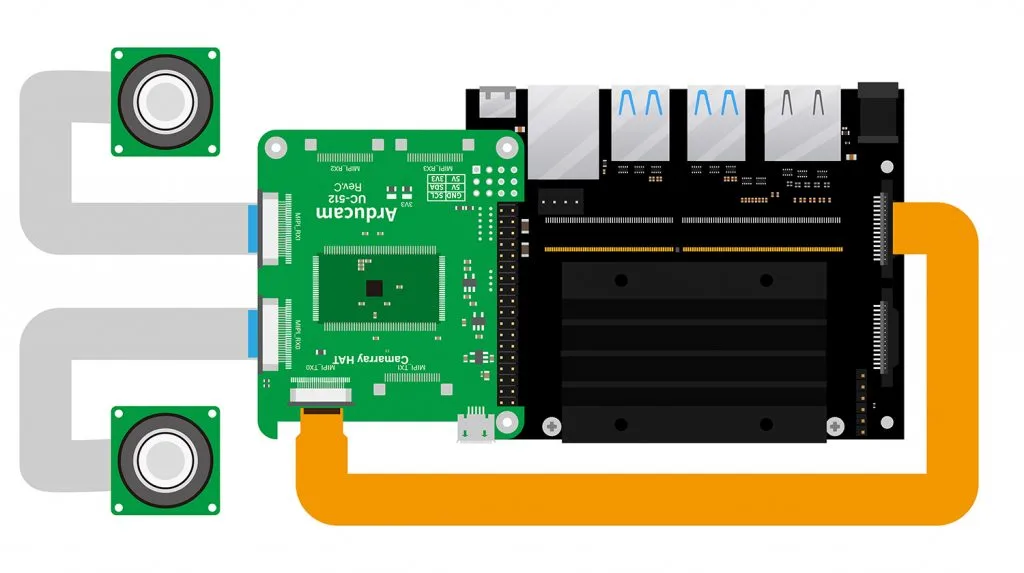
Программное обеспечение
Поддерживаемые платформы и версии JetPack (L4T)
Поддерживаемые платформы и версии JetPack смотрите в руководстве:
Поддерживаемые платформы и версии JetPack для камер Arducam на NVIDIA Jetson
Нативные камеры
| Артикул | Сенсор | Разрешение | Разъём (контакты / расположение) | Особенности | Тип объектива | Угол обзора (Г × В) | Фокусировка | Чувствительность к ИК |
|---|---|---|---|---|---|---|---|---|
| B0347N | IMX477 | 12 Мп | 15 / нижнее | Стереокамера | M12 | 75° × 56° | Ручная | ИК-фильтр 650 нм |
| B0396 | IMX219 | 8 Мп | 15 / нижнее | 4 камеры | Штатный | 62,2° × 48,8° | Фиксированный фокус | ИК-фильтр 650 нм |
| B0265N | IMX477 | 12 Мп | 15 / нижнее | Стереокамера | CS | 65° × 48,7° | Ручная | ИК-фильтр 650 нм |
| B0397 | IMX477 | 12 Мп | 15 / нижнее | 4 камеры | M12 | 75° × 56° | Ручная | ИК-фильтр 650 нм |
| B0217J8 | IMX219 | 8 Мп | 15 / нижнее | Стереокамера | Штатный | 62,2° × 48,8° | Фиксированный фокус | ИК-фильтр 650 нм |
| B0388 | IMX519 | 16 Мп | 15 / нижнее | Комплект из 4 камер | Штатный | 66° × 49,5° | Моторизованная | ИК-фильтр 650 нм |
- Используйте NVIDIA Developer Kit. Убедитесь, что у вас официальная несущая плата, а не сторонняя. Драйвер Arducam совместим с официальной несущей платой; со сторонней платой установка не пройдёт.
- Проверьте версию JetPack. Версия JetPack на вашем Jetson должна быть в списке поддерживаемых.
Стереокомплект IMX219
Шаг 1. Проверьте, определяется ли камера
ls /dev/video0Шаг 2. Выведите изображение с камеры в реальном времени
3280 × 2464 при 21 к/с
FRAMERATE=21
gst-launch-1.0 nvarguscamerasrc sensor-id=0 ! "video/x-raw(memory:NVMM),width=3280,height=2464,framerate=$FRAMERATE/1" ! nvvidconv ! "video/x-raw(memory:NVMM),width=1432,height=1080,framerate=$FRAMERATE/1" ! nveglglessink -e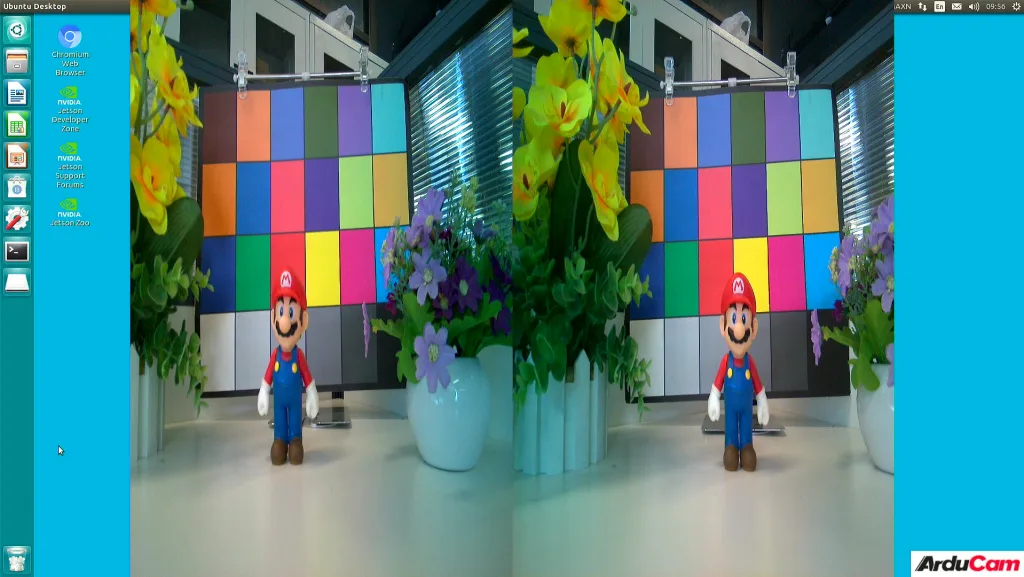
1280 × 720 при 60 к/с
FRAMERATE=60
gst-launch-1.0 nvarguscamerasrc sensor-id=0 ! "video/x-raw(memory:NVMM),width=1280,height=720,framerate=$FRAMERATE/1" ! nvvidconv ! nveglglessink -e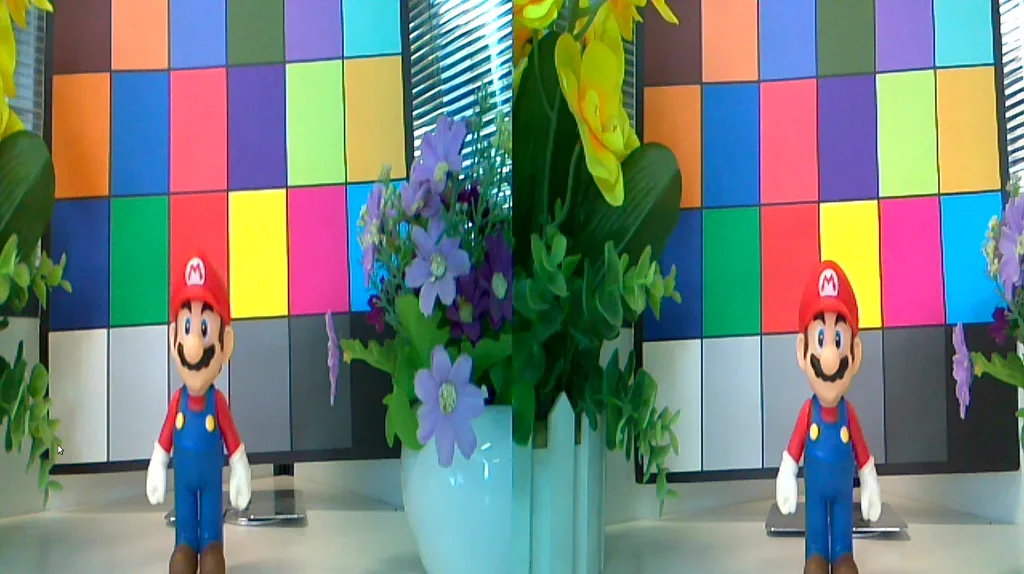
Стереокомплект IMX477
Шаг 1. Скачайте скрипт автоматической установки
cd ~
wget https://github.com/ArduCAM/MIPI_Camera/releases/download/v0.0.3/install_full.sh
Шаг 2. Установите драйвер
chmod +x install_full.sh
./install_full.sh -m imx477_stereo
Введите y, чтобы перезагрузить устройство.
Шаг 3. Проверьте, определяется ли камера
ls /dev/video0Шаг 4. Выведите изображение с камеры в реальном времени
4032 × 3040 при 20 к/с
FRAMERATE=20
gst-launch-1.0 nvarguscamerasrc sensor-id=0 ! "video/x-raw(memory:NVMM),width=4032,height=3040,framerate=$FRAMERATE/1" ! nvvidconv ! "video/x-raw(memory:NVMM),width=1432,height=1080,framerate=$FRAMERATE/1" ! nveglglessink -e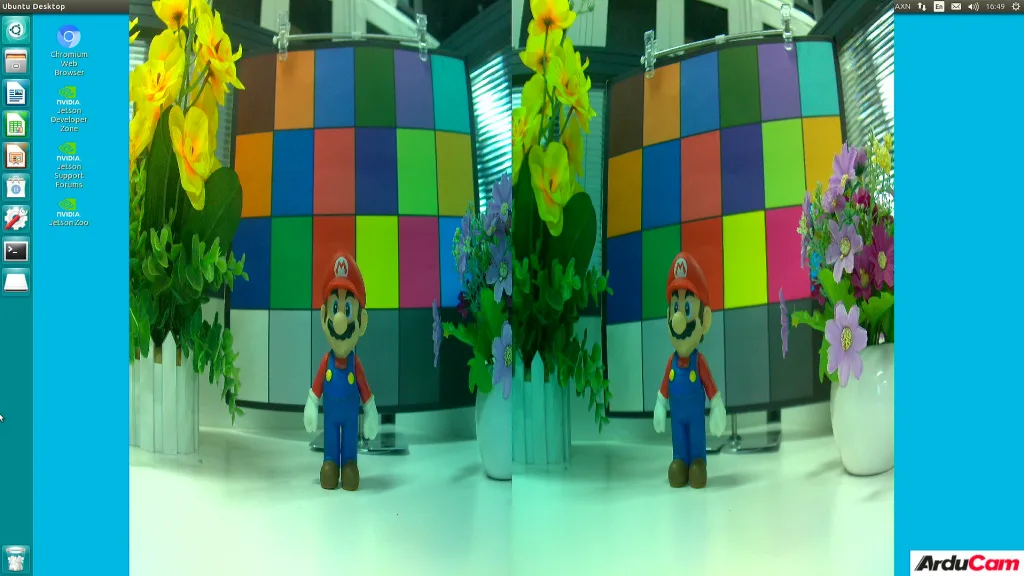
1920 × 1080 при 60 к/с
FRAMERATE=60 # Framerate can go from 2 to 60 for 1920x1080 mode
gst-launch-1.0 nvarguscamerasrc sensor-id=0 ! "video/x-raw(memory:NVMM),width=1920,height=1080,framerate=$FRAMERATE/1" ! nvvidconv ! nveglglessink -e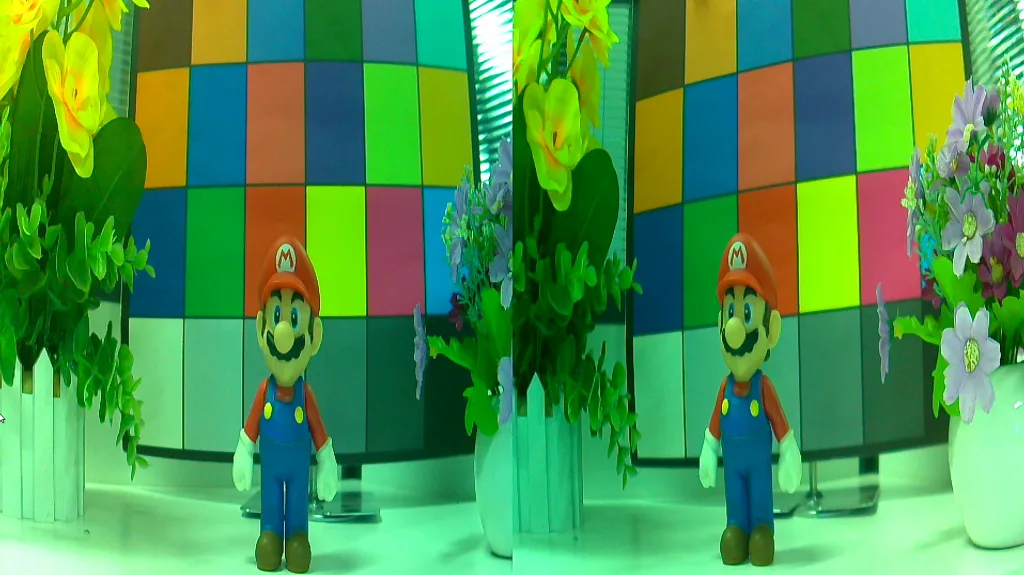
Стереокомплект IMX519
| Сенсор | Оптический формат | Разрешение |
|---|---|---|
| IMX519 | 1/2.53" | 16 Мп |
Шаг 1. Скачайте bash-скрипт
cd ~
wget https://github.com/ArduCAM/MIPI_Camera/releases/download/v0.0.3/install_full.sh
Шаг 2. Установите драйвер
chmod +x install_full.sh
./install_full.sh -m imx519
Камеры Arducam Jetvariety
| Артикул | Сенсор | Разрешение | Разъём (контакты / расположение) | Особенности | Тип объектива | Угол обзора (Г × В) | Фокусировка | Чувствительность к ИК |
|---|---|---|---|---|---|---|---|---|
| B0331 | OV9782 | 1 Мп | 15 / нижнее | Цветная, глобальный затвор, 4 камеры | M12 | 75° × 46,8° | Ручная | Без ИК-фильтра |
| B0267 | OV9281 | 1 Мп | 15 / нижнее | Монохромная, глобальный затвор, 4 камеры | M12 | 75° × 46,8° | Ручная | Без ИК-фильтра |
| B0266 | OV9281 | 1 Мп | 15 / нижнее | Монохромная стереокамера с глобальным затвором | M12 | 70° × 43,75° | Ручная | Без ИК-фильтра |
| B0263 | OV9281 | 1 Мп | 15 / нижнее | Монохромная стереокамера с глобальным затвором | M12 | 70° × 43,75° | Ручная | Без ИК-фильтра |
| B0264 | OV2311 | 2 Мп | 15 / нижнее | Монохромная стереокамера с глобальным затвором | M12 | 83° × 67,5° | Ручная | Без ИК-фильтра |
| B0492N | AR0234 | 2 Мп | 22 / нижнее | Цветная, глобальный затвор | M12 | 120° (Д) × 90° (Г) × 75° (В) | Ручная | Встроенный ИК-фильтр |
| B0217J5 | OV5647 | 5 Мп | 15 / нижнее | Стереокамера | Штатный | 54° × 41° | Фиксированный фокус | ИК-фильтр 650 нм |
Камеры Arducam Jetvariety
| Сенсор | Оптический формат | Разрешение |
|---|---|---|
| OV9782 | 1/4" | 1 Мп |
| OV9281 | 1/4" | 1 Мп |
| OV2311 | 1/2.9" | 2 Мп |
| AR0234 | 1/2.6" | 2 Мп |
| OV5647 | 1/4" | 5 Мп |
- Используйте NVIDIA Developer Kit. Убедитесь, что у вас официальная несущая плата, а не сторонняя. Драйвер Arducam совместим с официальной несущей платой; со сторонней платой установка не пройдёт.
- Проверьте версию JetPack. Версия JetPack на вашем Jetson должна быть в списке поддерживаемых.
Шаг 1. Скачайте скрипт автоматической установки
wget https://github.com/ArduCAM/MIPI_Camera/releases/download/v0.0.3/install_full.shШаг 2. Установите драйвер
chmod +x install_full.sh
./install_full.sh -m arducam
Введите y, чтобы перезагрузить устройство.
Как получить доступ к камере
1. Установите модуль v4l2 для Python
Для Python 3.x:
wget https://bootstrap.pypa.io/get-pip.py Введите следующую команду и нажмите Enter — загрузка займёт несколько минут.
sudo python3 get-pip.pysudo pip3 install v4l2-fixИсправление описано в баг-трекере Launchpad, проект python-v4l2, ошибка № 1664158.
2. Скачайте демонстрационный код
git clone https://github.com/ArduCAM/MIPI_Camera.git3. Проверьте, определяется ли камера
ls /dev/video04. Проверьте поддерживаемые видеоформаты
v4l2-ctl --list-formats-ext5. Выведите изображение в реальном времени
Если вы работаете с Jetson через программу удалённого доступа (например, MobaXterm), для вывода изображения один раз выполните команду:
export DISPLAY=:0.0Перейдите в каталог программы:
cd MIPI_Camera/Jetson/Jetvariety/example/Пример для стереокамеры OV2311:
RAW8
python3 arducam_displayer.py -f GREY --width 3200 --height 1300 -d 0 --fpsRAW10
python3 arducam_displayer.py -f Y16 --width 3200 --height 1300 -d 0 --fpsGREY — формат RAW8, Y16 — RAW10.
--width и --height — ширина и высота входного изображения.
--fps — вывод текущей частоты кадров. Если она не нужна, уберите этот параметр.
Например, выполните команду:
python3 arducam_displayer.py -f GREY --width 3200 --height 1300 -d 0 --fpsВ командной строке в реальном времени будет обновляться частота кадров.
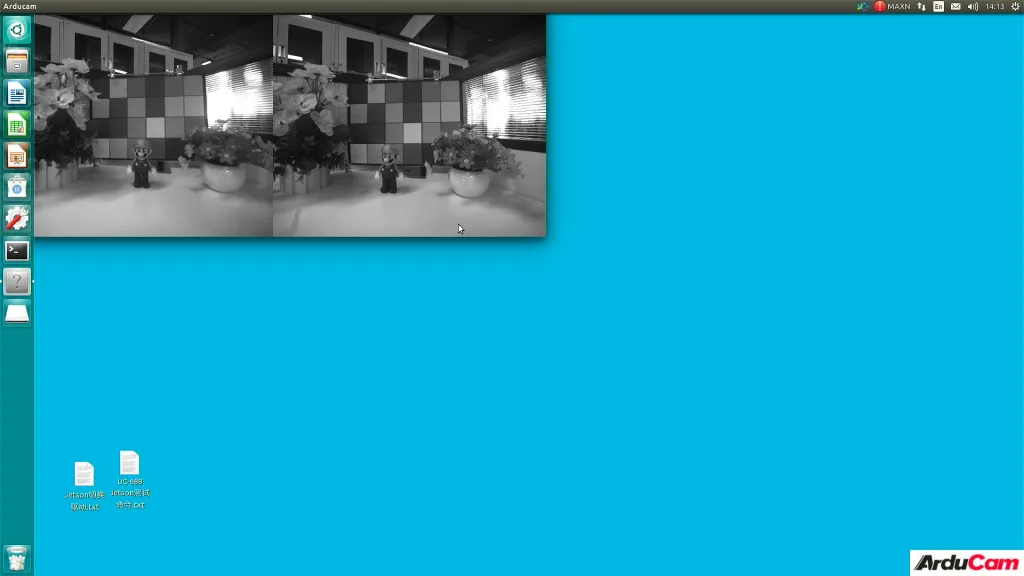
Чтобы закрыть окно с изображением, нажмите Ctrl+C.
Переключение режима компоновки
В Arducam добавили функцию переключения каналов для отдельных комплектов из четырёх камер. Переключить режим компоновки можно по инструкции ниже.
Распознавание модуля камеры
Чтобы проверить, распознана ли камера, выполните команду ниже и найдите в выводе bound. Номер шины i2c-bus, через которую переключаются каналы CamArray HAT, должен совпадать с числом перед bound (в примере ниже — 9).
sudo dmesg | grep imx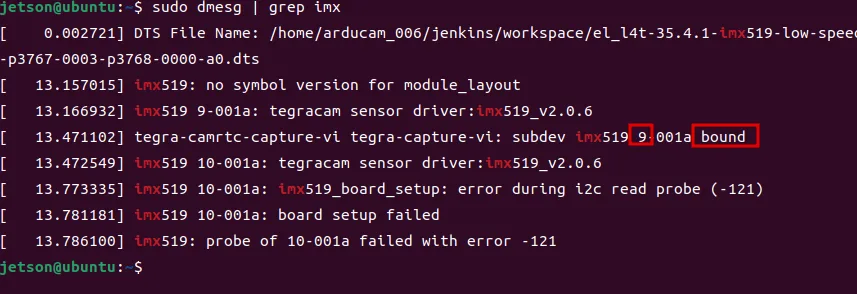
Проверка устройств на шине I2C
Пример для узла i2c 9:
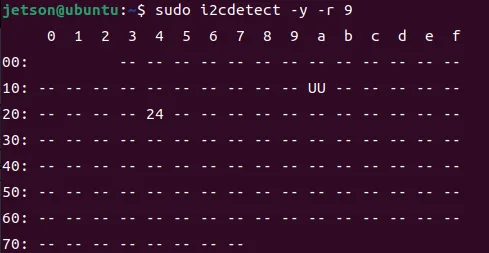
Число послеi2c-yсовпадает со значениемi2c-bus, полученным на предыдущем шаге
Выбор канала
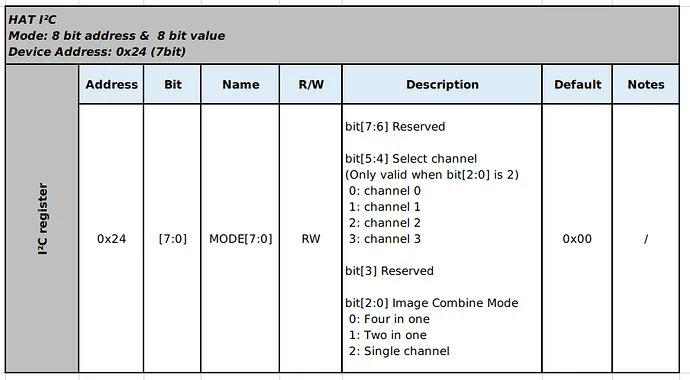
Пример:
# Set to single channel 0
i2cset -y 9 0x24 0x24 0x02
# Set to single channel 1
i2cset -y 9 0x24 0x24 0x12
# Set to single channel 2
i2cset -y 9 0x24 0x24 0x22
# Set to single channel 3
i2cset -y 9 0x24 0x24 0x32
# Set to double channel (single channel 0 and single channel 1)
i2cset -y 9 0x24 0x24 0x01
# Set to double channel (single channel 2 and single channel 3)
i2cset -y 9 0x24 0x24 0x11
# Set to four in one mode (Default)
i2cset -y 9 0x24 0x24 0x00
Один или два канала
Проверка одного канала:
#Single channel test
user:~ $ i2cset -y 9 0x24 0x24 0x02
После выбора канала можно сразу захватывать изображение командой gst-launch-1.0.
Проверка двух каналов:
#Dual channels test
user:~ $ i2cset -y 9 0x24 0x24 0x01Если при работе с комплектом камер возникли проблемы, напишите нам на quote@arducam-russia.ru.