
Настройка камер UVC
Здесь описано, как настроить камеры UVC Arducam: изменить серийный номер, имя устройства и задать положение фокуса по умолчанию.
Чтобы выбрать правильную программу, сначала уточните интерфейс камеры — USB 3.0 или USB 2.0.
Какую программу выбрать
Используйте программу, которая подходит к вашей камере.
| Параметр | Вариант 1: UVC Config Tool | Вариант 2: Serial Number Tool |
|---|---|---|
| Интерфейс | USB 3.0 | Стандартный USB 2.0 |
| Возможности | изменение имени и серийного номера, настройка фокуса, сведения о прошивке | только изменение имени и серийного номера |
| Типовые модели | USB3-камеры UVC (например, B0497) | USB2-камеры UVC |
Вариант 1: Arducam UVC Config Tool
Для каких устройств: камеры и модули USB 3.0, в том числе с моторизованной фокусировкой.
Программа читает и записывает параметры ISP и задаёт начальное положение объектива с моторизованной фокусировкой.
1. Подключение и обнаружение
- Подключите камеру UVC к компьютеру по USB.
- Запустите
ArducamUVCConfigTool.exe. - Нажмите Refresh (вверху справа), чтобы найти устройства.
- Выберите камеру в списке и нажмите Open.
2. Операции
А. Изменение сведений об устройстве
- Нажмите Read, чтобы прочитать текущую версию прошивки, имя продукта (Product Name) и серийный номер.
- Измените текст в полях Product Name или SerialNumber.
- Нажмите Write, чтобы записать новые значения.
Б. Фокус по умолчанию (только для моторизованной фокусировки)
Задаёт положение объектива, которое камера принимает сразу после включения.
- Ползунком фокуса (или кнопками) наведите объектив на нужное расстояние.
- Нажмите кнопку Current рядом с Default Focus Value, чтобы прочитать положение мотора.
- Нажмите Write, чтобы сохранить это положение по умолчанию.
3. Применение изменений
Вариант 2: Serial Number Tool
Для каких устройств: стандартные камеры USB 2.0.
1. Подключение оборудования
Подключите камеру UVC Arducam к компьютеру.
2. Порядок работы
Шаг 1. Обнаружение
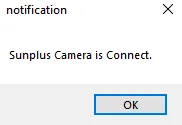
Запустите программу. Список Port должен заполниться автоматически.
- Успешно: отображается, например, «USB Video Camera» или «Arducam…».
- Ошибка: отображается «Unknown Device». Проверьте подключение кабеля.
Шаг 2. Изменение серийного номера (SN)
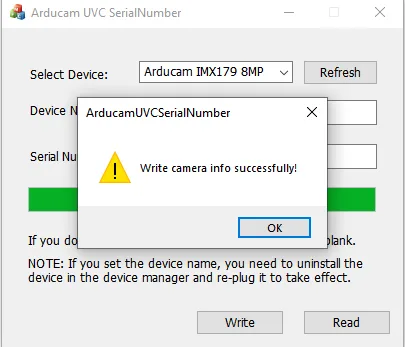
- Нажмите Read, чтобы прочитать текущий серийный номер.
- Введите новый серийный номер в поле ввода.
- Нажмите Write. Должно появиться сообщение об успешной записи.
Шаг 3. Изменение имени устройства (FriendlyName). Можно изменить имя, которое показывают приложения (например, Zoom, OBS).

- Откройте Диспетчер устройств Windows.
- Найдите камеру в разделе «Камеры» или «Устройства обработки изображений».
- Щёлкните по ней правой кнопкой мыши и выберите Удалить устройство.
- Отключите и снова подключите камеру — Windows прочитает новый дескриптор.
Приложение: поддерживаемые устройства (USB 2.0)
Изменение серийного номера и имени поддерживают следующие модули камер UVC 2.0. Найдите свою модель по типу сенсора.
Серия IMX (Sony)
| Сенсор | Разрешение | Артикулы |
|---|---|---|
| IMX219 | 8 Мп | B0196, B0431, B029201, B0292, B0321, B0320 |
| IMX291 | 2 Мп (слабое освещение) | B0200, B0201, B0202, B0520, B052001, B0261, B026101, B0363, B0362, UB020201, B020101 |
| IMX179 | 8 Мп | UB0240, B0447, B0447C, B0446 |
| IMX298 | 16 Мп | B0290, B029001, B0268, B026801 |
| IMX477 | 12 Мп | B0280, B0288, B0433 |
Серия OV (OmniVision)
| Сенсор | Разрешение | Артикулы |
|---|---|---|
| OV9281 | 1 Мп (глобальный затвор) | B0332 |
| OV2311 | 2 Мп (глобальный затвор) | B0322 |
| OV5648 | 5 Мп | UB0238, B0454, B0454C |
| OV5693 | 5 Мп | B0441 |