Вход на устройство через USB-последовательный порт
Windows
Загрузка MobaXterm
Официальная загрузка: MobaXterm Home Edition на сайте разработчика.
Архив установщика: MobaXterm_Installer_v25.2.zip
Установка


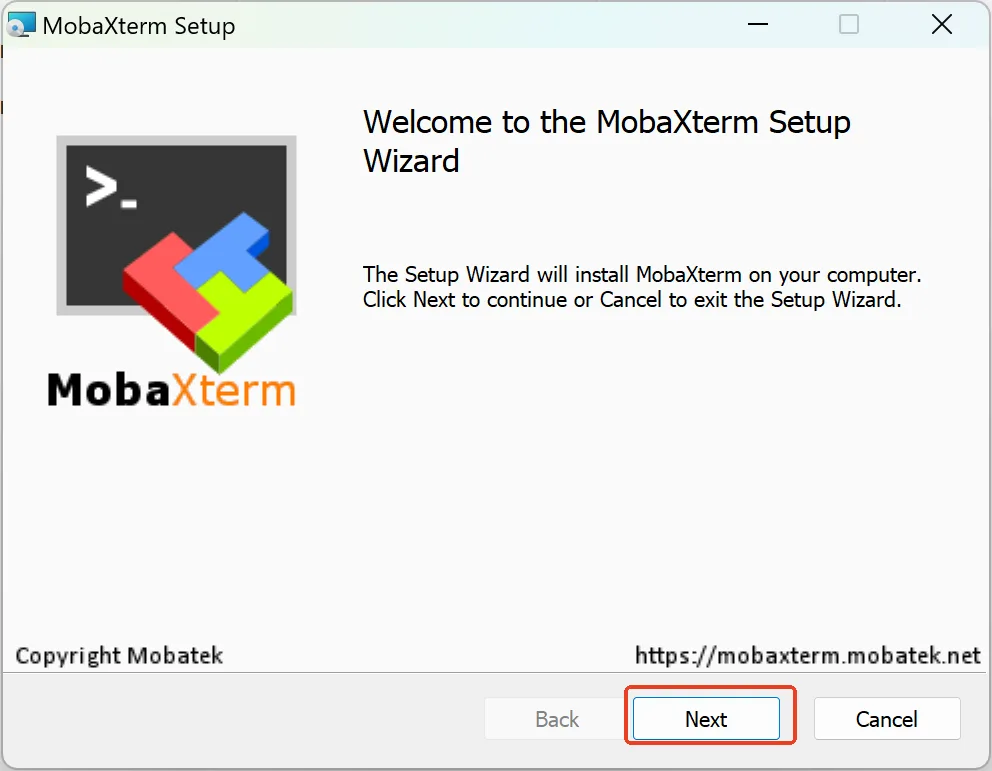
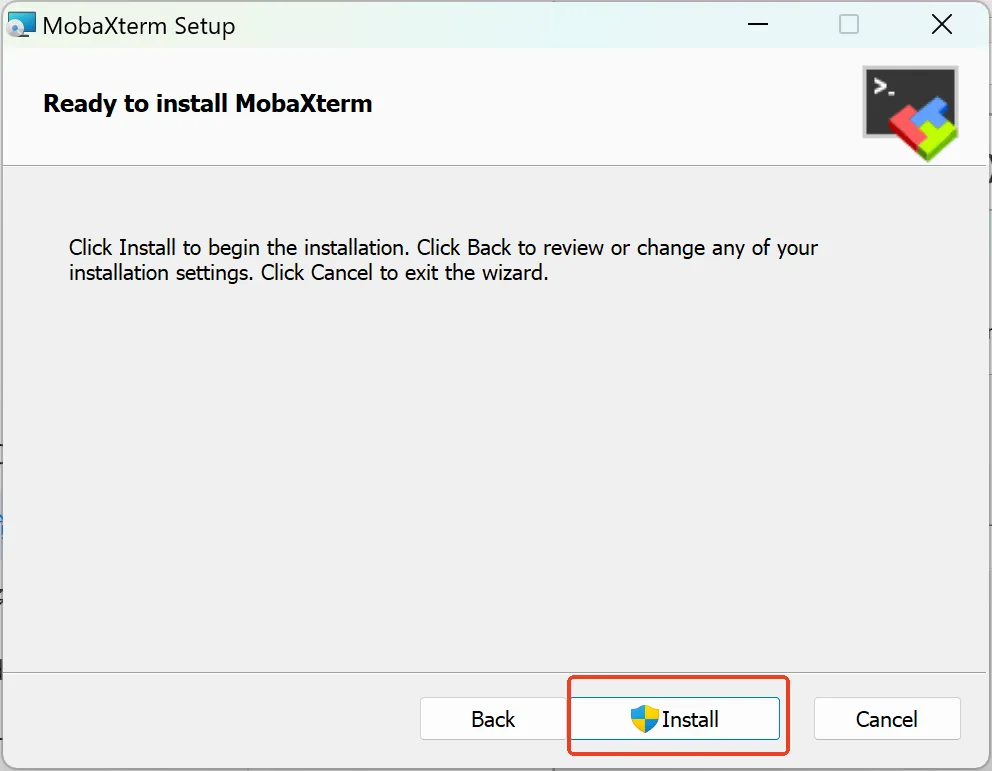
- Скачайте архив ZIP и распакуйте его.
- Запустите
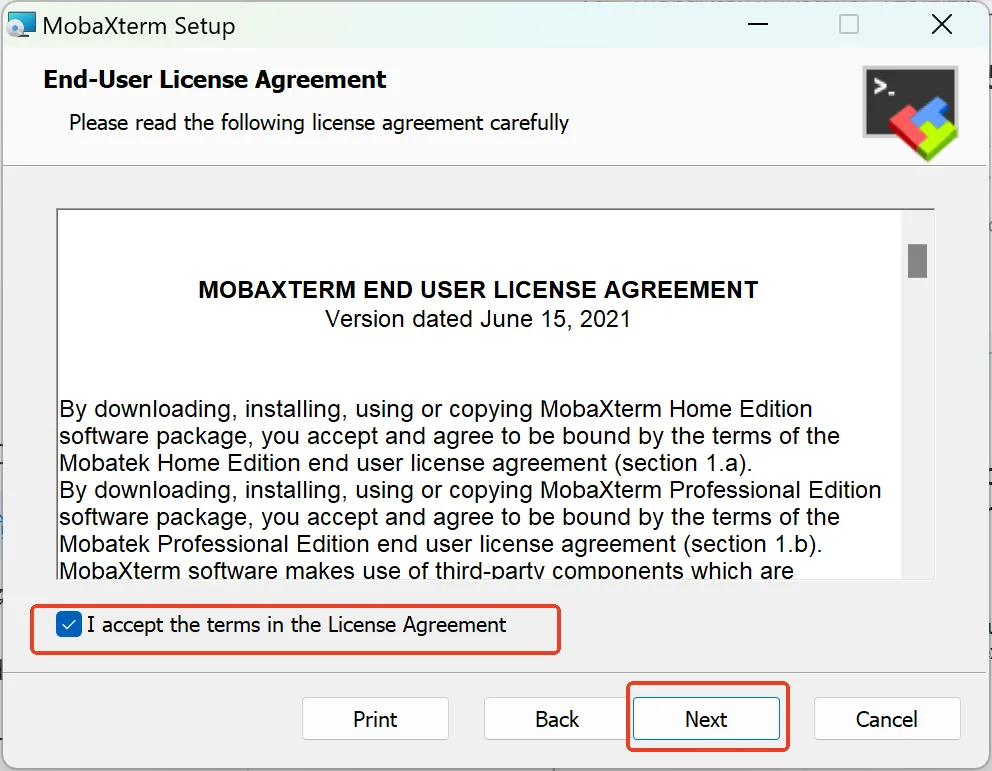
MobaXterm_installer_25.2.msi. - Следуйте шагам установщика:
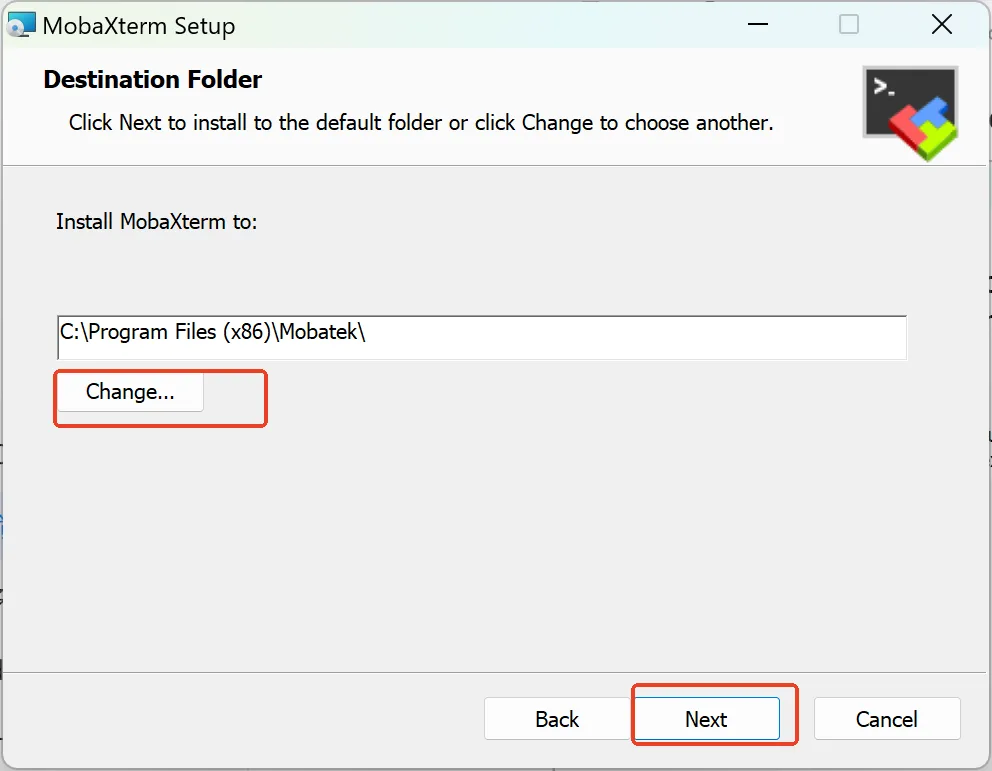
Next→I accept the agreement→Next- Выберите каталог установки (по умолчанию или свой) →
Next - Нажмите
Install.
Подключение устройства
Подключите хост к устройству «всё в одном» кабелем USB Type-C:
| Подключение устройства с питанием по USB | Подключение устройства с питанием по PoE |
|---|
Установка соединения
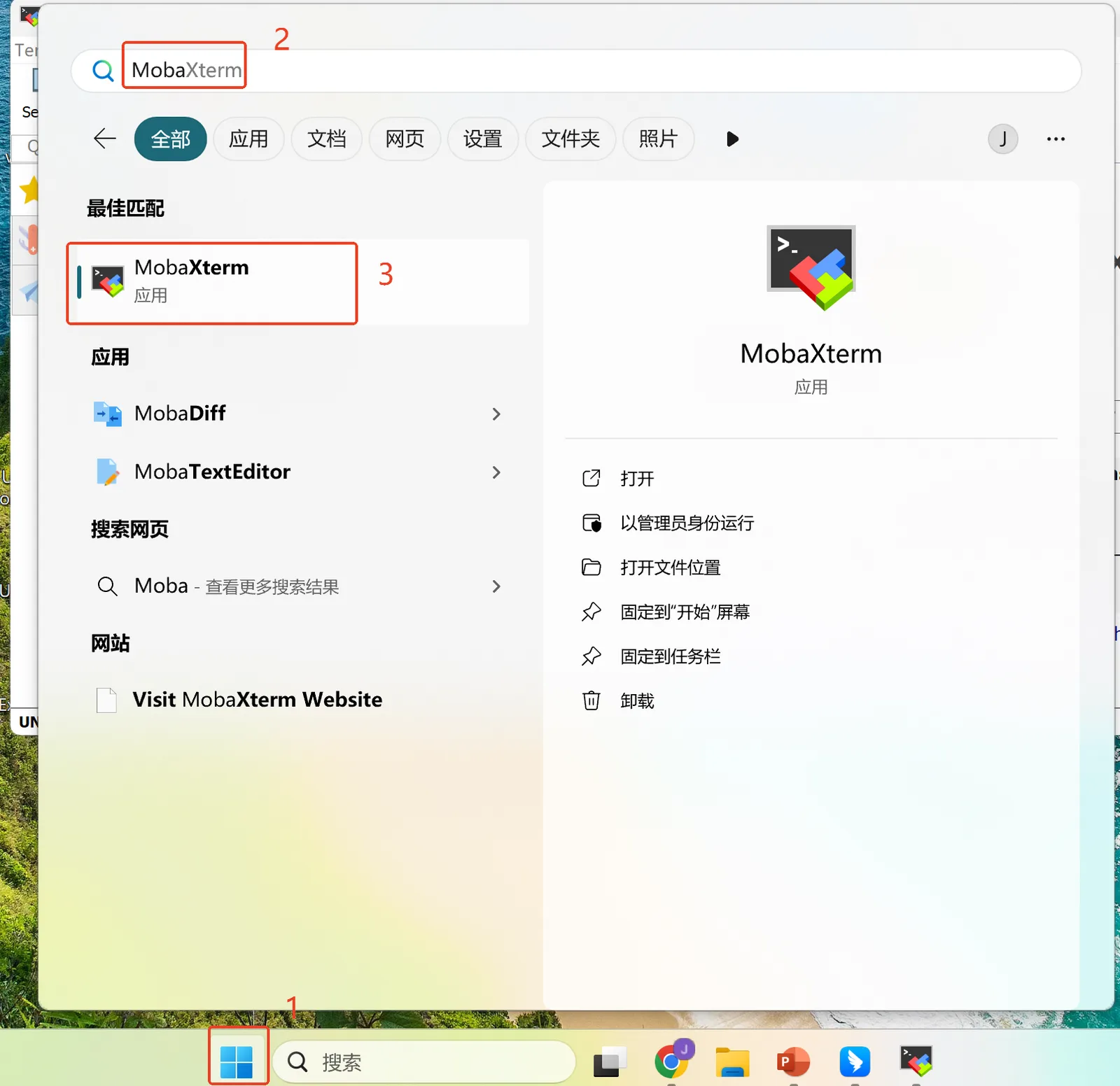
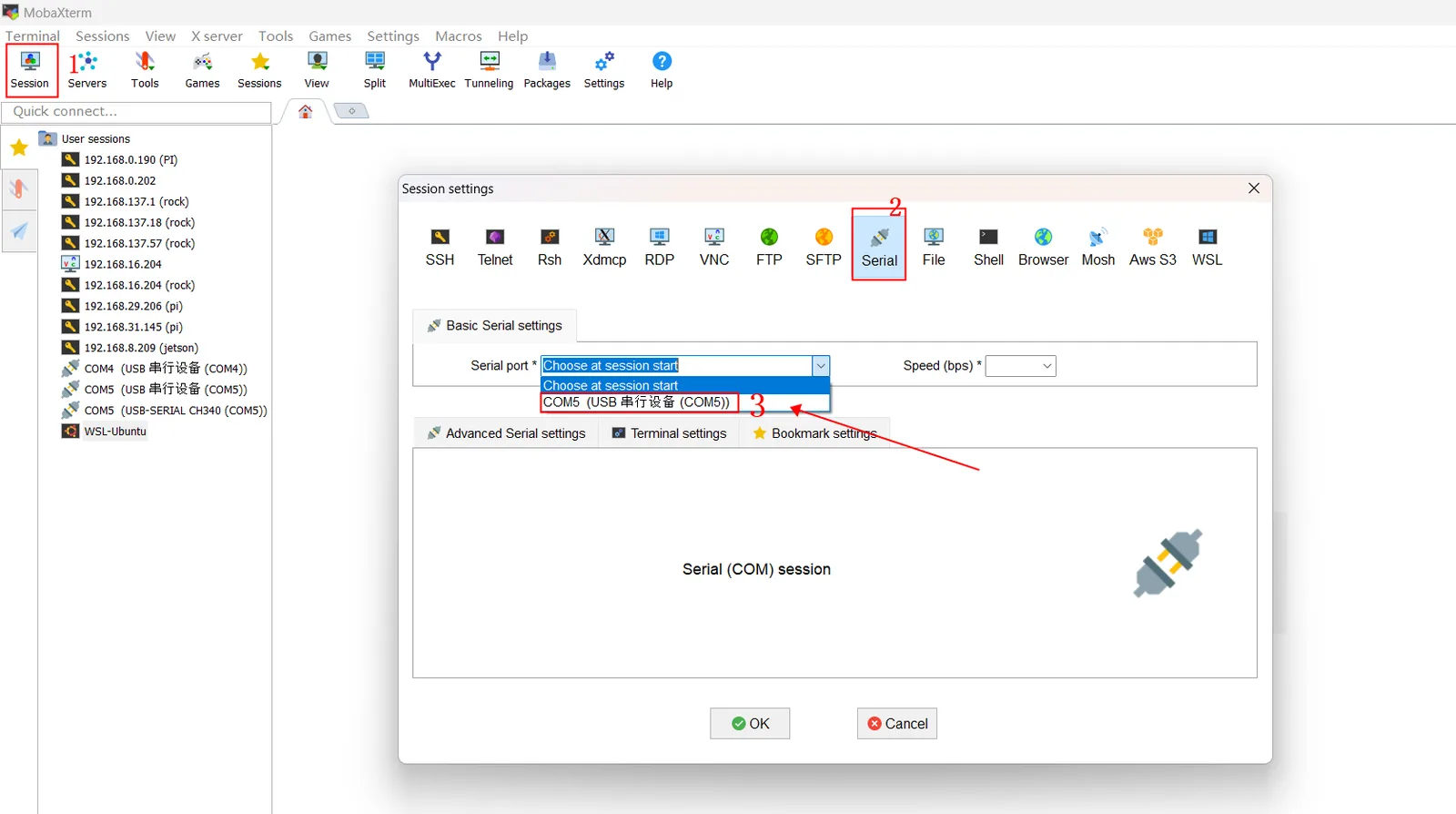
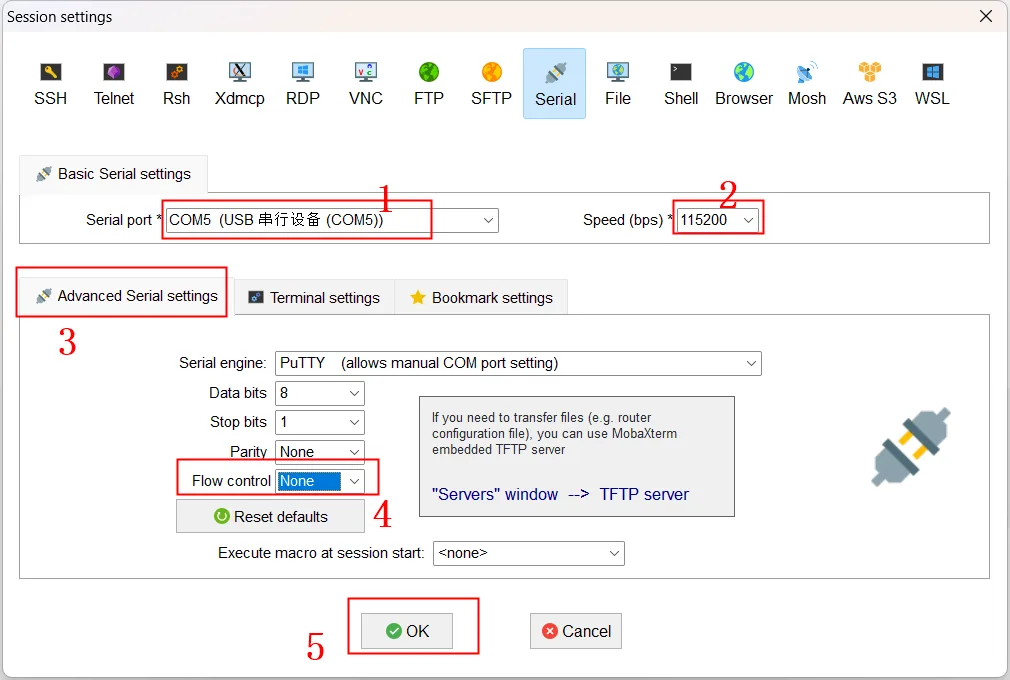
- Запустите MobaXterm:
Пуск→ введите в поиске «MobaXterm» → откройте программу. - Создайте новую сессию:
- Нажмите
Session→ выберитеSerial. - Выберите в выпадающем списке
USB Serial Device(чтобы найти нужный порт, сравните список доступных портов до и после подключения устройства). - Задайте настройки: выберите найденное устройство «USB serial device», нажмите «Advanced Serial settings» и измените параметры, как показано ниже.
- Нажмите
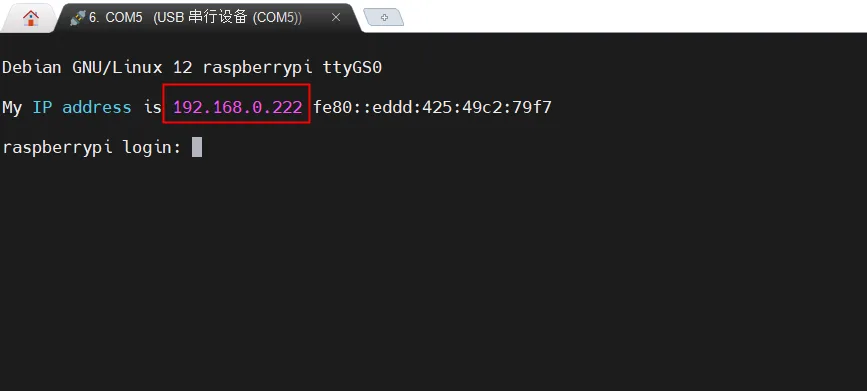
OK— откроется терминал подключения, в нём будет виден IP-адрес устройства.
Вход и сведения о сети
Login: pi
Password: raspberrypi
# After login:
ifconfig  # View IP and MAC addresses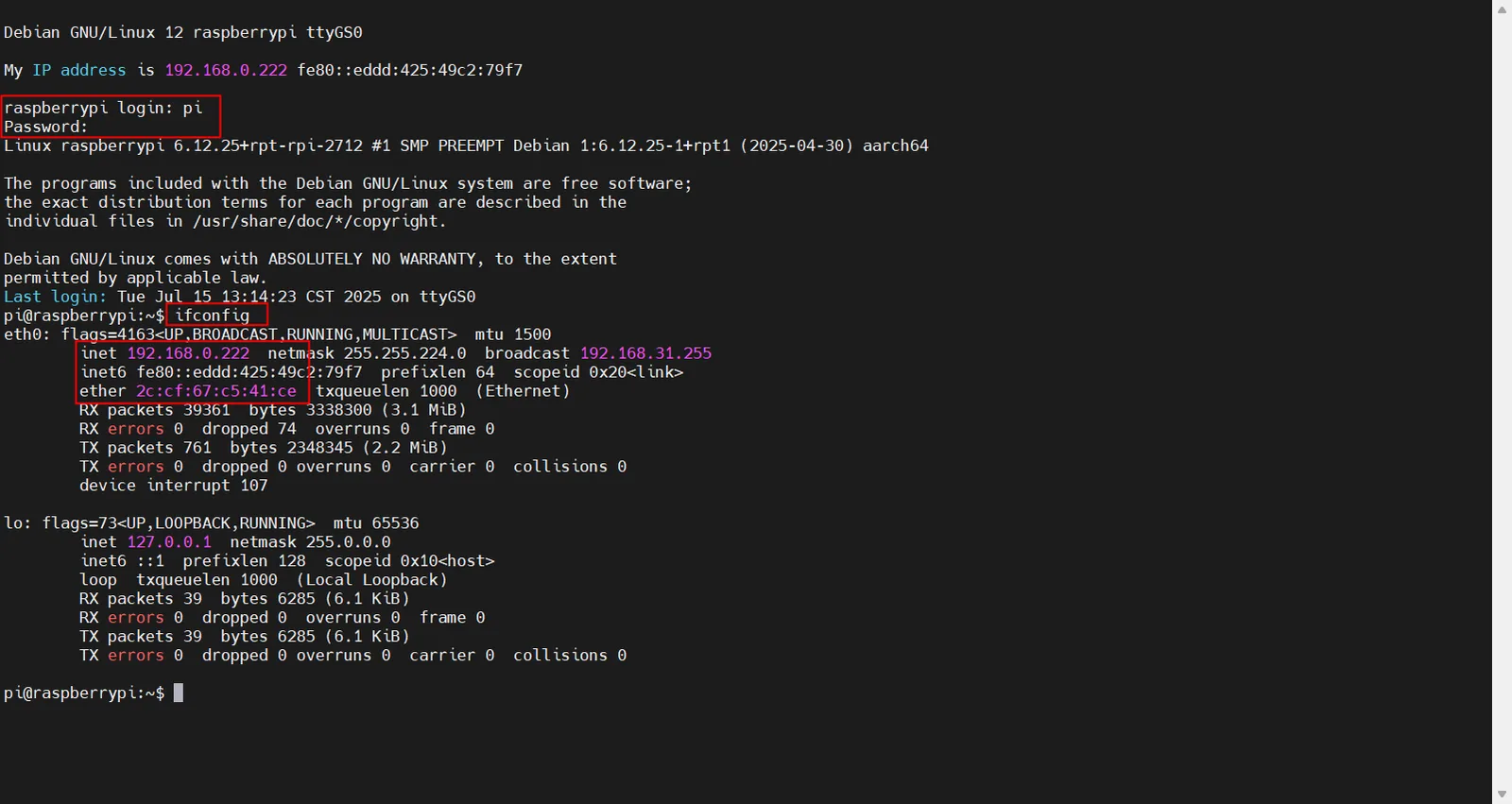
Linux (Ubuntu)
Установка minicom
sudo apt update
sudo apt install minicom  # A Terminal emulator program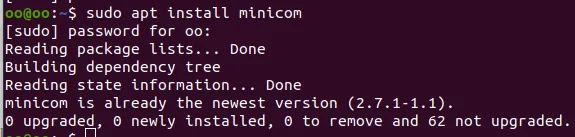
Подключение устройства
Подключите камеру «всё в одном» к хосту кабелем USB Type-C:
sudo minicom -D /dev/ttyACM0 # Default serial interfaceУчётные данные
Username: pi
Password: raspberrypi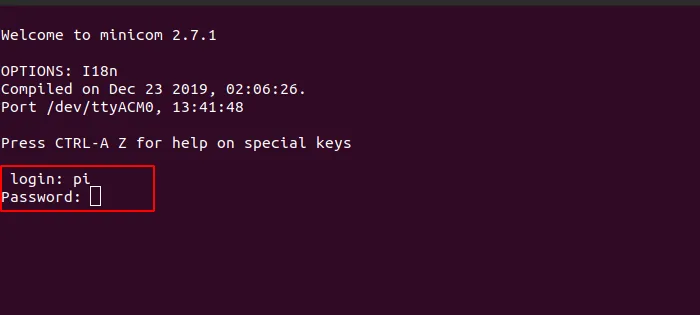
Сведения о сети
ifconfig # View IP and MAC addresses after successful login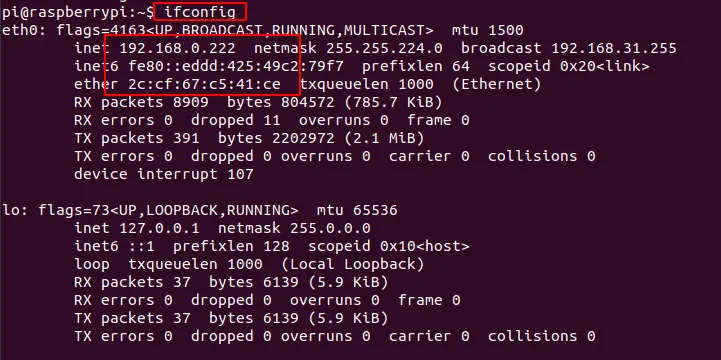
Как навсегда отключить последовательный порт
Если эта служба не нужна, войдите на устройство через VNC и выполните команды ниже.
Откройте терминал.
Остановите службу getty@ttyGS0
sudo systemctl stop getty@ttyGS0Отключите службу getty@ttyGS0
sudo systemctl disable getty@ttyGS0Выгрузите модуль g_serial
sudo rmmod g_serialИзмените конфигурацию загрузки
sudo nano /boot/firmware/config.txt
# add this line at the end of the file:
dtoverlay=dwc2,dr_mode=host
# Save(Ctrl+s) and exit(Ctrl+x): 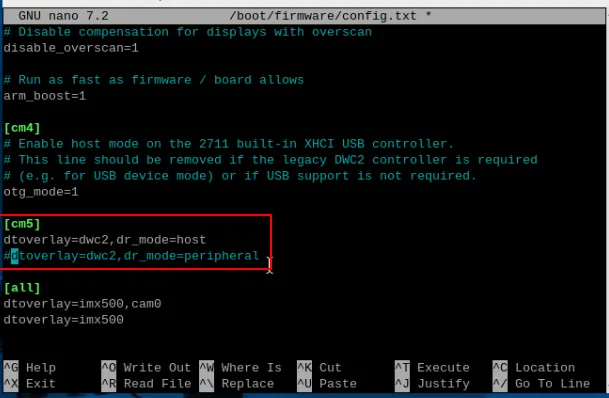
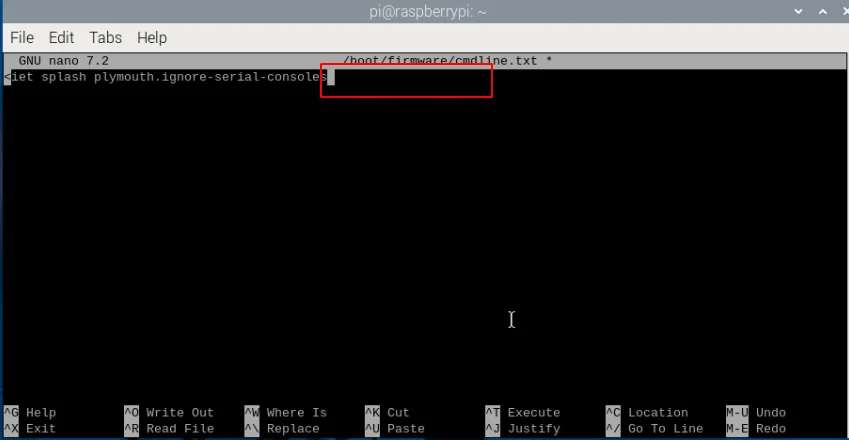
Измените параметры командной строки ядра
sudo nano /boot/firmware/cmdline.txt
# Remove from the end of the first line: `modules-load=dwc2,g_serial`
# Save(Ctrl+s) and exit(Ctrl+x):