AMCap для Windows
Описание и загрузка
AMCap — простая программа для захвата изображений и видео с веб-камеры. Её автор — Ноэль Данжу (Noel Danjou). В программе есть расширенные настройки видео и параметры записи.
Например, в ней можно менять частоту кадров, сжатие и размер выходного изображения. Кроме того, AMCap записывает звук и умеет работать со сторонними камерами. Скачав AMCap, можно попробовать демоверсию.
Тестовое приложение AMCap.exe для USB-камер UVC можно скачать с сайта Arducam: AMCap для USB-камер Arducam UVC. Также можно найти AMCap через поиск и скачать с сайта, которому вы доверяете.
Первый запуск
1. Строка меню
Вверху окна — строка меню с несколькими пунктами, а внизу во время работы программы показаны текущее разрешение предпросмотра и частота кадров. Сначала понадобятся меню Devices и Options.
2. Выберите камеру
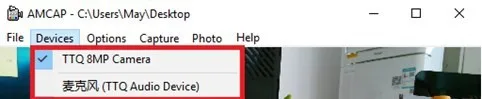
Меню Devices
Здесь показаны видеоустройства, доступные на ПК. Камера B0197 называется «TTQ 8MP Camera». Она поддерживает запись звука, поэтому в меню есть и «TTQ Audio Device».
3. Предпросмотр изображения
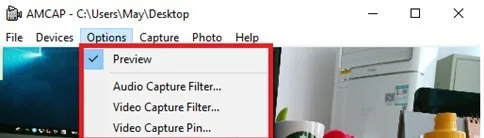
Меню Options → Preview
В меню Options можно выбрать параметры предпросмотра, звука и изображения, которые поддерживает камера.
Основные функции
Режим фокусировки
AMCap позволяет переключать режим фокусировки камеры: на панели управления можно выбрать автоматическую или ручную фокусировку.
Видео к этому материалу опубликовано на YouTube. Пришлём ссылку по запросу на quote@arducam-russia.ru.
Управление камерой и формат потока
Меню Options → Video Capture Filter


Меню Options → Video Capture Pin
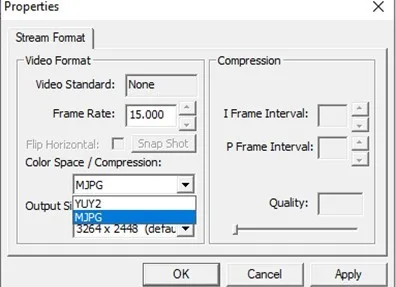
MJPG
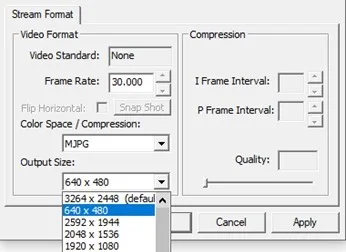
YUV
Запись изображения
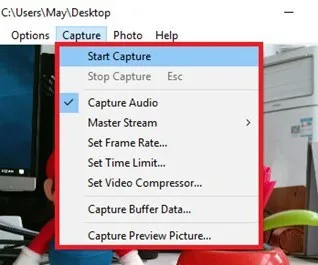
Меню Capture → Start Capture
В меню Capture можно снять фото или записать видео, а также задать параметры съёмки.
Capture Audio.