
Быстрый старт с комплектом Arducam CamArray HAT
Оборудование
Размеры
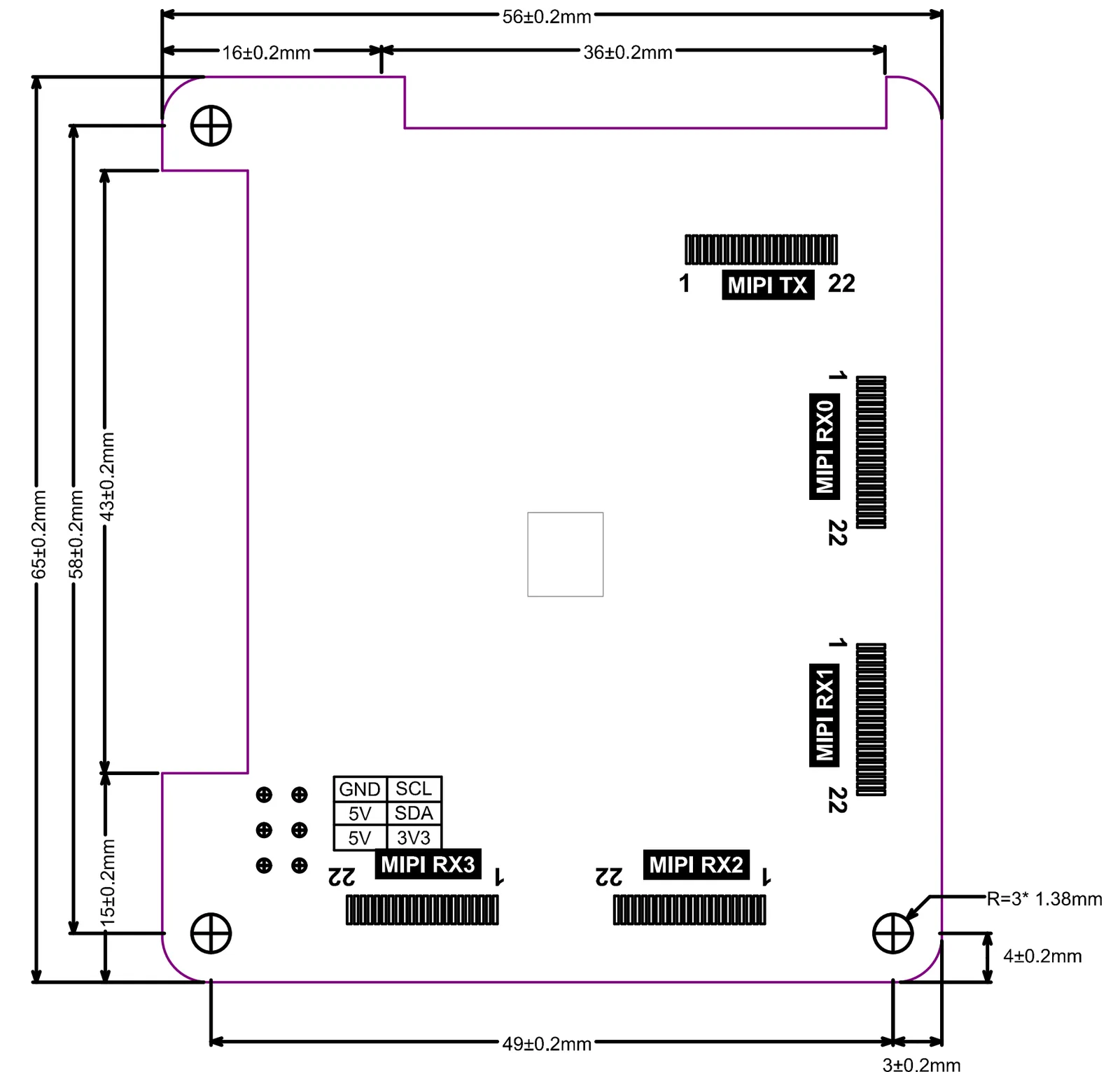
Назначение выводов
MIPI RX0/RX1/RX2/RX3
Каталожный номер разъёма: F32R-1A7H1-11022
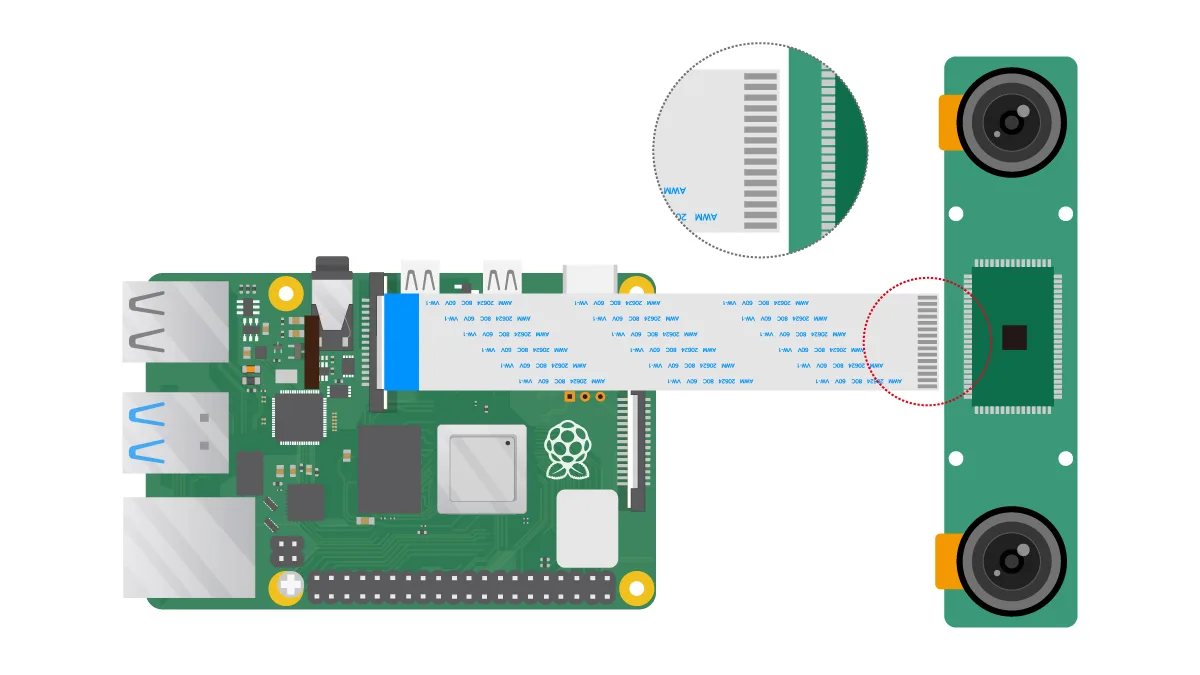
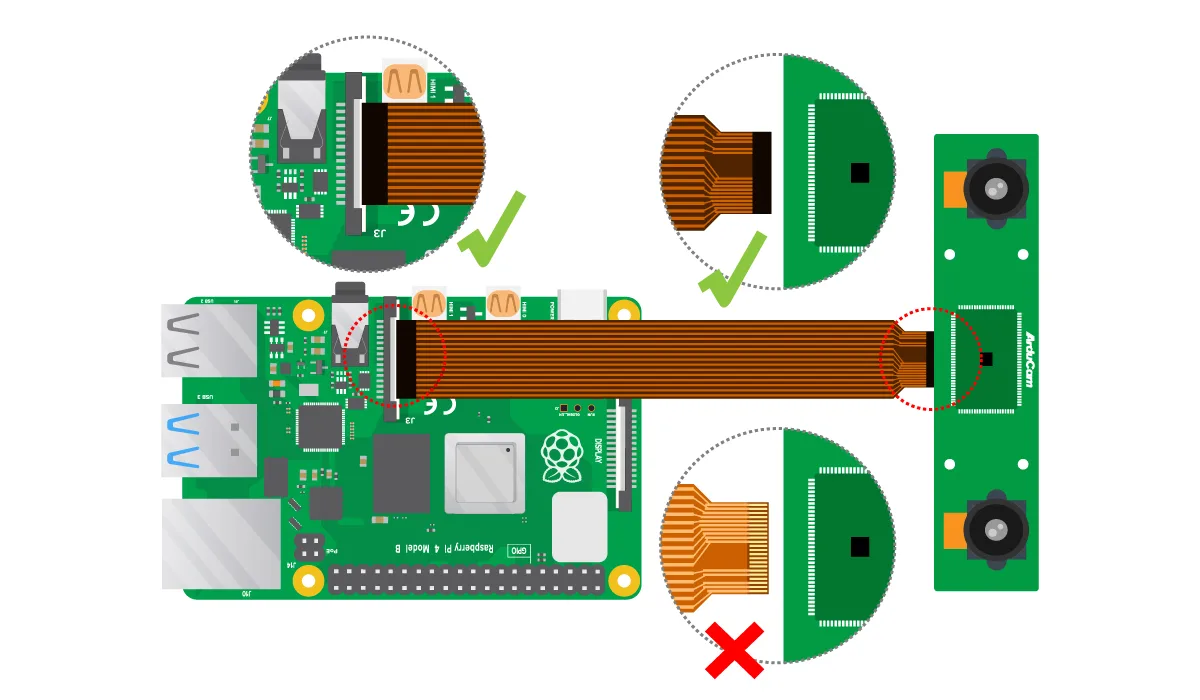
Шлейф FFC: на одном конце контакты сверху, на другом — снизу; усилители на обоих концах, со стороны, противоположной контактам.
| № | Обозначение | Тип | Описание | Уровень |
|---|---|---|---|---|
| 1 | DGND | Земля | Земля питания | GND |
| 2 | MDN0 | Вход | Данные пикселей, линия 0 (−) | 1,2 В |
| 3 | MDP0 | Вход | Данные пикселей, линия 0 (+) | 1,2 В |
| 4 | DGND | Земля | Земля питания | GND |
| 5 | MDN1 | Вход | Данные пикселей, линия 1 (−) | 1,2 В |
| 6 | MDP1 | Вход | Данные пикселей, линия 1 (+) | 1,2 В |
| 7 | DGND | Земля | Земля питания | GND |
| 8 | MCN | Вход | Тактовый сигнал пикселей от сенсора (−) | 1,2 В |
| 9 | MCP | Вход | Тактовый сигнал пикселей от сенсора (+) | 1,2 В |
| 10 | DGND | Земля | Земля питания | GND |
| 11 | NC | NC | Не подключён | NC |
| 12 | NC | NC | Не подключён | NC |
| 13 | DGND | Земля | Земля питания | GND |
| 14 | NC | NC | Не подключён | NC |
| 15 | NC | NC | Не подключён | NC |
| 16 | DGND | Земля | Земля питания | GND |
| 17 | POWER-EN | Выход | Включение питания камеры | 3,3 В |
| 18 | XCLK | Выход | Тактовый сигнал XCLK камеры | 1,8 В |
| 19 | DGND | Земля | Земля питания | GND |
| 20 | SCL | Выход | Тактовый сигнал интерфейса SCCB, выход | 3,3 В |
| 21 | SDA | Вход/выход | Данные интерфейса SCCB, вход/выход | 3,3 В |
| 22 | VCC | Питание | Питание 3,3 В | Питание |
MIPI TX
Каталожный номер разъёма: F32R-1A7H1-11022
| № | Обозначение | Тип | Описание | Уровень |
|---|---|---|---|---|
| 1 | DGND | Земля | Земля питания | GND |
| 2 | MDN0 | Выход | Данные пикселей, линия 0 (−) | 1,2 В |
| 3 | MDP0 | Выход | Данные пикселей, линия 0 (+) | 1,2 В |
| 4 | DGND | Земля | Земля питания | GND |
| 5 | MDN1 | Выход | Данные пикселей, линия 1 (−) | 1,2 В |
| 6 | MDP1 | Выход | Данные пикселей, линия 1 (+) | 1,2 В |
| 7 | DGND | Земля | Земля питания | GND |
| 8 | MCN | Выход | Тактовый сигнал пикселей от сенсора (−) | 1,2 В |
| 9 | MCP | Выход | Тактовый сигнал пикселей от сенсора (+) | 1,2 В |
| 10 | DGND | Земля | Земля питания | GND |
| 11 | MDN2 | Выход | Данные пикселей, линия 2 (−) | 1,2 В |
| 12 | MDP2 | Выход | Данные пикселей, линия 2 (+) | 1,2 В |
| 13 | DGND | Земля | Земля питания | GND |
| 14 | MDN3 | Выход | Данные пикселей, линия 3 (−) | 1,2 В |
| 15 | MDP3 | Выход | Данные пикселей, линия 3 (+) | 1,2 В |
| 16 | DGND | Земля | Земля питания | GND |
| 17 | POWER-EN | Вход | Включение питания камеры | 3,3 В |
| 18 | NC | NC | Не подключён | NC |
| 19 | DGND | Земля | Земля питания | GND |
| 20 | SCL | Вход | Тактовый сигнал интерфейса SCCB, вход | 3,3 В |
| 21 | SDA | Вход/выход | Данные интерфейса SCCB, вход/выход | 3,3 В |
| 22 | NC | NC | Не подключён | NC |
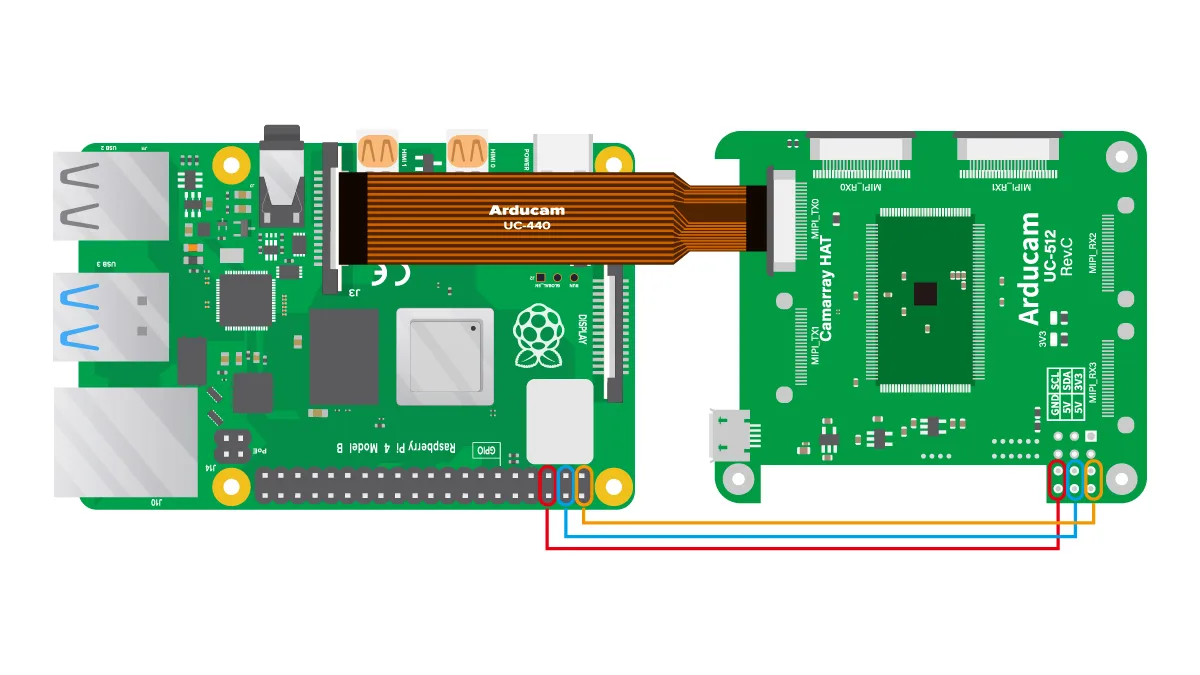
Подключение оборудования
Подключите CamArray HAT (версия с изменяемой базой) к Raspberry Pi:
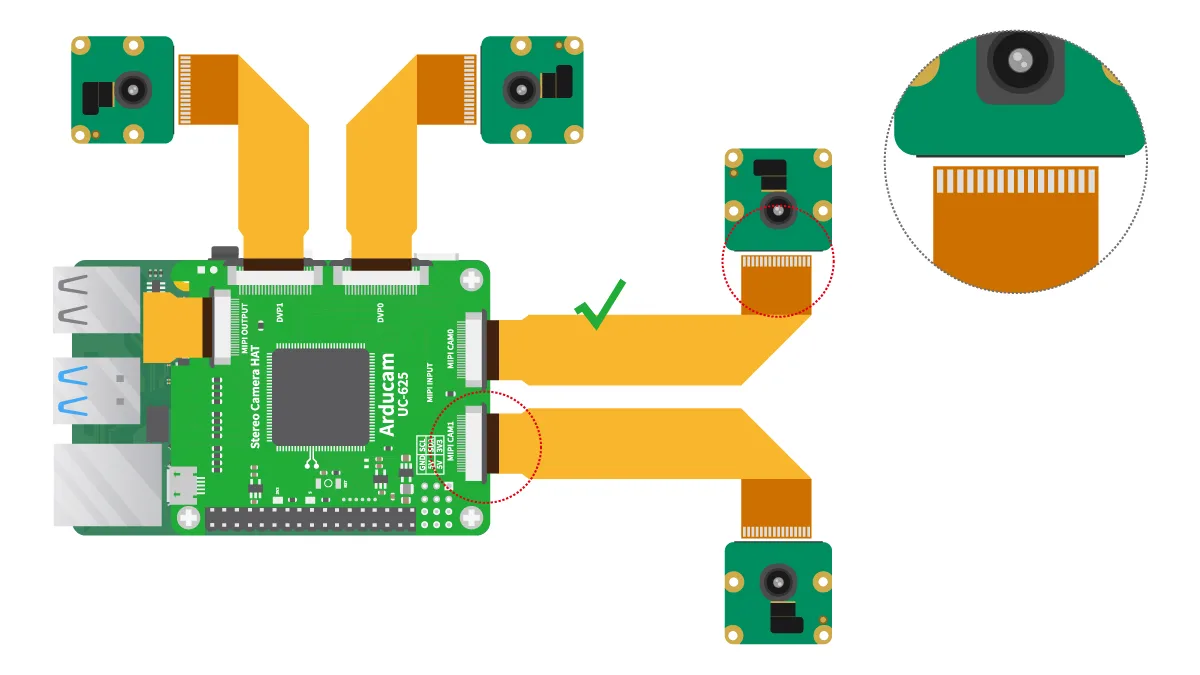
Подключение четырёх камер к CamArray HAT (версия с изменяемой базой):
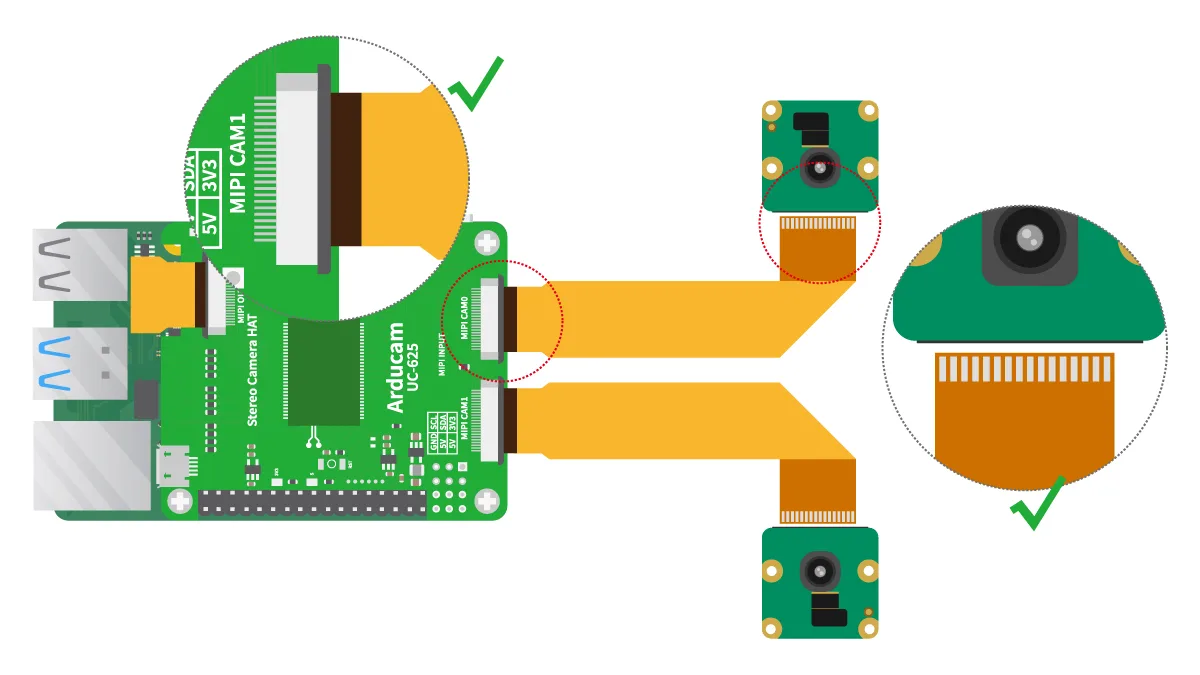
Подключение двух камер к CamArray HAT (версия с изменяемой базой):
Подключение стереокомплекта (версия с фиксированной базой) к Raspberry Pi:
Подключение стереокамеры с разъёмом на 15 контактов
Подключение стереокамеры с разъёмом на 22 контакта
Программное обеспечение
Найдите свою камеру в одной из двух таблиц ниже и выполните соответствующие команды.
Штатные камеры
| Артикул | Сенсор | Разрешение | Разъём (контакты / расположение) | Особенности | Тип объектива | Угол обзора (Г × В) | Фокусировка | Чувствительность к ИК |
|---|---|---|---|---|---|---|---|---|
| B0347R | IMX477 | 12 Мп | 15 / нижнее | Стереокамера | M12 | 75° × 56° | Ручная | ИК-фильтр 650 нм |
| B0396 | IMX219 | 8 Мп | 15 / нижнее | Комплект из 4 камер | Штатный объектив | 62,2° × 48,8° | Фиксированная | ИК-фильтр 650 нм |
| B0397 | IMX477 | 12 Мп | 15 / нижнее | Комплект из 4 камер | M12 | 75° × 56° | Ручная | ИК-фильтр 650 нм |
| B0265R | IMX477 | 12 Мп | 15 / нижнее | Стереокамера | CS | 65° × 48,7° | Ручная | ИК-фильтр 650 нм |
| B0484 | IMX708 | 12 Мп | 15 / нижнее | Комплект из 4 камер | Штатный объектив | 120° (Д) × 100° (Г) × 72° (В) | Автофокус | ИК-фильтр 650 нм |
| B0388 | IMX519 | 16 Мп | 15 / нижнее | Комплект из 4 камер | Штатный объектив | 66° × 49,5° | Моторизованная | ИК-фильтр 650 нм |
| B0402 | 64MP | 64 Мп | 15 / нижнее | Комплект из 4 камер | Штатный объектив | 72° × 54,6° | Моторизованная | ИК-фильтр 650 нм |
Поддерживаемые платформы и ОС
| Платформа | Bookworm (rpicam) | Bullseye (libcamera/rpicam) | Buster (raspistill) |
|---|---|---|---|
| Raspberry Pi 5 | √ | ||
| Raspberry Pi 4B / 3B+ / 3A+ / Zero / Zero 2 W | √ | √ | |
| Raspberry Pi CM3 / CM3+ / CM4 / CM5 (нужна дополнительная плата-адаптер) | √ | √ |
Мультикамерный комплект IMX219
- Если у вас Raspberry Pi 5 с ОС Bookworm, выполните следующее:
sudo nano /boot/firmware/config.txt
#Find the line: camera_auto_detect=1, update it to:
camera_auto_detect=0
dtoverlay=imx219
#Save and reboot.
Чтобы включить комплект на порту cam0 Raspberry Pi 5, внесите такие изменения:
sudo nano /boot/firmware/config.txt
#Find the line: camera_auto_detect=1, update it to:
camera_auto_detect=0
dtoverlay=imx219,cam0
#Save and reboot.- Если у вас Raspberry Pi 4 с ОС Bookworm или Bullseye, выполните следующее:
Bookworm на Raspberry Pi 4
sudo nano /boot/firmware/config.txt
#Find the line: camera_auto_detect=1, update it to:
camera_auto_detect=0
dtoverlay=imx219
#Save and reboot.
Bullseye на Raspberry Pi 4
sudo nano /boot/config.txt
#Find the line: camera_auto_detect=1, update it to:
camera_auto_detect=0
dtoverlay=imx219
#Save and reboot.- Если у вас Raspberry Pi 0–3 с ОС Bullseye, выполните также следующее:
- Откройте терминал.
- Выполните
sudo raspi-config. - Перейдите в раздел
Advanced Options. - Включите
Glamor graphic acceleration. - Перезагрузите Raspberry Pi.
Если возникнут проблемы с выводом изображения на экран, выполните также следующие шаги:
- Откройте терминал.
- Выполните
sudo raspi-config. - Перейдите в раздел
Advanced Options. - Перейдите в
GL Driver. - Выберите
GL (Full KMS). - Перезагрузите Raspberry Pi.
- Для Raspberry Pi Compute Module 3/4:
Текущая версия ПО пока поддерживает только одну камеру; CM4 по умолчанию использует порт CAM1.
Мультикамерный комплект IMX477
- Если у вас Raspberry Pi 5 с ОС Bookworm, выполните следующее:
sudo nano /boot/firmware/config.txt
#Find the line: camera_auto_detect=1, update it to:
camera_auto_detect=0
dtoverlay=imx477
#Save and reboot.
Чтобы включить комплект на порту cam0 Raspberry Pi 5, внесите такие изменения:
sudo nano /boot/firmware/config.txt
#Find the line: camera_auto_detect=1, update it to:
camera_auto_detect=0
dtoverlay=imx477,cam0
#Save and reboot.- Если у вас Raspberry Pi 4 с ОС Bookworm или Bullseye, выполните следующее:
Bookworm на Raspberry Pi 4
sudo nano /boot/firmware/config.txt
#Find the line: camera_auto_detect=1, update it to:
camera_auto_detect=0
dtoverlay=imx477
#Save and reboot.
Bullseye на Raspberry Pi 4
sudo nano /boot/config.txt
#Find the line: camera_auto_detect=1, update it to:
camera_auto_detect=0
dtoverlay=imx477
#Save and reboot.- Если у вас Raspberry Pi 0–3 с ОС Bullseye, выполните также следующее:
- Откройте терминал.
- Выполните
sudo raspi-config. - Перейдите в раздел
Advanced Options. - Включите
Glamor graphic acceleration. - Перезагрузите Raspberry Pi.
Если возникнут проблемы с выводом изображения на экран, выполните также следующие шаги:
- Откройте терминал.
- Выполните
sudo raspi-config. - Перейдите в раздел
Advanced Options. - Перейдите в
GL Driver. - Выберите
GL (Full KMS). - Перезагрузите Raspberry Pi.
- Для Raspberry Pi Compute Module 3/4:
Текущая версия ПО пока поддерживает только одну камеру; CM4 по умолчанию использует порт CAM1.
Мультикамерный комплект IMX708
- Если у вас Raspberry Pi 5 с ОС Bookworm, выполните следующее:
sudo nano /boot/firmware/config.txt
#Find the line: camera_auto_detect=1, update it to:
camera_auto_detect=0
dtoverlay=imx708
#Save and reboot.
Чтобы включить комплект на порту cam0 Raspberry Pi 5, внесите такие изменения:
sudo nano /boot/firmware/config.txt
#Find the line: camera_auto_detect=1, update it to:
camera_auto_detect=0
dtoverlay=imx708,cam0
#Save and reboot.- Если у вас Raspberry Pi 4 с ОС Bookworm или Bullseye, выполните следующее:
Bookworm на Raspberry Pi 4
sudo nano /boot/firmware/config.txt
#Find the line: camera_auto_detect=1, update it to:
camera_auto_detect=0
dtoverlay=imx708
#Save and reboot.
Bullseye на Raspberry Pi 4
sudo nano /boot/config.txt
#Find the line: camera_auto_detect=1, update it to:
camera_auto_detect=0
dtoverlay=imx708
#Save and reboot.- Если у вас Raspberry Pi 0–3 с ОС Bullseye, выполните также следующее:
- Откройте терминал.
- Выполните
sudo raspi-config. - Перейдите в раздел
Advanced Options. - Включите
Glamor graphic acceleration. - Перезагрузите Raspberry Pi.
Если возникнут проблемы с выводом изображения на экран, выполните также следующие шаги:
- Откройте терминал.
- Выполните
sudo raspi-config. - Перейдите в раздел
Advanced Options. - Перейдите в
GL Driver. - Выберите
GL (Full KMS). - Перезагрузите Raspberry Pi.
- Для Raspberry Pi Compute Module 3/4:
Текущая версия ПО пока поддерживает только одну камеру; CM4 по умолчанию использует порт CAM1.
Мультикамерный комплект IMX519
- Скачайте установочный скрипт bash:
wget -O install_pivariety_pkgs.sh https://github.com/ArduCAM/Arducam-Pivariety-V4L2-Driver/releases/download/install_script/install_pivariety_pkgs.shchmod +x install_pivariety_pkgs.sh- Установите
libcameraиlibcamera-apps:
./install_pivariety_pkgs.sh -p libcamera./install_pivariety_pkgs.sh -p libcamera_apps- Если у вас Raspberry Pi 5 с ОС Bookworm, выполните следующее:
sudo nano /boot/firmware/config.txt
#Find the line: [all], add the following item under it:
dtoverlay=imx519
#Save and reboot.
Чтобы включить комплект на порту cam0 Raspberry Pi 5, внесите такие изменения:
sudo nano /boot/firmware/config.txt
#Find the line: [all], add the following item under it:
dtoverlay=imx519,cam0
#Save and reboot.- Если у вас Raspberry Pi 4 с ОС Bookworm или Bullseye, выполните следующее:
Bookworm на Raspberry Pi 4
sudo nano /boot/firmware/config.txt
#Find the line: [all], add the following item under it:
dtoverlay=imx519
#Save and reboot.
Bullseye на Raspberry Pi 4 (Bullseye 6.1.21 и новее)
sudo nano /boot/config.txt
#Find the line: [all], add the following item under it:
dtoverlay=imx519
#Save and reboot.- Если у вас Raspberry Pi 0–3 с ОС Bullseye, выполните также следующее:
- Откройте терминал.
- Выполните
sudo raspi-config. - Перейдите в раздел
Advanced Options. - Включите
Glamor graphic acceleration. - Перезагрузите Raspberry Pi.
Если возникнут проблемы с выводом изображения на экран, выполните также следующие шаги:
- Откройте терминал.
- Выполните
sudo raspi-config. - Перейдите в раздел
Advanced Options. - Перейдите в
GL Driver. - Выберите
GL (Full KMS). - Перезагрузите Raspberry Pi.
- Для Raspberry Pi Compute Module 3/4:
Текущая версия ПО пока поддерживает только одну камеру; CM4 по умолчанию использует порт CAM1.
Мультикамерный комплект 64MP Hawkeye
- Скачайте установочный скрипт bash:
wget -O install_pivariety_pkgs.sh https://github.com/ArduCAM/Arducam-Pivariety-V4L2-Driver/releases/download/install_script/install_pivariety_pkgs.shchmod +x install_pivariety_pkgs.sh- Установите
libcameraиlibcamera-apps:
./install_pivariety_pkgs.sh -p libcamera_dev./install_pivariety_pkgs.sh -p libcamera_apps- Установите драйвер камеры:
dtoverlay=arducam-64mp, но встроенный драйвер может быть устаревшим, и часть ошибок в нём не исправлена. Если возникнут проблемы, установите последнюю версию драйвера скриптом ниже../install_pivariety_pkgs.sh -p 64mp_pi_hawk_eye_kernel_driverПосле установки перезагрузите Raspberry Pi.
sudo reboot- Если у вас Raspberry Pi 5 с ОС Bookworm, выполните следующее:
sudo nano /boot/firmware/config.txt
#Find the line: [all], add the following item under it:
dtoverlay=arducam-64mp
#Save and reboot.
Чтобы включить комплект на порту cam0 Raspberry Pi 5, внесите такие изменения:
sudo nano /boot/firmware/config.txt
#Find the line: [all], add the following item under it:
dtoverlay=arducam-64mp,cam0
#Save and reboot.- Если у вас Raspberry Pi 4 с ОС Bookworm или Bullseye, выполните следующее:
Bookworm на Raspberry Pi 4
sudo nano /boot/firmware/config.txt
#Find the line: [all], add the following item under it:
dtoverlay=arducam-64mp
#Save and reboot.
Bullseye на Raspberry Pi 4 (Bullseye 6.1.21 и новее)
sudo nano /boot/config.txt
#Find the line: [all], add the following item under it:
dtoverlay=arducam-64mp
#Save and reboot.- Если у вас Raspberry Pi 0–3 с ОС Bullseye, выполните также следующее:
- Откройте терминал.
- Выполните
sudo raspi-config. - Перейдите в раздел
Advanced Options. - Включите
Glamor graphic acceleration. - Перезагрузите Raspberry Pi.
Если возникнут проблемы с выводом изображения на экран, выполните также следующие шаги:
- Откройте терминал.
- Выполните
sudo raspi-config. - Перейдите в раздел
Advanced Options. - Перейдите в
GL Driver. - Выберите
GL (Full KMS). - Перезагрузите Raspberry Pi.
- Для Raspberry Pi Compute Module 3/4:
Текущая версия ПО пока поддерживает только одну камеру; CM4 по умолчанию использует порт CAM1.
Работа со штатными камерами Raspberry Pi
- Приложения libcamera/rpicam для Raspberry Pi
- Руководство пользователя Picamera2 для Raspberry Pi
- Устранение неполадок штатных камер Raspberry Pi
- Калибровка затенения объектива для IMX219/IMX477
Камеры Arducam Pivariety
| Артикул | Сенсор | Разрешение | Разъём (контакты / расположение) | Особенности | Тип объектива | Угол обзора (Г × В) | Фокусировка | Чувствительность к ИК |
|---|---|---|---|---|---|---|---|---|
| B0263 | OV9281 | 1 Мп | 15 / нижнее | Монохромная стереокамера с глобальным затвором | M12 | 70° × 43,75° | Ручная | Без ИК-фильтра |
| B0264 | OV2311 | 2 Мп | 15 / нижнее | Монохромная стереокамера с глобальным затвором | M12 | 83° × 67,5° | Ручная | Без ИК-фильтра |
| B0492R | AR0234 | 2 Мп | 22 / нижнее | Цветная камера с глобальным затвором | M12 | 120° (Д) × 90° (Г) × 75° (В) | Ручная | Встроенный ИК-фильтр |
| B0350 | IMX219 | 8 Мп | 15 / нижнее | Стереокамера 360° | M12 | 220° × 166° | Ручная | ИК-фильтр 650 нм |
| B0331 | OV9782 | 1 Мп | 15 / нижнее | Цветной комплект из 4 камер с глобальным затвором | M12 | 75° × 46,8° | Ручная | Без ИК-фильтра |
| B0266 | OV9281 | 1 Мп | 15 / нижнее | Монохромная стереокамера с глобальным затвором | M12 | 70° × 43,75° | Ручная | Без ИК-фильтра |
| B0267 | OV9281 | 1 Мп | 15 / нижнее | Монохромная стереокамера с глобальным затвором | M12 | 75° × 46,8° | Ручная | Без ИК-фильтра |
Поддерживаемые платформы и ОС
| Платформа | Bookworm (rpicam) | Bullseye (libcamera/rpicam) | Buster (raspistill) |
|---|---|---|---|
| Raspberry Pi 5 | √ | ||
| Raspberry Pi 4B / 3B+ / 3A+ / Zero / Zero 2 W | √ | √ | |
| Raspberry Pi CM3 / CM3+ / CM4 / CM5 (нужна дополнительная плата-адаптер) | √ | √ |
Работа с камерами Arducam Pivariety через libcamera/rpicam
camera 1 (он включён по умолчанию).Raspberry Pi OS Bullseye 6.1.21 и новее / Bookworm
Шаг 1. Скачайте установочный скрипт bash
wget -O install_pivariety_pkgs.sh https://github.com/ArduCAM/Arducam-Pivariety-V4L2-Driver/releases/download/install_script/install_pivariety_pkgs.shchmod +x install_pivariety_pkgs.shШаг 2. Установите libcamera
./install_pivariety_pkgs.sh -p libcamera_devШаг 3. Установите libcamera-apps
./install_pivariety_pkgs.sh -p libcamera_appsШаг 4. Измените файл config.txt
- Если у вас Raspberry Pi 5 с ОС Bookworm, выполните следующее:
sudo nano /boot/firmware/config.txt
#Find the line: [all], add the following item under it:
dtoverlay=arducam-pivariety
#Save and reboot.
Чтобы включить комплект на порту cam0 Raspberry Pi 5, внесите такие изменения:
sudo nano /boot/firmware/config.txt
#Find the line: [all], add the following item under it:
dtoverlay=arducam-pivariety,cam0
#Save and reboot.- Если у вас Raspberry Pi 4 с ОС Bookworm или Bullseye, выполните следующее:
Bookworm на Raspberry Pi 4
sudo nano /boot/firmware/config.txt
#Find the line: [all], add the following item under it:
dtoverlay=arducam-pivariety
#Save and reboot.
Bullseye на Raspberry Pi 4 (Bullseye 6.1.21 и новее)
sudo nano /boot/config.txt
#Find the line: [all], add the following item under it:
dtoverlay=arducam-pivariety
#Save and reboot.- Если у вас Raspberry Pi 0–3 с ОС Bullseye, выполните также следующее:
- Откройте терминал.
- Выполните
sudo raspi-config. - Перейдите в раздел
Advanced Options. - Включите
Glamor graphic acceleration. - Перезагрузите Raspberry Pi.
Если возникнут проблемы с выводом изображения на экран, выполните также следующие шаги:
- Откройте терминал.
- Выполните
sudo raspi-config. - Перейдите в раздел
Advanced Options. - Перейдите в
GL Driver. - Выберите
GL (Full KMS). - Перезагрузите Raspberry Pi.
Шаг 5. Получите изображение с камеры Arducam Pivariety через libcamera/rpicam
Предпросмотр в течение 5 секунд:
rpicam-still -t 5000Если монитора нет, снимок можно сохранить без вывода на экран — файл test.jpg появится в текущем каталоге.
rpicam-still -t 5000 -n -o test.jpgRaspberry Pi OS Bullseye до версии 6.1.21
Шаг 1. Установите скрипт bash
wget -O install_pivariety_pkgs.sh https://github.com/ArduCAM/Arducam-Pivariety-V4L2-Driver/releases/download/install_script/install_pivariety_pkgs.sh
chmod +x install_pivariety_pkgs.sh
Шаг 2. Установите libcamera
./install_pivariety_pkgs.sh -p libcamera_devШаг 3. Установите libcamera-apps
./install_pivariety_pkgs.sh -p libcamera_appsШаг 4. Установите драйвер камеры
# PivarietyPlease se
./install_pivariety_pkgs.sh -p kernel_driver
После установки перезагрузите Raspberry Pi.
sudo rebootШаг 5. Работа через libcamera-apps
Предпросмотр в течение 5 секунд:
rpicam-still -t 5000Если монитора нет, снимок можно сохранить без вывода на экран — файл test.jpg появится в текущем каталоге.
rpicam-still -t 5000 -n -o test.jpgУдлинение подключения в мультикамерных системах
Удлинение связи между HAT и Raspberry Pi
Чтобы разнести плату HAT и Raspberry Pi на большее расстояние, есть два решения.
Вариант 1
Артикул B0091 — передача по кабелю HDMI.
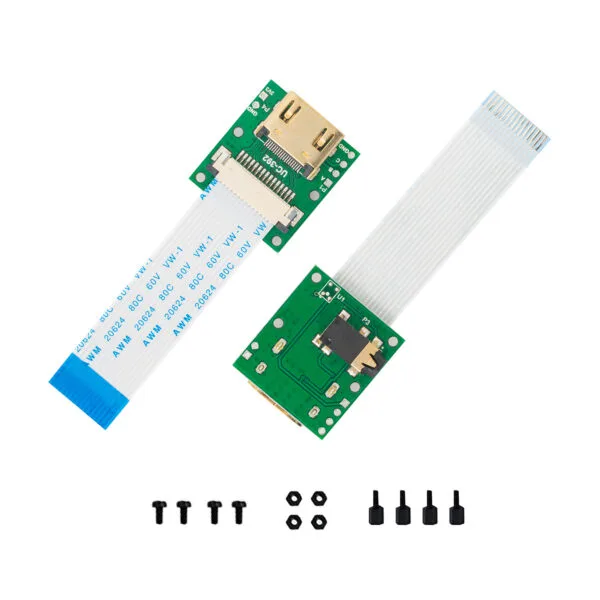
Сигнал MIPI передаётся по кабелю HDMI — это дальше, чем по шлейфу FFC: примерно до 3 м.
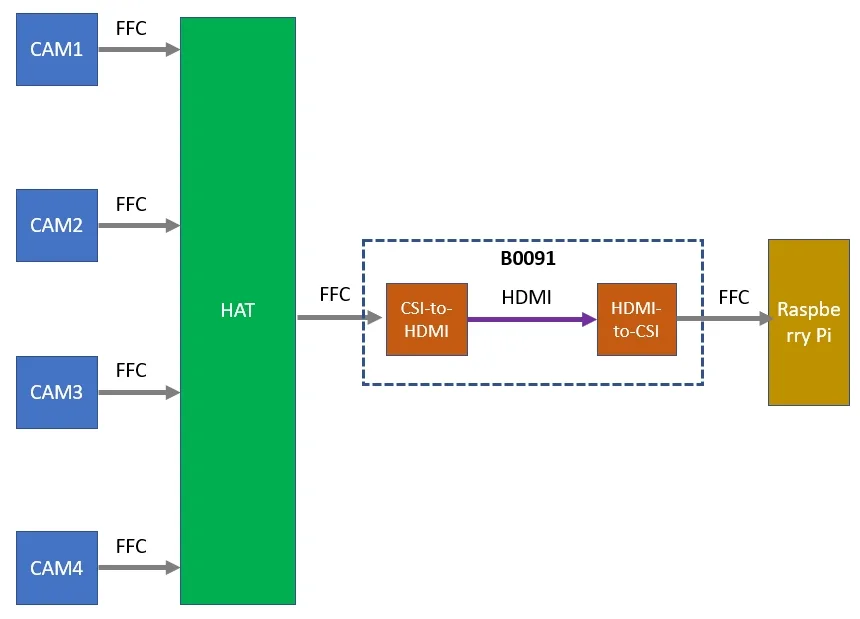
Вариант 2
Артикул U6248 — передача по сетевому кабелю.
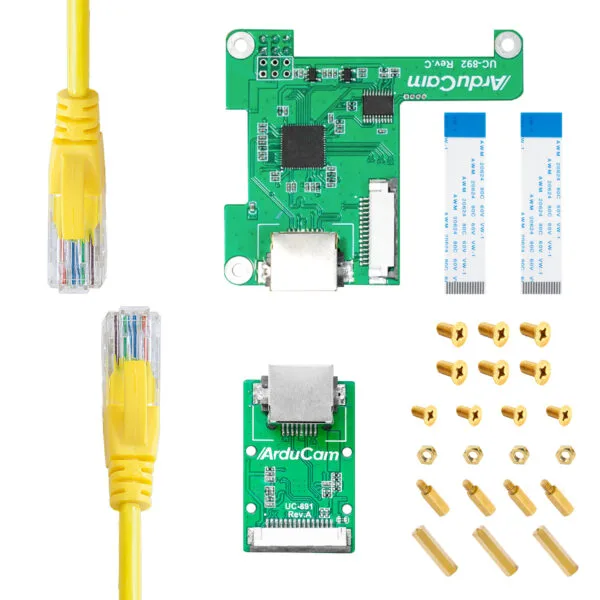
Сигнал MIPI передаётся по сетевому кабелю — это дальше, чем по шлейфу FFC: примерно до 10 м.
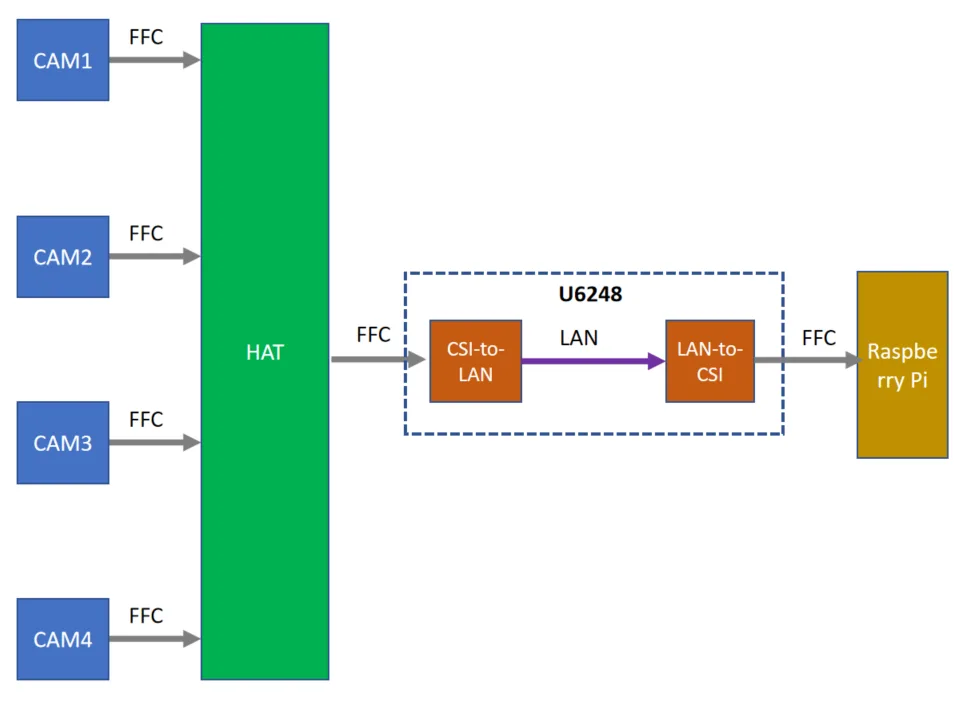
По данным Arducam, в такой схеме проверяли сетевой кабель длиной 3 м — всё работает штатно. Кабель HDMI, по оценке Arducam, может быть и длиннее.
Переключение режима объединения каналов
На некоторых комплектах из четырёх камер (Quad-Camera) в Arducam реализовали переключение каналов. Режим объединения меняется по инструкции ниже.
Проверка узла I2C
Чтобы узнать, поддерживает ли ваш комплект переключение режима объединения, выполните команду:
pi@raspberrypi:~ $ i2cdetect -l
i2c-1   i2c         bcm2835 (i2c@7e804000)              I2C adapter
i2c-22  i2c         bcm2835 (i2c@7e205000)              I2C adapter
i2c-0   i2c         i2c-22-mux (chan_id 0)              I2C adapter
i2c-10  i2c         i2c-22-mux (chan_id 1)              I2C adapter
Если вывод похож на приведённый выше, переходите к следующим шагам.
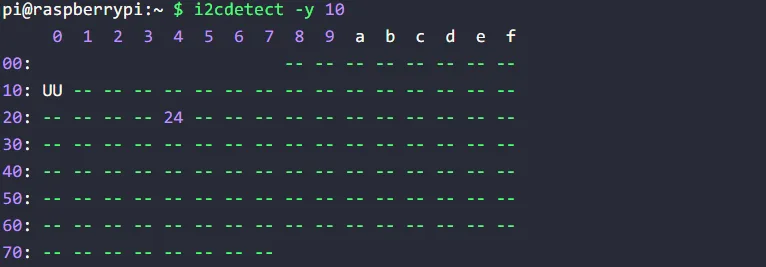
Обнаружение устройств на шине I2C
Например, для узла i2c-10:
Выбор канала
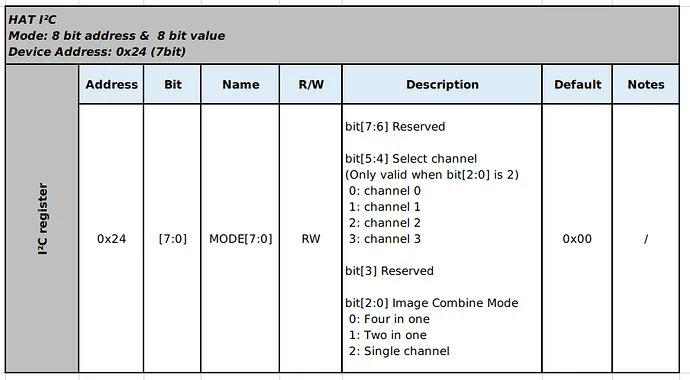
Пример:
# Set to single channel 0
i2cset -y 10 0x24 0x24 0x02
# Set to single channel 1
i2cset -y 10 0x24 0x24 0x12
# Set to single channel 2
i2cset -y 10 0x24 0x24 0x22
# Set to single channel 3
i2cset -y 10 0x24 0x24 0x32
# Set to double channel (single channel 0 and single channel 1)
i2cset -y 10 0x24 0x24 0x01
# Set to double channel (single channel 2 and single channel 3)
i2cset -y 10 0x24 0x24 0x11
# Set to four in one mode (Default)
i2cset -y 10 0x24 0x24 0x00
Проверка
Проверка одного канала:
#Single channel test
pi@raspberrypi:~ $ i2cset -y 10 0x24 0x24 0x02
pi@raspberrypi:~ $ rpicam-still -t 0
После выбора канала можно сразу снимать командой rpicam.
Проверка двух каналов:
#Dual channels test
pi@raspberrypi:~ $ i2cset -y 10 0x24 0x24 0x01
pi@raspberrypi:~ $ rpicam-still -t 0Если при работе с комплектом возникнут проблемы, напишите нам на quote@arducam-russia.ru.