Какие модули камер можно использовать с компьютером на Windows
Камеры на платформе Windows
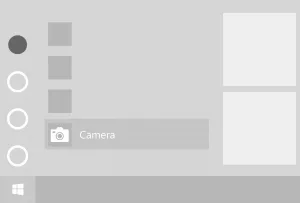
Откройте меню «Пуск» в Windows 10 — скорее всего, там найдётся приложение «Камера». На ноутбуке оно показывает изображение со встроенной фронтальной камеры и даёт несколько простых настроек. А как подключить камеру к настольному компьютеру?
Кроме встроенной веб-камеры, есть несколько других аппаратных способов работать с модулем камеры в Windows 10. Самый распространённый — внешняя USB веб-камера: например, Logitech выпустила множество HD веб-камер для стриминга и видеоконференций.
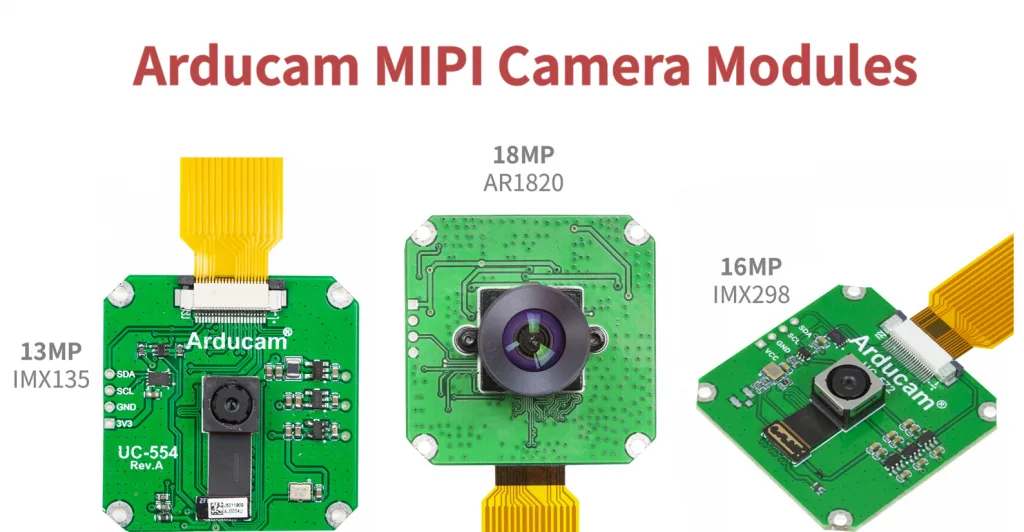
Другой вариант — программный: компьютер работает как клиент и принимает видеопоток по Ethernet (как от IP-камер) или через конвейер GStreamer. Так часто делают, когда компьютер только показывает, обрабатывает и анализирует изображение, снятое другим устройством, — особенно встраиваемым, например Raspberry Pi. Для модулей камер Arducam MIPI для Raspberry Pi есть пример с GStreamer: камера выводит видеопоток H.264 в stdout, а GStreamer передаёт его на компьютер.
Камера на настольном компьютере с Windows: аппаратные решения
Дальше речь пойдёт в основном об аппаратных решениях, а точнее — о том, как подключить внешнюю USB-камеру к настольному компьютеру с Windows. Как и любое оборудование, USB-камеры бывают двух видов: одни работают без установки драйверов, другим драйверы нужны.
В терминах Windows это устройства, которые работают со встроенными (inbox) драйверами, и устройства, которым нужны сторонние (out-of-box) драйверы. Встроенные драйверы Microsoft поставляет вместе с системой, поэтому устройства, которые с ними работают, подключаются без установки драйверов — как USB-флешка.
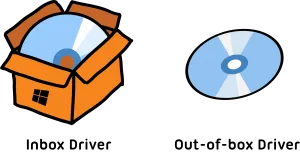
USB-камеры, которым нужны дополнительные драйверы, обычно дают больше возможностей: это, например, камеры для оценки и разработки или промышленные камеры. Так, USB-шилд для камер Arducam позволяет управлять разными сенсорами на уровне регистров.
Без установки драйверов: модули USB Video Class (UVC)
Камеры, которые работают без установки драйверов (Plug-and-Play, PnP), — как правило, стандартные камеры USB Video Class (UVC). Если камера соответствует спецификации UVC, её поддерживает встроенный драйвер UVC.
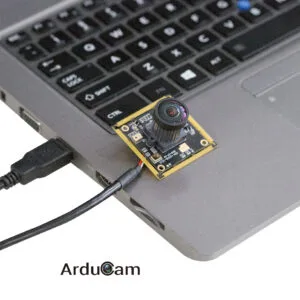
Драйвер UVC встроен не только в Windows, но и в Linux, Android и другие системы, поэтому камеры UVC не привязаны к конкретной платформе. Готовую схему легко перенести на другое устройство или платформу.
Руководства по работе с камерами UVC на разных платформах есть в документации Microsoft для Windows, в документации Android и в справке сообщества Ubuntu.
Arducam выпускает несколько видов USB-модулей камер UVC под разные задачи — обычной веб-камерой такого не добиться:
- Камеры для слабого освещения — для видеонаблюдения в плохо освещённых местах.
- Камеры с расширенным динамическим диапазоном (WDR) — для съёмки при высоком контрасте.
- Двойная камера ИК и видимого диапазона — для распознавания лиц и биологической детекции.
- Модуль камеры с автофокусом — одна камера снимает и близкие, и далёкие объекты.
- Камера 8 Мп на IMX219 с интерфейсом USB — аналог модуля камеры Raspberry Pi V2.
Гибкость с USB-шилдами для камер
Если вы уверены в нужных характеристиках и уже выбрали сенсор, берите готовый USB-модуль камеры UVC. Но бывает, что выбор ещё идёт среди нескольких сенсоров. Камеры UVC на рынке могут покрывать не все сенсоры из вашего списка, а покупать каждый сенсор в виде отдельного устройства UVC непрактично. В таком случае попробуйте инструменты разработки USB-камер.
Инструменты разработки позволяют быстро оценить сенсор, собрать прототип и разработать приложение для камеры с подключением по USB. В таких комплектах и платах обычно есть микросхема, которая преобразует интерфейс камеры в USB и даёт управлять сенсором на уровне регистров. Эти устройства не рассчитаны на какой-то один тип сенсора, поэтому для универсальной работы и расширенного управления в них всегда используется собственный драйвер.
USB-шилды для камер Arducam — один из таких инструментов разработки. Они поддерживают широкий набор сенсоров с интерфейсами MIPI и параллельным: от 0,3 до 18 Мп и выше, как с глобальным, так и со скользящим затвором. В комплекте — полная библиотека SDK и примеры исходного кода для работы в Windows и Linux. Шилд выпускается в двух версиях с разной пропускной способностью: USB 2.0 и USB 3.0.
Компьютерное зрение в Microsoft Windows
Компьютерное зрение всё чаще добавляют в программы через вызовы облачного API, но настольный компьютер с Windows по-прежнему остаётся предпочтительной платформой для производительных офлайн- и периферийных вычислений. В отличие от встраиваемой системы, вычислительная мощность настольного ПК открывает больше возможностей.
Обычные пользователи знают Windows гораздо лучше других ОС, и им проще работать с программой компьютерного зрения с графическим интерфейсом под Windows. Многие производители промышленных камер тоже вкладывают основные силы в разработку и поддержку SDK и программ для Windows.