RaspCAM: фотокамера на базе Raspberry Pi
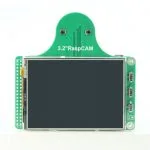
Команда Arducam разработала простую цифровую камеру-«мыльницу» для платы Raspberry Pi B+. Сенсорный ЖК-экран и плата камеры Raspberry Pi на 5 Мп объединены в одной плате расширения. Она хорошо сочетается с Raspberry Pi B+, а с Wi-Fi-адаптером снимки можно передавать куда угодно. Объектив у RaspCAM сменный: под задачу его можно заменить на «рыбий глаз» или телеобъектив.
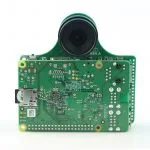
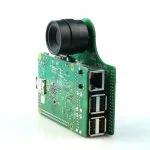
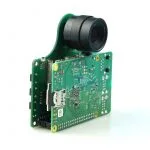
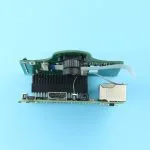
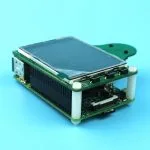
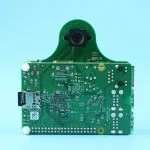
Возможности
- Совместима с платой Raspberry Pi B+.
- ЖК-экран TFT 2,8 или 3,2 дюйма с сенсорным управлением.
- КМОП-модуль камеры на 5 Мп.
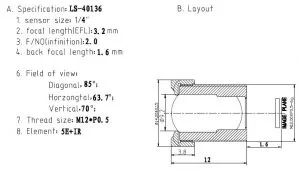
- Объектив и держатель объектива с креплением M12 × 0,5 или CS.
- Поддержка разных объективов.
- Программа камеры с открытым исходным кодом.
Подключение оборудования
Оборудование подключается просто, всего в два шага.
1. Подключите интерфейс камеры к разъёму CSI
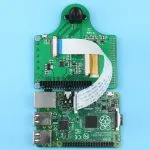
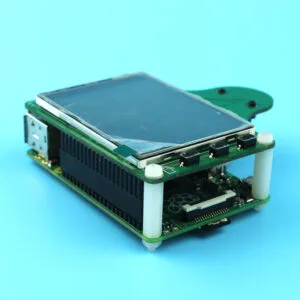
Соедините интерфейс камеры на плате RaspCAM и разъём CSI на плате Raspberry Pi B+ шлейфом FPC на 15 контактов.
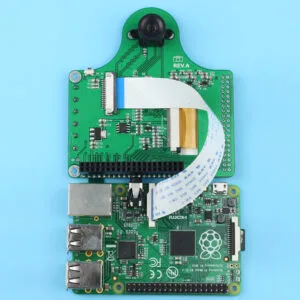
2. Соедините RaspCAM с платой Raspberry Pi B+
Подключите 40-контактный разъём платы RaspCAM к гребёнке выводов на плате Raspberry Pi B+. Установите между платами пластиковые стойки и затяните винты.
Установка программного обеспечения
Перед установкой пакетов лучше настроить подключение к Pi по SSH, чтобы при необходимости управлять Pi с хост-компьютера удалённо: после установки устройство кадрового буфера будет перенаправлено на ЖК-экран 2,8 дюйма, и на порт HDMI изображение выводиться не будет.
Перед установкой программы RaspCAM убедитесь, что камера работает с текущим дистрибутивом Raspbian. Для этого подключите шлейф FPC на 15 контактов напрямую к интерфейсу CSI платы Raspberry Pi B+, не подключая плату расширения к 40-контактной гребёнке. Запустите консольную программу raspistill, чтобы проверить камеру, и настройте резкость объектива по изображению на мониторе, подключённом по HDMI.
raspistill -t -1Команда Adafruit подготовила хороший драйвер для экрана PiTFT 2,8 дюйма и руководство по его установке — установите пакеты по инструкции на сайте Adafruit.
Adafruit предлагает простой скрипт установки. Запустите его:
sudo ./pitft.sh -t 28r -rСкрипт установит в текущую систему поддержку PiTFT типа «2.8 Resistive» (резистивный, 2,8 дюйма).
Когда скрипт спросит, выводить ли консоль на ЖК-экран TFT и использовать ли GPIO #23 как кнопку включения/выключения, каждый раз вводите y.
Would you like the console to appear on the PiTFT display? [y/n] y
Would you like GPIO #23 to act as a on/off button? [y/n] y
После установки перезагрузите Pi. Теперь при загрузке Pi консоль отображается на экране.
Установка программы RaspCAM
Сначала установите библиотеку Python для камеры Raspberry Pi:
sudo apt-get install python-pip
sudo pip install picamera==0.8
(Используйте именно версию 0.8, а не новую 1.0: с некоторыми нужными здесь функциями версия 1.0 пока работает нестабильно. Инструкция будет обновлена, когда ситуация изменится.)
Затем скачайте приложение камеры на Python:
wget https://github.com/adafruit/adafruit-pi-cam/archive/master.zip
unzip master.zip
Осталось попробовать. Для доступа к экрану TFT программу нужно запускать от root (через sudo):
cd adafruit-pi-cam-master
sudo python cam.py
Если всё в порядке, через несколько секунд инициализации на экране появится видоискатель с живым изображением и две экранные кнопки.
Если этого не произошло, сообщение об ошибке подскажет, в чём проблема: не хватает библиотеки, драйвера и т. п. Поэтому и рекомендуется сначала пройти руководство по экрану TFT.
Чтобы пользоваться Dropbox, нужно ещё кое-что настроить, поэтому пока выйдите из программы камеры: нажмите значок шестерёнки (настройки), стрелку влево, а затем кнопку подтверждения. Вы вернётесь в командную строку.
Автономный режим
Чтобы Pi работала как автономная камера, сначала включите вывод консоли на PiTFT (см. руководство по PiTFT) и назначьте на одну из кнопок функцию включения/выключения питания — так Pi можно легко и безопасно выключить, не входя в систему и не подключая клавиатуру.
Когда это заработает, настройте загрузку Pi сразу в программу камеры: откройте файл /etc/rc.local и добавьте перед строкой exit 0 следующие строки:
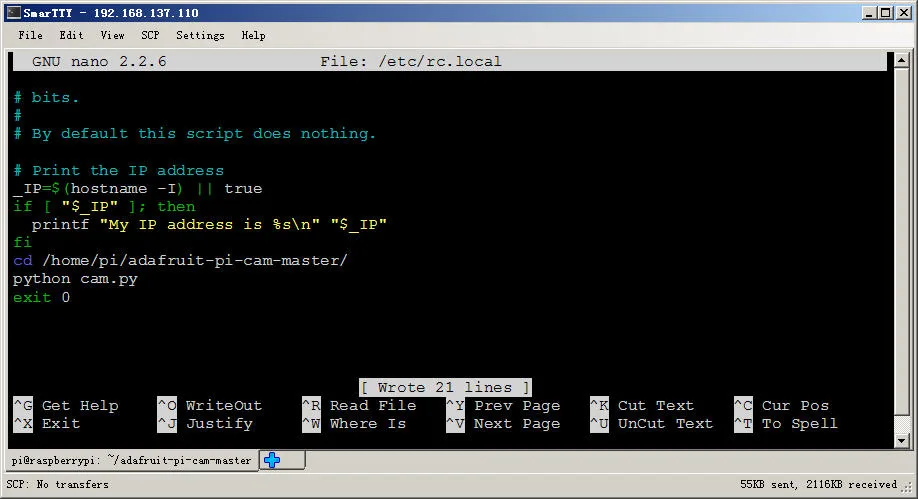
При следующей перезагрузке вы увидите текстовую консоль, после чего запустится программа камеры. Для выключения используйте кнопку, которой назначена функция выключателя питания.
Работа с камерой
Интерфейс камеры вы уже мельком видели при проверке. Теперь подробнее о том, как он устроен и какие в нём есть настройки.
После запуска программа камеры показывает видоискатель с живым изображением и пару кнопок. Большая часть экрана работает как «кнопка» спуска затвора: коснитесь экрана, чтобы сделать снимок.
Внизу экрана две кнопки. Левая (со значком шестерёнки) открывает настройки. Правая (со значком «воспроизведение») позволяет просмотреть сделанные снимки (если снимков ещё нет, камера сообщит, что галерея пуста).
Меню настроек открывает доступ к параметрам камеры. Это не полный список возможностей камеры Raspberry Pi, а лишь самое необходимое для начала работы.
Кнопки со стрелками влево и вправо вверху экрана переключают разделы настроек.
На экране «Хранилище» (Storage) можно выбрать один из трёх вариантов, у каждого свои плюсы и минусы:
- Папка Photos: снимки сохраняются в папку Photos в домашнем каталоге Raspberry Pi (если папки нет, она будет создана). Из других программ на Pi к ним легко получить доступ, но если вставить SD-карту в другой компьютер, этот раздел так просто не откроется.
- Загрузочный раздел: снимки сохраняются в папку
/home/pi/Photosна загрузочном разделе. Если вставить SD-карту в другой компьютер, она выглядит как карта цифрового фотоаппарата, и в зависимости от настроек системы снимки могут импортироваться автоматически. Минус — места в загрузочном разделе очень мало, там поместится лишь около дюжины снимков. - Dropbox: как говорилось выше, снимки сохраняются в папку Photos и загружаются в Dropbox (если подключён Wi-Fi и настроен Dropbox).
На экране «Размер» (Size) можно выбрать один из трёх размеров изображения:
- Large (2592 × 1944, соотношение 4:3): максимальный размер (5 Мп), который поддерживает камера Raspberry Pi. Реально снимаемая область заметно шире той, что видна в видоискателе.
- Medium (1920 × 1080, соотношение 16:9): HD-разрешение, широкоформатный кадр, 2 Мп.
- Small (1440 × 1080, соотношение 4:3): 1,5 Мп.
В двух последних режимах видоискатель должен показывать фактические границы кадра, но пока не показывает (кое-что в документации библиотеки камеры не соответствует действительности). Работа над этим идёт, проблему исправят, как только в ней разберутся.
Экран «Эффекты» (Effect) — самый интересный.
К снимкам можно применить 16 художественных эффектов (плюс режим «normal» — без эффекта): сделать фото похожим на картину маслом или рисунок пером либо исказить цвета. Все эффекты работают и в режиме живого просмотра.
Параметр ISO задаёт светочувствительность камеры. Это компромисс: более высокая чувствительность (большие значения) лучше работает при слабом освещении, но изображение может получиться зернистым. ISO не влияет на видоискатель — только на сделанные снимки.
На последнем экране можно выйти из программы камеры в командную строку. Нажмите красную кнопку, чтобы выйти, кнопки со стрелками — чтобы перейти к другим настройкам, или кнопку Done, чтобы отменить выход.
Кнопка Done возвращает в режим видоискателя. Все настройки камеры сохраняются: при следующем запуске скрипта они будут такими, какими вы их оставили.