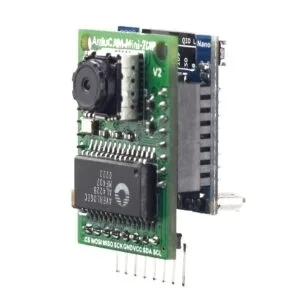
Типичные проблемы ArduCAM ESP8266 UNO
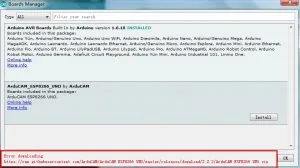
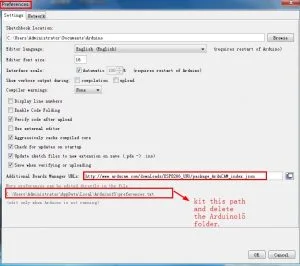
Как установить плату ArduCAM ESP8266 UNO и библиотеку?
- Откройте File → Preferences и добавьте в поле Additional Boards Manager URLs адрес
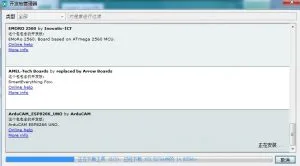
http://www.arducam.com/downloads/ESP8266_UNO/package_ArduCAM_index.json. Нажмите OK. - Откройте Tools → Board: «xxxx» → Boards Manager…, найдите пакет ArduCAM_ESP8266_UNO by ArduCAM и установите его.
- В меню Tools → Board: «xxxx» → Boards выберите плату ArduCAM ESP8266 UNO.
- Подключите модуль к компьютеру и в меню Tools → Port выберите COM-порт модуля. Затем выберите пример в меню File → Examples → ArduCAM и нажмите Upload, чтобы загрузить его в плату ESP8266 UNO.
Ошибка CRC при загрузке пакета платы ArduCAM ESP8266 UNO
Удалите старую версию пакета из папки Arduino15 и перезапустите Arduino IDE — см. рисунок:
ESP8266 перезагружается
В мониторе последовательного порта выводится примерно такой лог:
load 0x4010f000, len 1264, room 16
tail 0
chksum 0x0f
csum 0x0f
~ld
ArduCAM Start!
OV2640 detected.
Share AP: arducam_esp8266
The password is:
192.168.4.1
Server started
Soft WDT resetctx: cont
sp: 3fff1730 end: 3fff1a70 offset: 01b0
>>>stack>>>
3fff18e0: 00000084 3ffeff88 3fff0928 40206041
3fff18f0: 00000041 3ffeff88 3fff0928 402060d8
3fff1900: 00000001 00000001 00000008 40206100
3fff1910: 3ffe948a 3fff1970 3fff1970 4020611c
3fff1920: 00000001 00000001 3ffeff88 40202a9c
3fff1930: 3ffe9510 00000000 000003e8 3fff09f0
3fff1940: 3ffeffb8 3fff237c 3fff1e44 0000004f
3fff1950: 0000004c 3fff19b0 3fff19b0 40206d50
3fff1960: 3fff1f4c 00000007 3fff19b0 40206d9f
3fff1970: 3fff09f0 00000070 00000070 402045a8
3fff1980: 00000001 00000001 3fff1dc4 4020761a
3fff1990: 00000000 00000000 3fff1dc4 4020459e
3fff19a0: 3fff1dc4 3ffeffd4 3fff1dc4 402045da
3fff19b0: 00000000 00000000 00000000 40206f00
3fff19c0: 3fff1dc4 3ffeffd4 3ffeff94 40204669
3fff19d0: 3fff1f4c 0000000f 00000007 40203680
3fff19e0: 3ffeffd4 00000000 3fff0a50 00000001
3fff19f0: 00000001 40203c10 00000010 3fff0a50
3fff1a00: 00000000 00000000 3ffeff94 3fff0a3c
3fff1a10: 00000001 3ffeffb8 3ffeff94 402048cf
3fff1a20: 3ffe9510 00000000 000003e8 40207610
3fff1a30: 00000000 3fff237c feefeffe feefeffe
3fff1a40: 3fffdad0 00000000 3fff0a34 40202758
3fff1a50: 3fffdad0 00000000 3fff0a34 402074e8
3fff1a60: feefeffe feefeffe 3fff0a50 40100718
<<<stack<<<ets Jan 8 2013,rst cause:2, boot mode:(1,6)
ets Jan 8 2013,rst cause:4, boot mode:(1,6)wdt resetСначала проверьте интерфейсы SPI и I2C. Если они работают нормально, попробуйте добавить в код несколько вызовов yield();.
Не удаётся подключиться к Wi-Fi
В примере захвата для ArduCAM ESP8266 по умолчанию включён режим точки доступа (AP). Если всё работает, в мониторе последовательного порта появится:
Share AP: arducam_esp8266
The password is:
192.168.4.1
Server started
Найдите сеть arducam_esp8266 и подключитесь к ней. Чтобы плата работала в режиме клиента (station), задайте wifiType = 0 и укажите SSID и пароль своей сети:
const char* ssid = “SSID”; // Put your SSID here
const char* password = “PASSWORD”; // Put your PASSWORD here
Не виден номер последовательного порта
Убедитесь, что на компьютере установлен драйвер CH340. Если его нет, скачайте установщик CH341SER.EXE с GitHub (репозиторий UCTRONICS/Drivers) и установите драйвер.