ArduCAM ESP32 UNO: установка платы и примеры
Как установить плату ArduCAM ESP32 UNO?
Инструкция по установке — на GitHub, в репозитории ArduCAM_ESP32S_UNO.
Как запустить примеры для платы ArduCAM ESP32 UNO?
После установки платы Arducam ESP32 UNO её можно выбрать в меню Tools → Board, а готовые примеры — в меню File → Examples → ArduCAM. Примеры можно использовать как есть или взять за основу для собственного кода.
Шаг 1. Запустите Arduino IDE и выберите свою плату в меню Tools → Board.

Шаг 2. Выберите пример в меню File → Examples → ArduCAM.
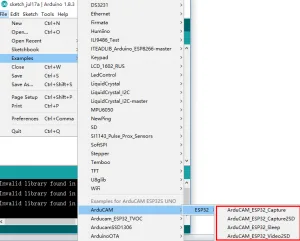
Шаг 3. Настройте камеру.
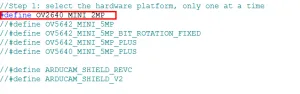
Чтобы включить сенсор OV2640 или OV5642 для модулей камер ArduCAM Mini 2MP или 5MP, отредактируйте файл memorysaver.h. Одновременно можно включить только одну камеру. Файл memorysaver.h находится в папке C:\Users\<имя пользователя>\Documents\Arduino\hardware\ArduCAM\ArduCAM_ESP32S_UNO\libraries\ArduCAM.
Шаг 4. Скомпилируйте и загрузите пример: после нажатия кнопки загрузки он автоматически прошивается в плату.
Для модулей камер ArduCAM Mini 2MP и 5MP есть 4 примера.
ArduCAM_ESP32_Capture
Пример по протоколу HTTP снимает фото или видео с камеры ArduCAM Mini 2MP/5MP через домашнюю сеть Wi-Fi и показывает их в браузере. По умолчанию плата работает в режиме точки доступа (AP): после загрузки примера найдите сеть «arducam_esp32» и подключитесь к ней без пароля.
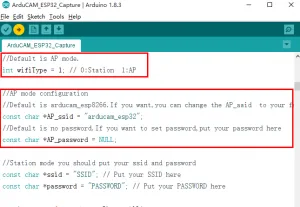
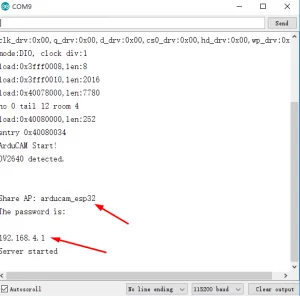
Чтобы использовать режим клиента (STA), замените int wifiType = 1 на int wifiType = 0. Перед загрузкой укажите в коде SSID и пароль своей сети.
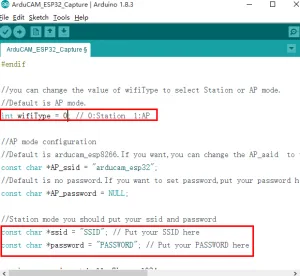
После загрузки плата получает IP-адрес по DHCP. Узнать его можно в мониторе последовательного порта, как показано на рисунке. Скорость монитора порта по умолчанию — 115 200 бит/с. Затем откройте файл index.html, введите IP-адрес из монитора порта и снимайте фото или видео. HTML-файлы находятся в папке C:\Users\<имя пользователя>\Documents\Arduino\hardware\ArduCAM\ArduCAM_ESP32S_UNO\libraries\ArduCAM\examples\ESP32\ArduCAM_ESP32_Capture\Data\index.html.
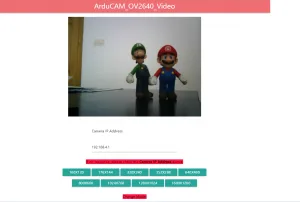
Снимки можно смотреть и в мобильном приложении или прямо в браузере телефона; у Arducam есть демонстрационное видео об этом.
ArduCAM_ESP32_Capture2SD
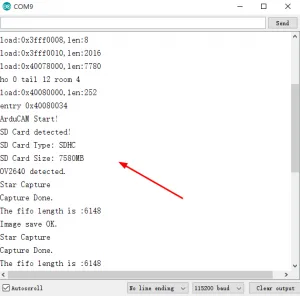
Пример снимает с камеры ArduCAM Mini 2MP/5MP серию фото с интервалом (таймлапс) и сохраняет их на карту TF/SD. Во время записи на карту горит светодиод.
ArduCAM_ESP32_Video2SD
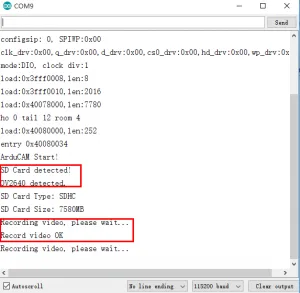
Пример записывает с камеры ArduCAM Mini 2MP/5MP видеоролики Motion JPEG и сохраняет их на карту TF/SD в формате AVI.
ArduCAM_ESP32_Sleep
Пример снижает энергопотребление: вызов функции интерфейса сразу переводит чип в режим Deep-sleep. В этом режиме чип разрывает все соединения Wi-Fi и передачи данных и засыпает. Работает только модуль RTC — он отвечает за отсчёт времени. Пример подходит для устройств с питанием от батареи.