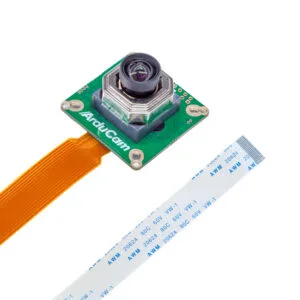
Драйвер V4L2 для камер Arducam под новые версии Raspberry Pi OS (ядро 5.4.79 и новее)
Некоторые модули камер Arducam работают через драйверы камеры V4L2 на уровне ядра (что такое драйвер ядра?), и каждому такому драйверу нужна определённая версия ядра.
Проблема в том, что Raspberry Pi OS регулярно обновляет ядро Linux, и после обновления ранее установленный драйвер перестаёт работать.
Если пользователь обновил систему до последней версии, ему обычно приходится ждать, пока инженеры Arducam пересоберут драйвер камеры под новое ядро, — только тогда камера снова заработает.
Многим пользователям это создавало неудобства, поэтому Arducam выпустила альтернативный способ установки драйвера.
Новый способ откатывает ядро Raspberry Pi OS до рабочей версии. Так камера будет работать независимо от того, какая версия ОС у вас установлена и насколько Arducam продвинулась с поддержкой новых версий.
Вам не придётся ждать, пока Arducam догонит обновление ОС, и откладывать проект. Если установить драйвер камеры V4L2 описанным ниже способом, камера будет работать при любой версии ядра.
Способ подходит для следующих продуктов:
- Камера Arducam 13MP OBISP MIPI для Raspberry Pi (AR1335)
- Камера Arducam 2MP HDR OBISP MIPI для Raspberry Pi (AR0230)
- Стереоскопическая плата камеры Arducam Camarray OV9281 1MP × 2
- Комплект стереокамеры Arducam Camarray OV9281 1MP × 2 (с платой Camarray HAT)
- Комплект из четырёх камер Arducam Camarray OV9281 1MP × 4 (с платой Camarray HAT)
- Стереоскопическая плата камеры Arducam Camarray OV2311 2MP × 2
Установка драйвера
1. Скачайте драйвер
wget https://github.com/ArduCAM/Arducam_OBISP_MIPI_Camera_Module/releases/download/v2.0/arducam_obisp_camera_driver.tar.gz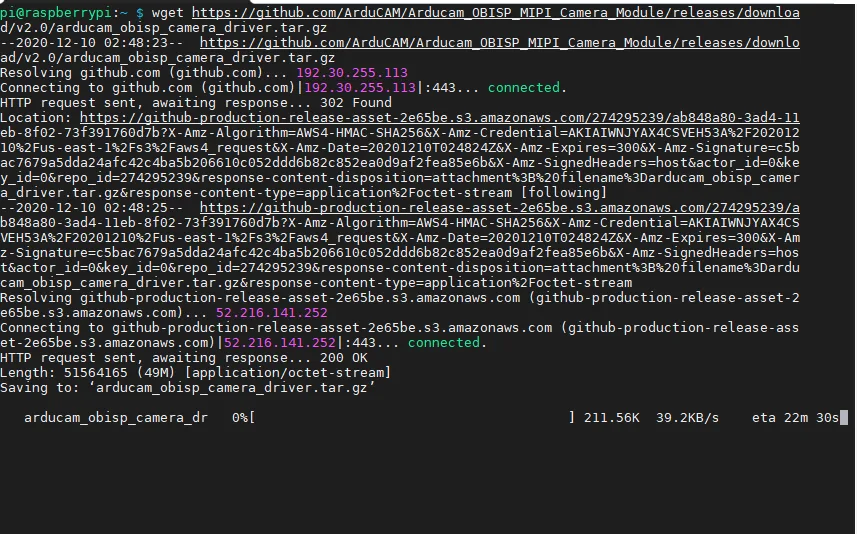
2. Распакуйте архив
tar zxvf arducam_obisp_camera_driver.tar.gz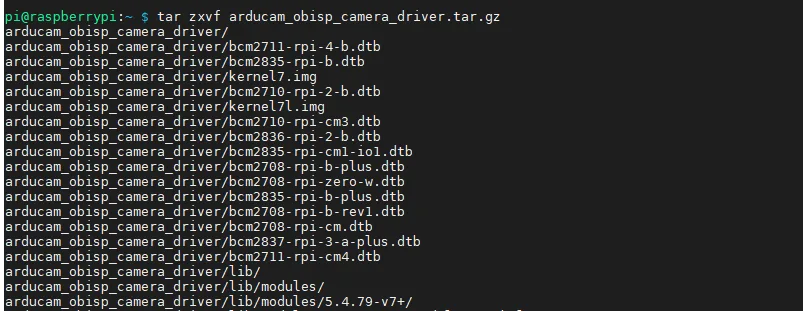
3. Установите драйвер
cd arducam_obisp_camera_driver./install.sh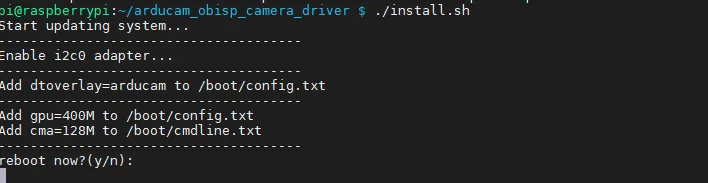
4. Запустите камеру
arducamstill -t 0Драйвер по-прежнему соответствует V4L2, поэтому команды те же, что описаны в документации по камерам Arducam V4L2.