Как использовать шилд Arducam с Arduino Yun
В этом примере показано, как использовать шилд Arducam с платой Arduino Yun и просматривать сделанные снимки удалённо по Wi-Fi.
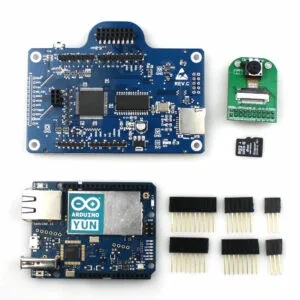
Понадобится оборудование:
- Плата Arduino Yun
- Шилд Arducam Rev.C
- Модуль камеры OV2640
- Карта microSD/TF
- Однорядные гнёзда с длинными выводами
И программы:
- Библиотека ArduCAM
- Arduino IDE 1.5.8 BETA
- SmarTTY
Подключение оборудования
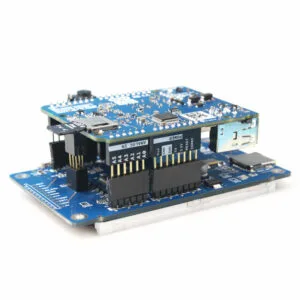
Разъём USB на Arduino Yun слишком высокий, поэтому шилд Arducam нельзя установить на Yun так же, как на другие платы Arduino. Чтобы приподнять шилд, понадобятся однорядные гнёзда с удлинёнными выводами. Возьмите несколько гнёзд на 6, 8 и 10 контактов и отломите нужную длину, как показано на рисунке. Установите гнёзда на штыревые разъёмы шилда Arducam, как показано ниже.

Затем установите шилд Arducam на плату Arduino Yun.
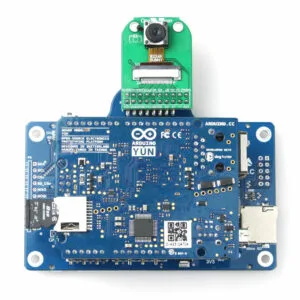
В конце вставьте модуль камеры OV2640 в разъём камеры, а карту microSD/TF — в слот на шилде Arducam. У камеры четыре лишних контакта, поэтому выравнивайте её по левому краю разъёма.
Работа с программой
По требованиям библиотеки ArduinoBridge создайте в корне карты microSD/TF каталог «Arduino» — тогда Arduino Yun распознает карту.
Скачайте последнюю версию библиотеки ArduCAM на сайте Arducam.
Распакуйте архив и скопируйте каталоги UTFT4ArduCAM_SPI и ArduCAM в каталог Arduino/libraries в папке, куда установлена Arduino IDE.
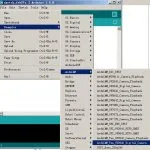
Откройте пример File → Examples → ArduCAM → ArduCAM_Yun_OV2640_Digital_Camera. Выберите нужный тип платы и правильный порт, затем нажмите Upload, чтобы загрузить скетч в Arduino Yun.
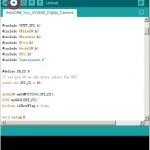
После загрузки скетча ЖК-экран сменит цвет с белого на чёрный и начнёт показывать видео предпросмотра. Подождите несколько минут, пока Arduino Yun загрузится: на компьютере появится сеть Wi-Fi с именем «Arduino Yun-XXXXXXXX». Как подключиться к плате Yun, смотрите в руководстве Arduino Yun.
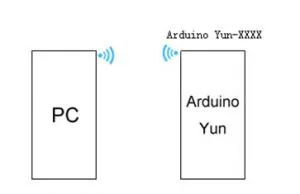
Подключив компьютер к Arduino Yun, войдите в командную строку платы через SSH-клиент SmarTTY.
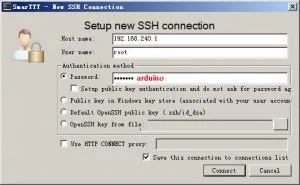
Выполните команду ниже, чтобы создать символическую ссылку на каталог DCIM на карте microSD/TF.
ln -s /mnt/sda1/DCIM /www/DCIM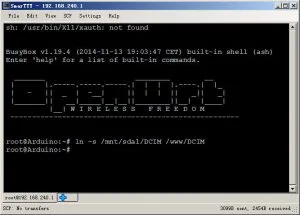
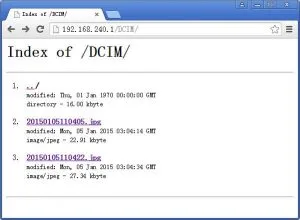
Нажмите кнопку спуска на шилде Arducam и сделайте несколько снимков. Затем откройте в браузере веб-сервер Arduino Yun по адресу http://192.168.240.1/DCIM и посмотрите сделанные снимки.